

Budujesz swój pierwszy komputer? Oto jak wybrać odpowiednią pamięć RAM i dysk SSD bez bólu głowy
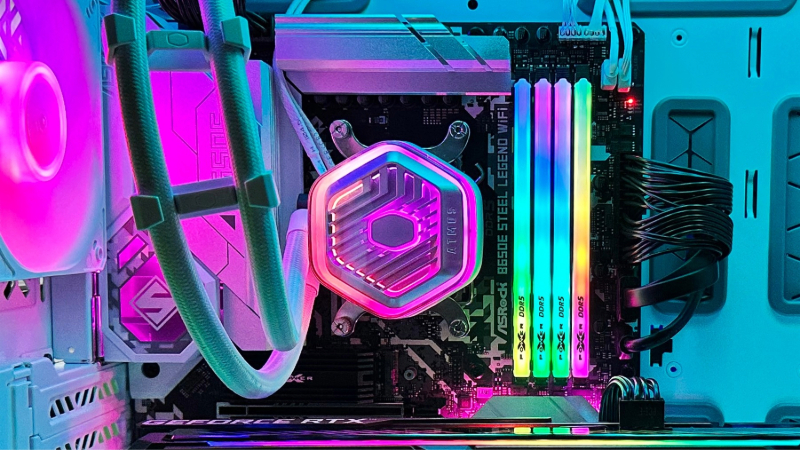
Chociaż laptopy są powszechne, wielu woli nadal budować własny komputer dostosowany do swoich potrzeb.
Chociaż laptopy są dziś popularne, wielu wciąż woli budować własne komputery na zamówienie, zwłaszcza gracze, montażyści wideo i projektanci grafiki 3D. Dla tych użytkowników komputer na zamówienie często oferuje lepszą wydajność w porównaniu z zakupem wysokiej klasy laptopa, pozwalając im wybrać komponenty idealnie dopasowane do ich potrzeb.
Poza procesorem i kartą graficzną, pamięć RAM i dyski SSD są również niezwykle ważne. Wysokowydajna pamięć RAM i dyski SSD zapewniają płynne działanie komputera, oferując bardziej płynne doświadczenie, niezależnie od tego, czy edytujesz filmy, czy grasz. Ten przewodnik zapewni kompleksowy przegląd budowy komputera, pomagając wybrać odpowiednią pamięć RAM i dysk SSD na podstawie Twoich konkretnych wymagań.
Menu
-Strategia budowy komputera: Zrozumienie swoich potrzeb
Strategia budowy komputera: Zrozumienie swoich potrzeb
Zanim zaczniesz budować swój komputer stacjonarny, pierwszym krokiem jest rozważenie głównych zastosowań. Pomoże to zdecydować o odpowiedniej konfiguracji sprzętowej. Na przykład, jeśli głównie używasz komputera do zadań biurowych, ale zauważasz, że komputer zwalnia podczas uruchamiania wielu kart przeglądarki lub aplikacji jednocześnie, może to być czas na rozważenie modernizacji pamięci RAM.
Podobnie, jeśli przechowujesz dużo dużych plików lub zdjęć i zauważysz, że otwierają się zbyt wolno, powinieneś rozważyć przejście z tradycyjnego dysku twardego (HDD) na dysk półprzewodnikowy (SSD).
Dla grafików, którzy często korzystają z Adobe InDesign, Illustratora lub Photoshopa, ulepszenie zarówno pamięci RAM, jak i dysku SSD znacznie zwiększy wydajność oprogramowania. Projektanci grafiki 3D mogą potrzebować dodatkowo ulepszyć swoją dedykowaną kartę graficzną, aby uzyskać bardziej efektywną moc obliczeniową.
Jeśli masz potrzeby związane z montażem wideo, powinieneś wybrać pojemność pamięci RAM w oparciu o złożoność swoich projektów wideo. Ogólnie rzecz biorąc, większa ilość pamięci RAM pozwala komputerowi na płynniejsze i bardziej efektywne działanie oprogramowania. Do standardowego montażu długich filmów zazwyczaj wystarcza 16 GB pamięci RAM. Jednak jeśli pracujesz z materiałami o wysokiej rozdzielczości, takimi jak nagrania 4K, prawdopodobnie będziesz potrzebować 64 GB lub więcej, aby zapewnić optymalną wydajność.
Jeśli twój domowy komputer stacjonarny jest używany od kilku lat i myślisz o jego modernizacji, ważne jest, aby zacząć od oceny wieku systemu. Jeśli jest używany od ponad 5-8 lat, modernizacja może nie być wskazana. W tym momencie komputer prawdopodobnie przekroczył okres gwarancji, a jego główne komponenty mogą być wycofane z produkcji, co prowadzi do nadmiernie wysokich lub wręcz niemożliwych kosztów naprawy. W takich przypadkach wymiana na nową maszynę może być bardziej odpowiednim wyborem.
Jaka jest różnica między pamięcią RAM a pamięcią masową (dyskiem twardym)?
Możesz się zastanawiać, jaka jest różnica między pamięcią RAM a dyskiem twardym? RAM oznacza „pamięć o dostępie swobodnym” i odpowiada za pamięć krótkotrwałą, podczas gdy dysk twardy odpowiada za długoterminowe przechowywanie danych.
RAM działa tylko wtedy, gdy komputer jest włączony. Dlatego po wyłączeniu komputera wszystkie otwarte programy zostaną zamknięte, a niezapisane dane zostaną usunięte z pamięci RAM. Jednak pobrane aplikacje same w sobie są przechowywane na dysku twardym, więc nawet po wyłączeniu komputera aplikacje nie znikną.
Na przykład, gdy otwieramy Microsoft Word, pamięć RAM i procesor współpracują, aby zapewnić płynne działanie programu. Jednak jeśli nie zapiszesz dokumentu przed wyłączeniem komputera, nie zostanie on zapisany na dysku twardym. Ponieważ wszystkie niezapisane dane w pamięci RAM są usuwane po wyłączeniu komputera, ważne jest, aby wcześniej zapisać swoją pracę, aby jej nie utracić.
Tak więc zarówno pamięć RAM, jak i dysk twardy są niezwykle ważne. Chociaż komputer może działać płynnie i przetwarzać dane tylko z pamięcią RAM po włączeniu, bez dysku twardego nie można zapisywać plików. Teraz, gdy określiłeś potrzeby i zastosowania swojego komputera, poprowadzimy Cię przez wybór odpowiedniej pamięci RAM i dysku SSD do Twojego niestandardowego komputera!
Jak wybrać pamięć RAM?
Jak wspomniano wcześniej, RAM głównie obsługuje pobieranie danych z pamięci krótkotrwałej, oferując znacznie szybszy dostęp w porównaniu do dysku twardego przeszukującego ogromne ilości danych. Dane w RAM są stale wymieniane w zależności od bieżących potrzeb. Jako partner procesora i tymczasowy obszar przechowywania, niewystarczająca ilość RAM może znacząco wpłynąć na ogólną wydajność komputera, szczególnie podczas wielozadaniowości, gdy otwartych jest wiele aplikacji, co może prowadzić do zawieszeń systemu.
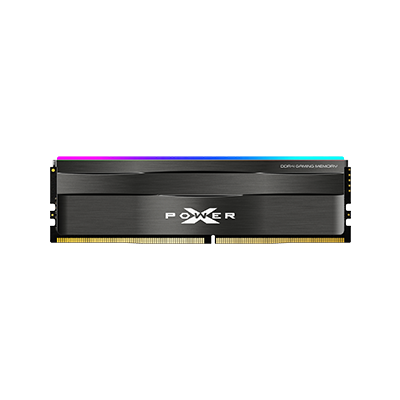
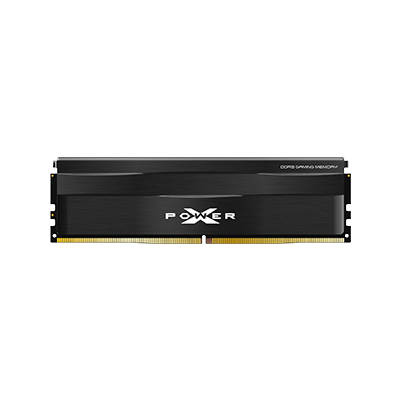
Dzisiejszy rynek jest zdominowany przez DRAM (Dynamiczna Pamięć o Dostępie Swobodnym), a informacje o produktach często zawierają specjalistyczne terminy takie jak "DDR" i "DIMM". Najpierw zapoznajmy się z podstawowymi specyfikacjami i terminologią pamięci RAM, aby pomóc Ci wybrać najbardziej odpowiedni produkt podczas zakupu.
Powszechna terminologia DRAM
DDR
DDR oznacza Double Data Rate. Zazwyczaj zobaczysz "DDR4", "DDR5" itp. w informacjach o produkcie. Liczba wskazuje wersję technologiczną używaną w produkcji modułu, przy czym wyższa liczba oznacza nowszą technologię. DDR nie jest kompatybilny wstecz; na przykład system obsługujący DDR3 nie może zainstalować DDR4. Obecnie najnowszą technologią jest DDR5, a w przyszłości mogą zostać opracowane wersje o wyższej wydajności, takie jak DDR6 i DDR7.
DIMM
DIMM (Moduł pamięci dwurzędowej) to najczęściej spotykany moduł pamięci na rynku. Obsługuje 64-bitową magistralę danych pamięci, oferując szybsze prędkości przesyłu danych i niższe zużycie energii w porównaniu do 32-bitowego SIMM (Moduł pamięci jednorzędowej). Typowe formaty obejmują:
- UDIMM (Niebuforowany moduł pamięci dwurzędowej): Często używany w komputerach stacjonarnych.
- SODIMM (Small Outline Dual In-line Memory Module): Używany w laptopach i innych kompaktowych systemach.
- RDIMM (Zarejestrowany moduł pamięci dwurzędowej): używany w serwerach i systemach obliczeniowych o wysokiej wydajności.
Podwójny kanał
Podczas zakupu modułów pamięci możesz zobaczyć produkty oznaczone jako "dual channel" lub zestawy "dual kit". Dual channel odnosi się do jednoczesnego dostępu do dwóch modułów DRAM za pomocą dwóch kontrolerów pamięci.
To skutecznie zmniejsza opóźnienie poleceń wydawanych w ramach jednej operacji pamięci. Producenci pamięci często sprzedają zestawy dual-channel z modułami pochodzącymi z tej samej partii i o wysokiej kompatybilności. Jeśli kupisz pojedyncze kości pamięci osobno i je złożysz, możesz napotkać problemy z kompatybilnością z powodu różnych chipów lub partii.
ECC
ECC (Kod korekcji błędów) jest używany do wykrywania i korygowania typowych uszkodzeń danych w pamięci, zwiększając stabilność i niezawodność operacji pamięci. Nowoczesny DDR5 wprowadził funkcję On-Die ECC, która może korygować błędy bitowe wewnątrz układu DRAM.
W miarę postępu technologii modułów pamięci, rozmiary chipów maleją, a gęstość wzrasta, co również zwiększa możliwość wystąpienia błędów danych. Dlatego opracowano On-Die ECC, aby zminimalizować to ryzyko.
Podkręcanie
Podkręcanie odnosi się do dostosowywania sprzętu do pracy z prędkościami wyższymi niż jego nominalne specyfikacje, zasadniczo przekraczając domyślną częstotliwość. Podkręcanie pamięci dotyczy głównie profili Intel XMP (Extreme Memory Profile) i AMD EXPO (Extended Profiles for Overclocking), w zależności od systemu lub producenta płyty głównej. Aby osiągnąć „podkręcanie jednym kliknięciem”, musisz użyć kompatybilnej płyty głównej i procesora, który obsługuje żądaną prędkość pamięci.
Łączenie palca
Łączące palce to wiele złotych, przewodzących padów na module pamięci. Przypominają palce i są odpowiedzialne za przesył danych oraz dostarczanie zasilania. Jeśli złote palce są brudne, możesz je ostrożnie wyczyścić samodzielnie za pomocą gumki, aby uniknąć zarysowań.
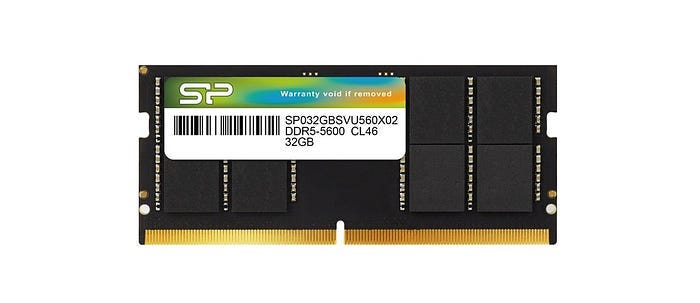
„Łączące palce” to złociste złącza na modułach pamięci, ukształtowane jak palce.
MT/s a MHz
Historycznie SDRAM (Synchronous Dynamic Random Access Memory) używała głównie MHz (Megaherców) do pomiaru wydajności, co oznaczało miliony cykli na sekundę. W miarę rozwoju technologii do DDR SDRAM, transfer danych na cykl zegara podwoił się, co doprowadziło do przyjęcia jednostki MT/s (Megatransferów na sekundę) jako miary prędkości pamięci.
Wcześniej SDRAM mogła przesyłać dane tylko na narastającym zboczu cyklu zegara, podczas gdy technologia DDR SDRAM umożliwia przesyłanie danych zarówno na narastającym, jak i opadającym zboczu. Dlatego jednostka MHz nie mogła już dokładnie reprezentować szybkości przesyłania danych, co doprowadziło do przyjęcia jednostki MT/s.
Zrozumienie tych specjalistycznych terminów pomoże Ci lepiej zrozumieć informacje o produktach. Teraz możesz zacząć wybierać pamięć, której potrzebujesz! Poniżej zorganizowaliśmy 3 kluczowe kroki wyboru pamięci RAM, aby pomóc Ci zrozumieć Twoje potrzeby.
3 kroki do wyboru odpowiedniej pamięci RAM
1. Sprawdź aktualne użycie pamięci RAM
Warto zobaczyć, jak Twój obecny komputer wykorzystuje pamięć RAM. Oto jak to sprawdzić w systemach Windows i Mac:
- Windows: Naciśnij Ctrl + Alt + Delete, aby otworzyć Menedżera zadań. Kliknij na zakładkę "Wydajność", a następnie wybierz "Pamięć", aby zobaczyć bieżącą wydajność i użycie pamięci RAM.
- Mac: Postępuj zgodnie z instrukcjami Apple. Otwórz Monitor aktywności i kliknij kartę „Pamięć”, aby zobaczyć szczegóły.
2. Określ, ile pamięci RAM potrzebujesz
Gdy zrozumiesz wzorce użytkowania swojego obecnego komputera, będziesz mógł lepiej zdecydować o pojemności pamięci RAM dla nowego zestawu.
- Podstawowe użytkowanie (muzyka, filmy, przeglądanie, e-mail): 4 GB pamięci RAM może być wystarczające.
- Użytkowanie ogólne i wielozadaniowość: Większość osób wykonuje wiele zadań jednocześnie na swoich komputerach, nawet przy podstawowej pracy biurowej, otwierając jednocześnie wiele aplikacji lub kart przeglądarki. Dla płynnej podstawowej pracy i efektywnej pracy zaleca się co najmniej 8 GB pamięci RAM.
- Gry, podstawowa edycja wideo i zdjęć: będziesz potrzebować co najmniej 16 GB pamięci RAM, aby uzyskać dobre doświadczenie.
- Wysokowydajne potrzeby (modelowanie 3D, edycja wideo 4K, gry AAA): Aby uniknąć opóźnień systemu i zapewnić płynne działanie programów, powinieneś dążyć do minimum 32 GB, a nawet 64 GB pamięci RAM.
3. Sprawdź zgodność pamięci RAM z płytą główną
Płyta główna to główna płytka obwodów twojego komputera, zawierająca magistralę systemową i zapewniająca gniazda dla wszystkich procesorów, modułów pamięci oraz urządzeń peryferyjnych. Każda nowa generacja DRAM oferuje wyższe częstotliwości, niższe napięcia robocze i zmniejszone opóźnienia. Dlatego musisz upewnić się, że twój system komputerowy obsługuje wybraną pamięć RAM; w przeciwnym razie nie uzyskasz pełnej wydajności.
Od 2021 roku DDR5 stało się nowym standardem DRAM, oferując lepszą prędkość i wydajność. Wielu użytkowników nadal korzysta z DDR4 ze względu na niższą cenę. Podczas modernizacji lub budowy komputera zawsze sprawdzaj, czy płyta główna obsługuje Twój typ pamięci RAM, ponieważ wersje DDR nie są kompatybilne wstecz. Odwołaj się do listy QVL (Qualified Vendor List) płyty głównej lub listy kompatybilności marki RAM, aby zapewnić odpowiednie dopasowanie i wydajność.
Jak wybrać dysk SSD
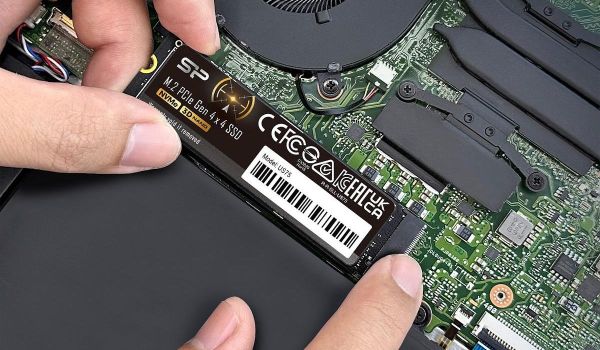
Dyski SSD przechowują dane głównie za pomocą pamięci NAND Flash, która może zachować dane nawet po odłączeniu zasilania. Komórki pamięci są podzielone na: SLC (Single-Level Cell), MLC (Multi-Level Cell), TLC (Triple-Level Cell) oraz QLC (Quad-Level Cell).
SLC oferuje najszybsze prędkości zapisu i jest najdroższy, powszechnie stosowany w serwerach i systemach przemysłowych oraz klasy enterprise. MLC jest odpowiedni dla edytorów wideo i graczy, którzy często grają w wymagające tytuły. TLC jest szeroko stosowany w dyskach SSD klasy konsumenckiej, idealny do ogólnego grania i codziennego użytku komputerowego. QLC jest najlepszy dla użytkowników, którzy potrzebują przechowywać duże ilości danych. TLC jest przyjazny dla budżetu, oferując jednocześnie niezawodną wydajność i trwałość, które odpowiadają potrzebom większości użytkowników.
Chociaż niektórzy użytkownicy uważają, że QLC nie jest trwały, marki takie jak Micron i Toshiba publicznie oświadczyły, że 3D QLC może wytrzymać dziesięć razy więcej cykli zapisu/wymazywania niż wcześniej przewidywano, choć nadal mniej niż SLC lub MLC. Jednak dla użytkowników z dużymi potrzebami przechowywania danych QLC pozostaje realną opcją. Poza tym, że przewyższa tradycyjne dyski twarde, jest również bardzo ekonomiczny.
Dyski SSD o pojemności 1TB są najpopularniejszym wyborem, odpowiednim do większości codziennych zastosowań. Wcześniej wiele osób łączyło SSD z dyskiem HDD, ale obecnie popularne są konfiguracje z dwoma dyskami SSD, jeden na system i aplikacje, drugi na pliki osobiste. Poprawia to szybkość i organizację. Jeśli to możliwe, wybierz dwa dyski SSD o pojemności 1TB dla lepszej wydajności i zarządzania pamięcią.
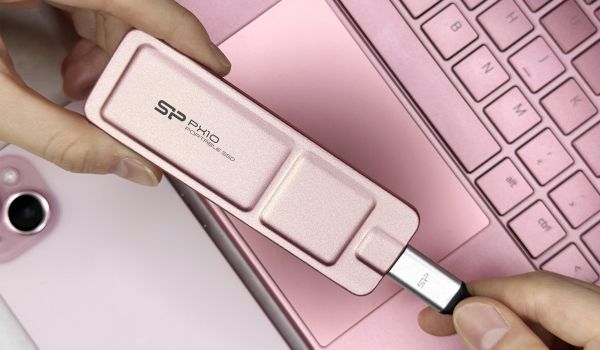
Dyski SSD zapewniają szybsze prędkości odczytu, co jest idealne dla systemów operacyjnych i zadań wymagających wysokiej wydajności, podczas gdy dyski HDD są bardziej trwałe do długoterminowego przechowywania danych. Oba mogą ulec awarii, dlatego ważne jest regularne tworzenie kopii zapasowych danych, niezależnie od używanego urządzenia.
Wyjaśnienie powszechnych terminów dotyczących dysków SSD
MTBF
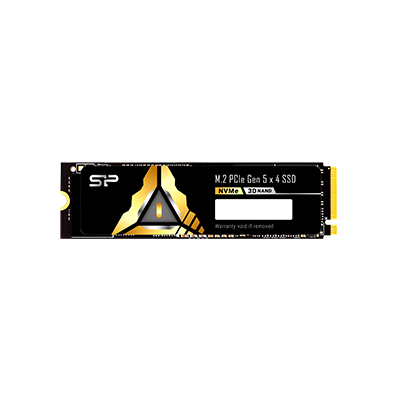
MTBF (Średni czas między awariami) to wskaźnik używany do mierzenia niezawodności dysku SSD. Na przykładzie SP PCIe Gen 5x4 XS80, jego MTBF wynosi 1 600 000 godzin. Oznacza to stosunek skumulowanego czasu pracy produktu do liczby awarii podczas jego użytkowania. Zatem wyższy MTBF wskazuje na mniejszą liczbę awarii i wyższą niezawodność produktu.
Zgodnie z zaleceniami OCP (Open Compute Project), dyski SSD klasy enterprise muszą mieć MTBF większe niż 2 000 000 godzin. Oznacza to, że MTBF na poziomie 1 600 000 godzin jest doskonałym standardem dla dysku SSD klasy konsumenckiej.
TRIM
TRIM to polecenie w interfejsie ATA (Advanced Technology Attachment), które informuje dysk SSD, które bloki danych mogą zostać usunięte. Gdy użytkownik usuwa plik, dane nie są natychmiast usuwane z dysku SSD; zamiast tego obszary na dysku SSD zawierające te dane są jedynie oznaczane jako nieużywane.
TRIM informuje następnie dysk SSD, które dane mogą zostać usunięte, a dysk SSD przystępuje do procesu usuwania danych, gdy system komputerowy jest bezczynny. Wszystkie wersje Windows od Windows 7 wzwyż obsługują tę funkcję i automatycznie wykonują TRIM na dyskach SSD.
Najczęściej zadawane pytania
• • •