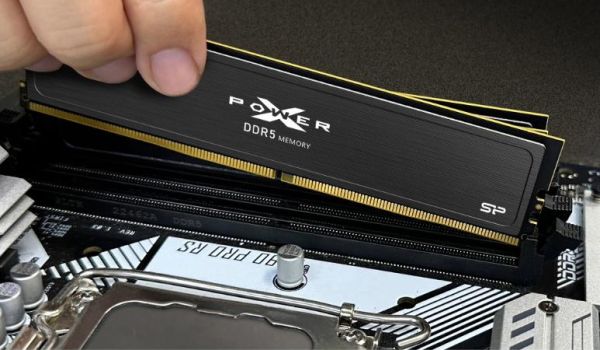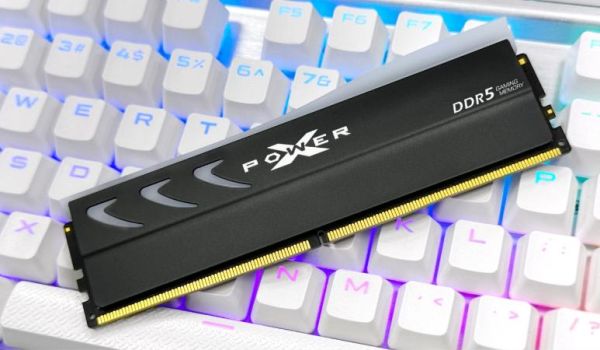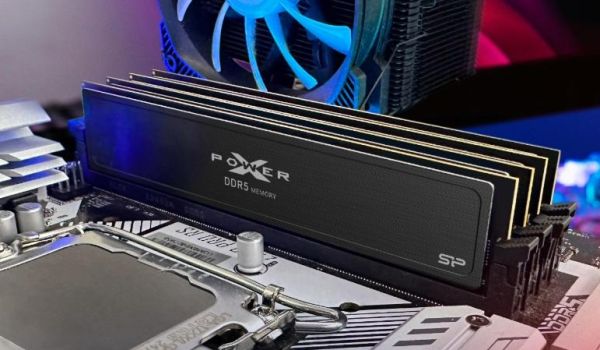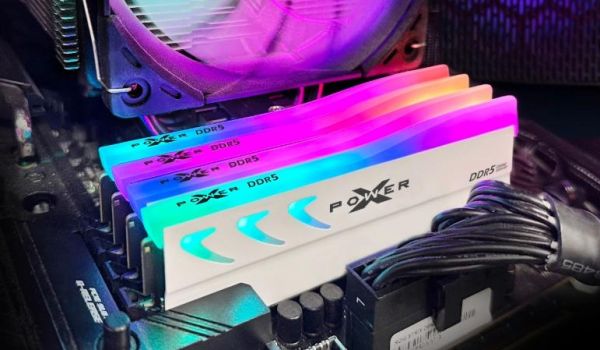


Bauen Sie Ihren ersten PC? Hier erfahren Sie, wie Sie den richtigen RAM und SSD auswählen.
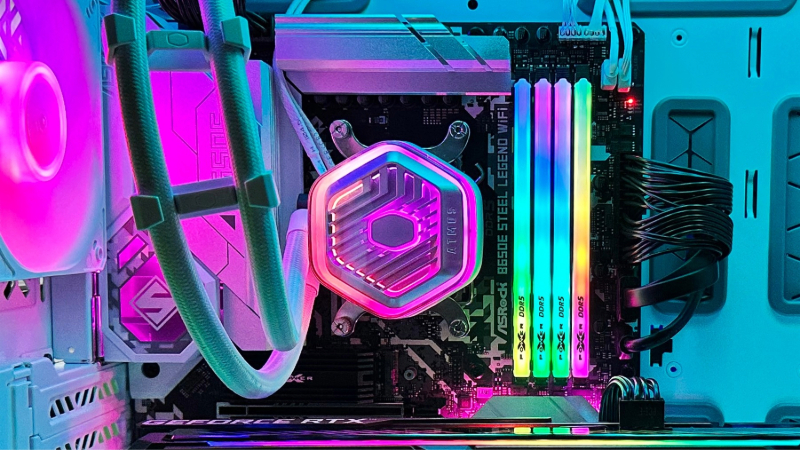
Während Laptops verbreitet sind, ziehen es viele vor, einen maßgeschneiderten PC für ihre Bedürfnisse zu bauen.
Obwohl Laptops heute beliebt sind, ziehen viele es immer noch vor, ihre eigenen maßgeschneiderten PCs zu bauen, insbesondere Gamer, Videoeditoren und 3D-Grafikdesigner. Für diese Benutzer bietet ein maßgeschneiderter PC oft eine bessere Leistung im Vergleich zum Kauf eines High-End-Laptops, da sie Komponenten auswählen können, die perfekt auf ihre Bedürfnisse abgestimmt sind.
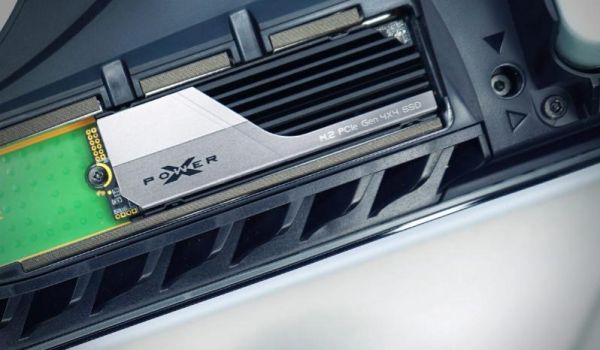
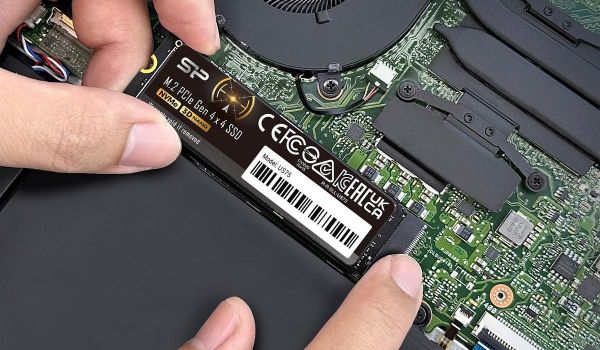
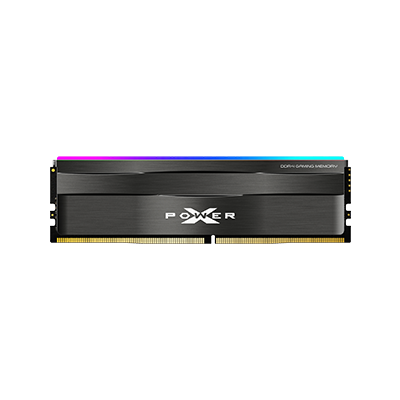
Neben der CPU und der GPU sind RAM und SSDs ebenfalls unglaublich wichtig. Hochleistungs-RAM und SSDs sorgen dafür, dass Ihr Computer reibungslos läuft und ein flüssigeres Erlebnis bietet, egal ob Sie Videos bearbeiten oder spielen. Dieser Leitfaden bietet einen umfassenden Überblick über den PC-Bau und hilft Ihnen, den richtigen RAM und die richtige SSD basierend auf Ihren spezifischen Anforderungen auszuwählen.
PC-Bau-Strategie: Verstehen Sie Ihre Bedürfnisse
Bevor Sie mit dem Bau Ihres Desktop-Computers beginnen, ist der erste Schritt, Ihre Hauptnutzungen zu berücksichtigen. Dies wird Ihnen helfen, die richtige Hardwarekonfiguration zu entscheiden. Wenn Sie beispielsweise Ihren Computer hauptsächlich für Bürotätigkeiten verwenden, aber feststellen, dass Ihr Computer langsamer wird, wenn Sie mehrere Browser-Tabs oder Anwendungen gleichzeitig ausführen, könnte es an der Zeit sein, ein RAM-Upgrade in Betracht zu ziehen.
Ähnlich, wenn Sie viele große Dateien oder Fotos speichern und feststellen, dass sie zu langsam geöffnet werden, sollten Sie darüber nachdenken, von einer herkömmlichen Festplatte (HDD) auf eine Solid State Drive (SSD) umzusteigen.
Für Grafikdesigner, die häufig Adobe InDesign, Illustrator oder Photoshop verwenden, wird ein Upgrade sowohl des RAM als auch der SSD die Softwareleistung erheblich steigern. 3D-Grafikdesigner müssen möglicherweise ihre dedizierte Grafikkarte weiter aufrüsten, um eine effizientere Rechenleistung zu erzielen.
Wenn Sie Video-Bearbeitungsbedürfnisse haben, sollten Sie Ihre RAM-Kapazität basierend auf der Komplexität Ihrer Video-Projekte wählen. Im Allgemeinen ermöglicht mehr RAM Ihrem Computer, Software reibungsloser und effizienter auszuführen. Für die Standard-Bearbeitung von langen Videos sind in der Regel 16 GB RAM ausreichend. Wenn Sie jedoch mit Inhalten in hoher Auflösung wie 4K-Material arbeiten, benötigen Sie wahrscheinlich 64 GB oder mehr, um eine optimale Leistung sicherzustellen.
Wenn Ihr Desktop-Computer seit mehreren Jahren in Gebrauch ist und Sie an einem Upgrade denken, ist es wichtig, zunächst zu bewerten, wie alt das System ist. Wenn es seit mehr als 5-8 Jahren in Gebrauch ist, könnte ein Upgrade nicht ratsam sein. Zu diesem Zeitpunkt hat der Computer wahrscheinlich seine Garantiezeit überschritten, und seine Hauptkomponenten könnten eingestellt worden sein, was zu übermäßig hohen oder sogar unmöglichen Reparaturkosten führen kann. In solchen Fällen könnte es sinnvoller sein, ihn durch ein neues Gerät zu ersetzen.
Was ist der Unterschied zwischen RAM und Speicher (Festplatte)?
Sie fragen sich vielleicht, was der Unterschied zwischen RAM und einer Festplatte ist? RAM steht für "Random Access Memory" und ist für den Kurzzeitspeicher verantwortlich, während eine Festplatte für die langfristige Datenspeicherung zuständig ist.
RAM funktioniert nur, wenn der Computer eingeschaltet ist. Wenn Sie Ihren Computer herunterfahren, werden alle geöffneten Programme geschlossen und nicht gespeicherte Daten werden aus dem RAM gelöscht. Die heruntergeladenen Anwendungen selbst werden jedoch auf der Festplatte gespeichert, sodass die Anwendungen auch nach dem Ausschalten des Computers nicht verschwinden.
Zum Beispiel, wenn wir Microsoft Word öffnen, arbeiten der RAM und die CPU zusammen, um sicherzustellen, dass das Programm reibungslos läuft. Wenn Sie jedoch Ihr Dokument nicht speichern, bevor Sie den Computer herunterfahren, wird es nicht auf die Festplatte geschrieben. Da alle nicht gespeicherten Daten im RAM gelöscht werden, sobald der Computer ausgeschaltet wird, ist es wichtig, Ihre Arbeit vorher zu speichern, um einen Verlust zu vermeiden.
Daher sind sowohl RAM als auch die Festplatte äußerst wichtig. Während ein Computer reibungslos arbeiten und Daten nur mit RAM verarbeiten kann, können ohne eine Festplatte keine Dateien gespeichert werden. Jetzt, da Sie die Anforderungen und Anwendungen Ihres Computers bestimmt haben, werden wir Sie durch die Auswahl des richtigen RAM und SSD für Ihren benutzerdefinierten PC führen!
Wie wählt man RAM aus?
Wie bereits erwähnt, verarbeitet RAM hauptsächlich die Datenabfrage aus dem Kurzzeitgedächtnis und bietet einen viel schnelleren Zugriff im Vergleich zu einer Festplatte, die riesige Datenmengen durchsucht. Die Daten im RAM werden ständig basierend auf den aktuellen Bedürfnissen ausgetauscht. Als Partner des Prozessors und temporärer Speicherbereich kann unzureichender RAM die Gesamtleistung des Computers erheblich beeinträchtigen, insbesondere beim Multitasking, wenn mehrere Anwendungen geöffnet sind, was möglicherweise zu Systemausfällen führen kann.
Der heutige Markt wird von DRAM (Dynamic Random Access Memory) dominiert, und Produktinformationen enthalten oft Fachbegriffe wie "DDR" und "DIMM". Lassen Sie uns zunächst mit den grundlegenden Spezifikationen und der Terminologie von RAM vertrautmachen, um Ihnen zu helfen, das am besten geeignete Produkt beim Kauf auszuwählen.
Häufige DRAM-Begriffe
DDR
DDR steht für Double Data Rate. Sie werden typischerweise "DDR4", "DDR5" usw. in Produktinformationen sehen. Die Zahl gibt die technologische Version an, die bei der Modulproduktion verwendet wird, wobei eine höhere Zahl neuere Technologie bedeutet. DDR ist nicht abwärtskompatibel; zum Beispiel kann ein System, das DDR3 unterstützt, kein DDR4 installieren. Die derzeit neueste Technologie ist DDR5, und leistungsstärkere Versionen wie DDR6 und DDR7 könnten in Zukunft entwickelt werden.
DIMM
DIMM (Dual In-line Memory Module) ist das gängigste Speichermodul auf dem Markt. Es unterstützt einen 64-Bit-Speicher-Datenbus, der schnellere Datenübertragungsgeschwindigkeiten und einen geringeren Stromverbrauch im Vergleich zu einem 32-Bit-SIMM (Single In-line Memory Module) bietet. Gängige Formfaktoren sind:
- UDIMM (Unbuffered Dual In-line Memory Module): Häufig in Desktop-PCs verwendet.
- SODIMM (Small Outline Dual In-line Memory Module): Wird in Laptops und anderen kompakten Systemen verwendet.
- RDIMM (Registered Dual In-line Memory Module): Wird in Servern und Hochleistungscomputersystemen verwendet.
Dual Channel
Beim Kauf von Speichermodulen könnten Sie Produkte sehen, die als "Dual-Channel" oder "Dual-Kit"-Bundles gekennzeichnet sind. Dual-Channel bezieht sich auf den gleichzeitigen Zugriff auf zwei DRAM-Module über zwei Speichercontroller.
Dies reduziert effektiv die Latenz von Befehlen, die unter einer einzelnen Speicheroperation ausgegeben werden. Speicherhersteller verkaufen häufig Dual-Channel-Kits mit Modulen aus demselben Batch und mit hoher Kompatibilität. Wenn Sie einzelne Speichermodule separat kaufen und zusammenstellen, können Sie auf Kompatibilitätsprobleme stoßen, die auf unterschiedliche Chips oder Chargen zurückzuführen sind.
ECC
ECC (Error Correction Code) wird verwendet, um häufige Datenkorruption im Speicher zu erkennen und zu korrigieren, was die Stabilität und Zuverlässigkeit von Speicheroperationen verbessert. Modernes DDR5 hat eine On-Die-ECC-Funktion eingeführt, die Bitfehler innerhalb des DRAM-Chips korrigieren kann.
Mit dem Fortschritt der Speicher-Modul-Technologie schrumpfen die Chipgrößen und die Dichte nimmt zu, was auch die Möglichkeit von Datenfehlern erhöht. Daher wurde On-Die ECC entwickelt, um dieses Risiko zu mindern.
Übertakten
Übertakten bezieht sich auf die Anpassung von Hardware, um mit höheren Geschwindigkeiten als den angegebenen Spezifikationen zu arbeiten, was im Wesentlichen bedeutet, die Standardfrequenz zu überschreiten. Das Übertakten von Speicher umfasst hauptsächlich Intels XMP (Extreme Memory Profile) und AMDs EXPO (Extended Profiles for Overclocking) Profile, abhängig vom System- oder Motherboard-Anbieter. Um "One-Click-Übertaktung" zu erreichen, müssen Sie ein kompatibles Motherboard und eine CPU verwenden, die die gewünschte Speichergeschwindigkeit unterstützt.
Connecting Finger
Die verbindenden Finger sind die vielen goldfarbenen leitfähigen Pads auf dem Speichermodul. Sie ähneln Fingern und sind für die Datenübertragung und die Stromversorgung verantwortlich. Wenn die goldenen Finger schmutzig sind, können Sie sie vorsichtig selbst mit einem Radiergummi reinigen, um Kratzer zu vermeiden.
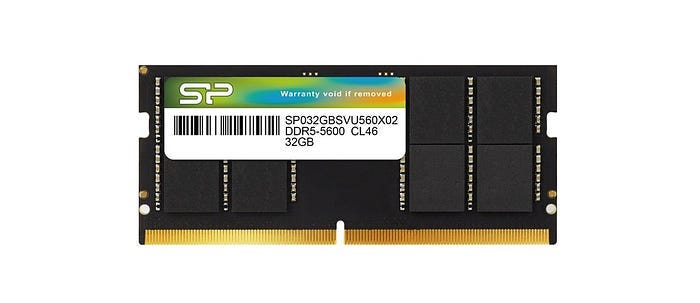
"Connecting Finger" sind die goldfarbenen Anschlüsse auf Speicher-Modulen, die wie Finger geformt sind.
MT/s vs. MHz
Historisch gesehen verwendete SDRAM (Synchronous Dynamic Random Access Memory) hauptsächlich MHz (Megahertz), um die Leistung zu messen, was Millionen von Zyklen pro Sekunde darstellt. Mit der Weiterentwicklung der Technologie zu DDR SDRAM verdoppelte sich die Datenübertragung pro Taktzyklus, was zur Einführung von MT/s (Megatransfers pro Sekunde) als Einheit für die Speichergeschwindigkeit führte.
Früher konnte SDRAM Daten nur am steigenden Rand des Taktzyklus übertragen, während die DDR SDRAM-Technologie die Datenübertragung sowohl am steigenden als auch am fallenden Rand ermöglicht. Daher konnte die MHz-Einheit die Datenübertragungsrate nicht mehr genau darstellen, was zur Einführung von MT/s führte.
Das Verständnis dieser spezialisierten Begriffe wird Ihnen helfen, Produktinformationen besser zu erfassen. Jetzt können Sie mit der Auswahl des gewünschten Speichers beginnen! Im Folgenden haben wir die 3 wichtigsten Schritte zur Auswahl von RAM organisiert, um Ihnen zu helfen, Ihre Bedürfnisse zu verstehen.
3 Schritte zur Auswahl des richtigen RAM
1. Überprüfen Sie Ihre aktuelle RAM-Nutzung
Es ist hilfreich zu sehen, wie Ihr aktueller Computer seinen RAM nutzt. So überprüfen Sie es auf Windows- und Mac-Systemen:
- Windows: Drücken Sie Strg + Alt + Entf, um den Task-Manager zu öffnen. Klicken Sie auf die Registerkarte "Leistung" und wählen Sie dann "Speicher", um Ihre aktuelle Leistung und RAM-Nutzung anzuzeigen.
- Mac: Befolgen Sie die Anweisungen von Apple. Öffnen Sie die Aktivitätsanzeige und klicken Sie auf die Registerkarte "Speicher", um Details zu sehen.
2. Bestimmen Sie, wie viel RAM Sie benötigen
Sobald Sie die Nutzungsmuster Ihres aktuellen Computers verstehen, können Sie besser entscheiden, welche RAM-Kapazität für Ihren neuen Aufbau geeignet ist.
- Grundlegende Nutzung (Musik, Videos, Surfen, E-Mail): 4 GB RAM könnten ausreichend sein.
- Allgemeine Nutzung & Multitasking: Die meisten Menschen multitasken an ihren Computern, selbst bei grundlegenden Büroarbeiten, indem sie mehrere Anwendungen oder Browser-Tabs gleichzeitig öffnen. Für reibungslose grundlegende Operationen und effizientes Arbeiten werden mindestens 8 GB RAM empfohlen.
- Gaming, grundlegende Video- und Fotobearbeitung: Sie benötigen mindestens 16 GB RAM für ein gutes Erlebnis.
- Hochleistungsbedürfnisse (3D-Modellierung, 4K-Videobearbeitung, AAA-Spiele): Um Systemverzögerungen zu vermeiden und eine reibungslose Programmausführung zu gewährleisten, sollten Sie mindestens 32 GB oder sogar 64 GB RAM anstreben.
3. Überprüfen Sie die RAM-Kompatibilität mit Ihrem Motherboard
Das Motherboard ist die Hauptplatine Ihres Computers, die den Systembus beherbergt und Steckplätze für alle Prozessoren, Speichermodule und Peripheriegeräte bereitstellt. Jede neue Generation von DRAM bringt höhere Frequenzen, niedrigere Betriebsspannungen und reduzierte Latenzzeiten mit sich. Daher müssen Sie sicherstellen, dass Ihr Computersystem den von Ihnen gewählten RAM unterstützt; andernfalls erhalten Sie nicht die volle Leistung.
Seit 2021 ist DDR5 der neue DRAM-Standard, der bessere Geschwindigkeit und Effizienz bietet. Viele Benutzer verwenden weiterhin DDR4 aufgrund seines niedrigeren Preises. Beim Upgrade oder Bau eines PCs sollte man immer überprüfen, ob das Motherboard den RAM-Typ unterstützt, da DDR-Versionen nicht abwärtskompatibel sind. Überprüfen Sie die QVL (Qualified Vendor List) des Motherboards oder die Kompatibilitätsliste der RAM-Marke, um eine ordnungsgemäße Passform und Leistung sicherzustellen.
Wie man eine SSD auswählt
SSDs speichern Daten hauptsächlich mit NAND-Flash-Speicher, der Daten auch nach Trennung von der Stromversorgung behalten kann. Die Speichermodule sind in folgende Kategorien unterteilt: SLC (Single-Level Cell), MLC (Multi-Level Cell), TLC (Triple-Level Cell) und QLC (Quad-Level Cell).
SLC bietet die schnellsten Schreibgeschwindigkeiten und ist am teuersten, wird häufig in industriellen und unternehmensgerechten Servern und Systemen verwendet. MLC eignet sich für die Videobearbeitung und Gamer, die häufig anspruchsvolle Titel spielen. TLC wird häufig in SSDs der Verbraucherkategorie verwendet, ideal für allgemeines Gaming und die tägliche Computernutzung. QLC ist am besten für Benutzer geeignet, die große Datenmengen speichern müssen. TLC ist budgetfreundlich und bietet gleichzeitig zuverlässige Leistung und Haltbarkeit, die den Bedürfnissen der meisten Benutzer entsprechen.
Während einige Benutzer glauben, dass QLC nicht langlebig ist, haben Marken wie Micron und Toshiba öffentlich erklärt, dass 3D QLC zehnmal mehr Schreib-/Löschzyklen standhalten kann als zuvor vorhergesagt, obwohl es immer noch weniger als SLC oder MLC ist. Für Benutzer mit großen Speicheranforderungen bleibt QLC jedoch eine praktikable Option. Neben der Überlegenheit gegenüber herkömmlichen Festplatten ist es auch sehr wirtschaftlich.
1TB-SSDs sind die beliebteste Wahl, geeignet für die meisten täglichen Anwendungen. Früher kombinierten viele ein SSD mit einem HDD, aber jetzt sind Dual-SSD-Setups üblich, eines für das System und die Apps, das andere für persönliche Dateien. Dies verbessert die Geschwindigkeit und Organisation. Wenn möglich, entscheiden Sie sich für zwei 1TB-SSDs für eine bessere Leistung und Speicherverwaltung.
SSDs bieten schnellere Lesezeiten, ideal für Betriebssysteme und leistungsintensive Aufgaben, während HDDs langlebiger für die langfristige Speicherung sind. Beide können ausfallen, daher ist es wichtig, Ihre Daten regelmäßig zu sichern, unabhängig von dem Gerät, das Sie verwenden.
Häufige SSD-Begriffe erklärt
MTBF
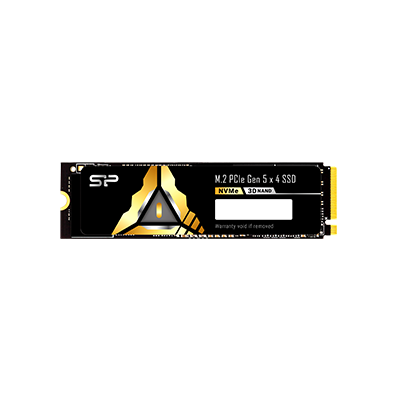
MTBF (Mean Time Between Failures) ist eine Kennzahl zur Messung der Zuverlässigkeit einer SSD. Am Beispiel der SP PCIe Gen 5x4 XS80 beträgt ihr MTBF 1.600.000 Stunden. Dies stellt das Verhältnis der akkumulierten Betriebszeit des Produkts zur Anzahl der Ausfälle während seiner Nutzungsphase dar. Ein höherer MTBF weist somit auf weniger Ausfälle und eine höhere Produktzuverlässigkeit hin.
Laut den Empfehlungen des OCP (Open Compute Project) müssen SSDs der Unternehmensklasse eine MTBF von mehr als 2.000.000 Stunden haben. Dies zeigt, dass eine MTBF von 1.600.000 Stunden ein ausgezeichneter Standard für eine SSD der Verbraucherklasse ist.
TRIM
TRIM ist ein Befehl innerhalb der ATA (Advanced Technology Attachment) Schnittstelle, der das SSD darüber informiert, welche Datenblöcke gelöscht werden können. Wenn ein Benutzer eine Datei löscht, werden die Daten nicht sofort vom SSD entfernt; stattdessen werden die Bereiche auf dem SSD, die diese Daten enthalten, lediglich als nicht mehr in Gebrauch markiert.
TRIM sagt dann der SSD, welche Daten gelöscht werden dürfen, und die SSD fährt mit dem Datenlöschvorgang fort, wenn das Computersystem inaktiv ist. Alle Windows-Versionen von Windows 7 an unterstützen diese Funktion und führen automatisch TRIM auf SSDs aus.
FAQ
• • •