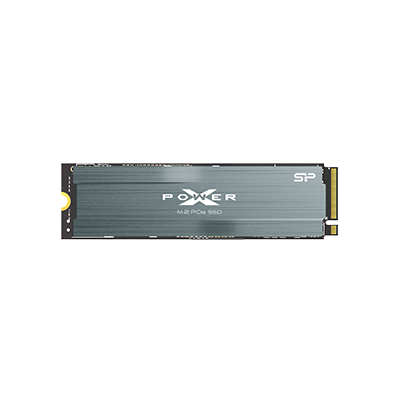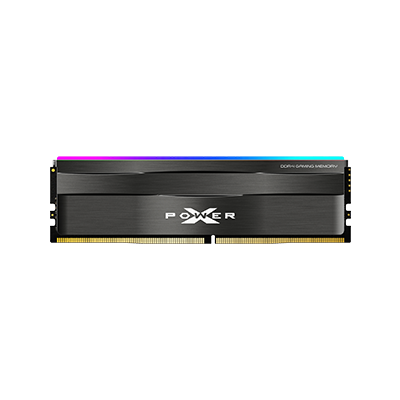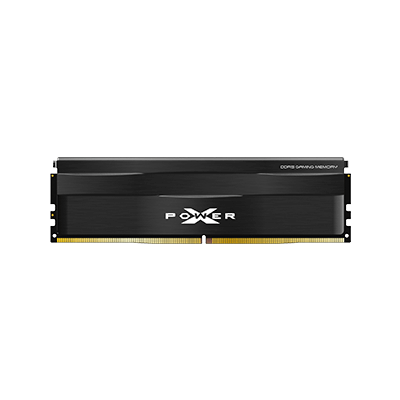




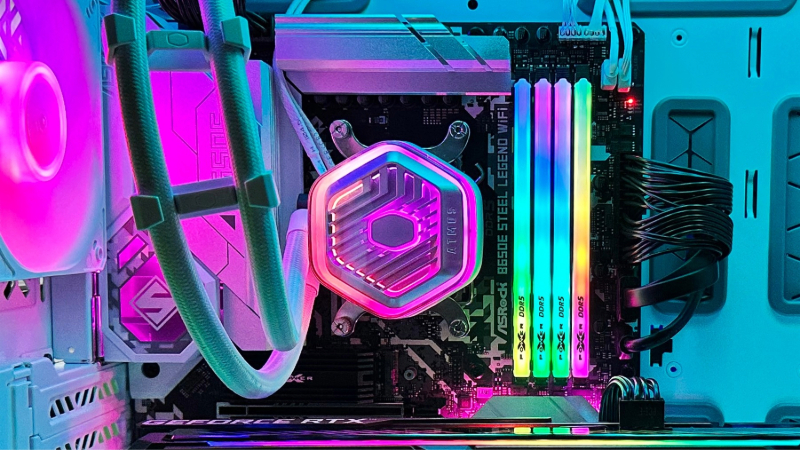
雖筆電相當盛行,仍有許多人喜歡根據用途組一台符合需求的電腦。
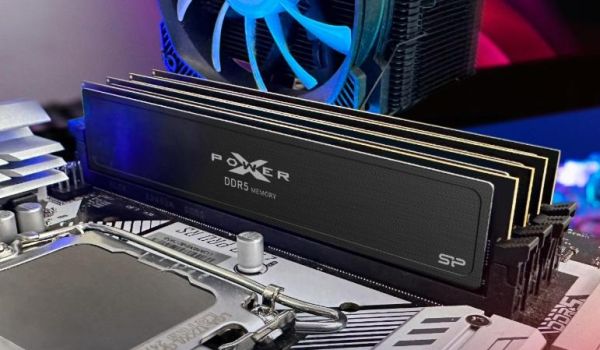
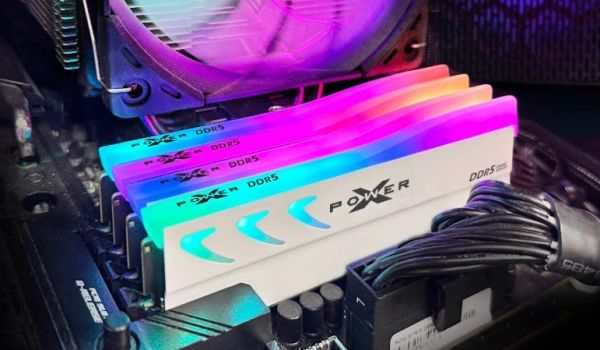
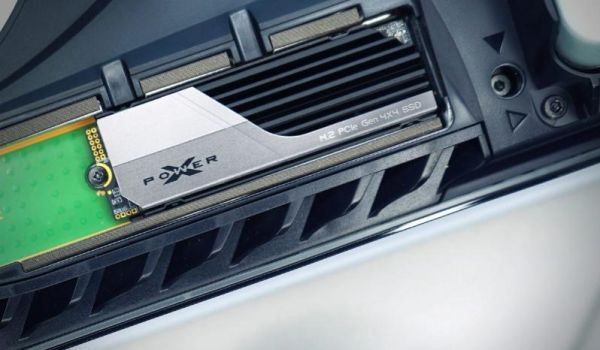
想組電腦卻不知道該怎麼挑選設備嗎?無論您是遊戲玩家、剪輯師,或是 3D 繪圖工作者,都一定希望打造一台符合需求的高效能電腦。然而,組電腦最令人頭痛的就是,硬體該如何挑選,才能兼顧效能與 CP 值?別擔心!本篇將針對記憶體(RAM) 與固態硬碟(SSD),整理出完整組電腦菜單攻略,教你如何從自身需求出發,挑選最適合的自己電腦零件。想了解更多組電腦知識,也可以參考我們的【雙通道記憶體懶人包】文章,進一步掌握記憶體知識!
組電腦要看什麼?記憶體與 SSD 的 3 大配置關鍵
在自組電腦的菜單中,處理器決定了運算速度,而記憶體與 SSD 則決定了操作的順暢度與等待時間。在深入細節前,請先記住這三個配置原則:
規格世代的相容性
自組電腦最常見的問題,就是硬體買對了但卻無法安裝,因此「相容性」非常重要。記憶體目前分為 DDR4 與 DDR5 兩個世代,兩者插槽設計不同,防呆缺口位置也不一樣,所以主機板只要標示支援 DDR4,就無法使用 DDR5,且沒有轉接方式可解決。
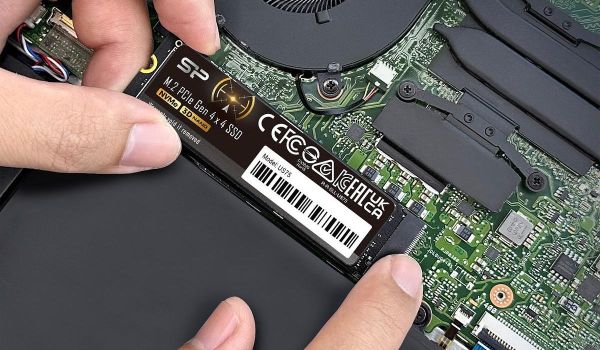
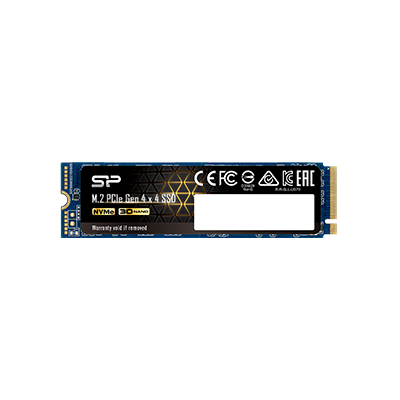
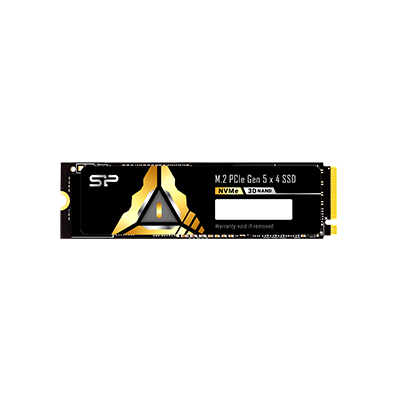
SSD 則主要看 M.2 插槽與 PCIe 版本。雖然 PCIe 具備向下相容性,例如 PCIe 5.0 SSD 可以在 PCIe 4.0 上使用,但速度會被限制。如果將高速 Gen5 SSD 安裝在僅支援 Gen3 的主機板上,效能會大幅下降。因此購買前一定要確認主機板支援的 DDR 與 PCIe 規格。
容量並非越大越好
記憶體與 SSD 的容量選擇方式不同,記憶體(RAM)就像工作桌面,夠用就好。目前 16GB~32GB 記憶體已能滿足大多數使用情境,包括遊戲、文書與日常多工,除非有剪輯或 AI 運算需求,否則不需要過度追求容量。
SSD 則建議「買大不買小」,因為當剩餘空間過低時,SSD 的寫入效率會下降,甚至影響整體效能。此外,SSD 的 TBW(總寫入量)通常與容量成正比,大容量也代表更高耐用度。在現今大容量遊戲與檔案環境下,選擇較大 SSD 能兼顧效能與壽命。
效能平衡感
電腦效能講求整體平衡,任何單一硬體不足都有可能會影響整體運算表現。如果使用高階 CPU(如 i9 或 Ryzen 9),但搭配較舊的 SATA SSD,資料傳輸速度會跟不上處理器運算速度,導致效能浪費。因此建議搭配 DDR5 高頻記憶體與 PCIe Gen4 或 Gen5 SSD,才能發揮完整效能。高速 SSD 能快速載入遊戲與大型專案,高頻記憶體則提升資料交換效率。在多工、剪輯或 AI 運算中,這種組合能有效避免瓶頸,讓整體系統發揮最佳效能。
記憶體跟儲存空間(硬碟)有什麼差異?
看到這裡,你可能會疑問:記憶體與硬碟到底有什麼差別呢?簡單來說,記憶體(RAM)負責「短期記憶」,而硬碟(SSD/HDD)則負責「長期資料儲存」。
-
記憶體(RAM): 只會在電腦開啟時運作。當電腦關閉後,原本開啟的程式會隨之關閉,未儲存的資料也會從記憶體上清除。
-
硬碟(SSD/HDD): 負責存放已下載的應用程式、相片與文件。即使電腦關機,存放在硬碟裡的資料也不會消失。
了解這些知識後,接下來就一一告訴您該怎麼挑選最適合的記憶體與 SSD!
組電腦菜單怎麼選:需求與用途
在自組桌機之前,首先可以考量自己使用電腦的用途,進一步思考硬體設備的配置,以下整理三種常見配置方向:
文書處理與家庭娛樂(輕度需求)
使用場景: 網頁多開(Chrome)、看劇、Office 文書作業。
配置建議: 雖然 8GB 是基本,但現今網頁佔用空間大,建議配置 16GB 記憶體。若開檔緩慢,建議將傳統硬碟升級為 SATA 或 M.2 SSD,能有感提升開機速度。
平面設計與專業剪輯(中度需求)
使用場景: Adobe Ps、Ai、Pr 影片剪輯。
配置建議: 影音創作極度依賴記憶體緩存。一般長片剪輯建議 32GB;若涉及 4K 高畫質影像,則強烈建議配置 64GB 以上記憶體。此外,搭配讀寫速度快的 NVMe PCIe Gen4 SSD 能大幅縮短素材匯入時間。
3D 繪圖、建模與 AI 運算(重度需求)
使用場景: Blender、3ds Max、AI 訓練。
配置建議: 除了強大的獨立顯卡(GPU),3D 與 AI 運算任務需要非常大的資料吞吐量,建議選擇高頻率的 DDR5 記憶體與支援 PCIe 5.0 的高速 SSD,確保在高負載運算時電腦能維持穩定流暢。
另外,若家中桌機使用已久,考慮升級配置,應先評估電腦的使用年限,若已使用超過 5~8 年則不建議做升級。由於電腦已超過保固年限,其中的主要零件可能已停產,後續維修成本也可能過高,甚至無法修復,在這樣的情況下,直接汰換為新機可能會是更合適的選擇。
組電腦菜單怎麼選:記憶體挑選秘訣
如前面所提及的,記憶體在電腦的運作功能,主要是從短期記憶中讀取資料,相比硬碟在大量資料中撈取資料,速度較快,且記憶體上的資料會根據需求不停切換。而記憶體身為處理器的合作夥伴兼站存區,若沒有足夠的記憶體,會影響電腦整體的效能,尤其在多工處理,同時開啟多個應用程式的時候,就有可能出現當機的情況。
現今市面上販售的記憶體主要屬於 DRAM(動態隨機存取記憶體),且產品資訊當中經常會看見「DDR」、「DIMM」等專有名詞,因此,讓我們先帶您認識記憶體的基本規格與名詞,幫助您在購買時能選擇到最適合的產品。
挑選記憶體 3 大步驟
1、查看目前配備的記憶體
挑選記憶體之前,可以先確認目前使用電腦記憶體的運作情況,以下則列出 Windows 與 Mac 系統查看電腦記憶體的使用情況:
- Windows:按下 Ctrl + Alt + Delete 叫出「工作管理員」,並點選「效能」分頁中的「記憶體」項目,會看到下方圖示視窗,則為目前的效能與 RAM 用量。
- Mac:參考 Apple 指示,在活動監視器中,按下「記憶體」以查看內容。
2、確認自己需要多少記憶體
了解原電腦的使用狀況後,即可進一步思考組電腦所需的記憶體容量。如果您的需求僅限於聽音樂、看影片、查資料和收發 E-mail 的話, 4GB 記憶體或許就足夠。然而,現今多數人習慣於電腦進行多工處理,即使是只是文書處理,也可能同時開啟多個應用程式或網頁,因此建議,一般需求仍建議配備 8GB 以上的記憶體,以確保基本操作順暢,工作處理更有效率。
若有玩遊戲,或是有基本剪輯與照片編輯的需求,建議配備 16GB 以上的記憶體;而針對更高效能需求,如 3D 建模、4K 影片處理或是遊玩 3A 大作遊戲,則建議至少 32GB,甚至 64GB,才能避免系統卡頓,確保程式運行流暢。
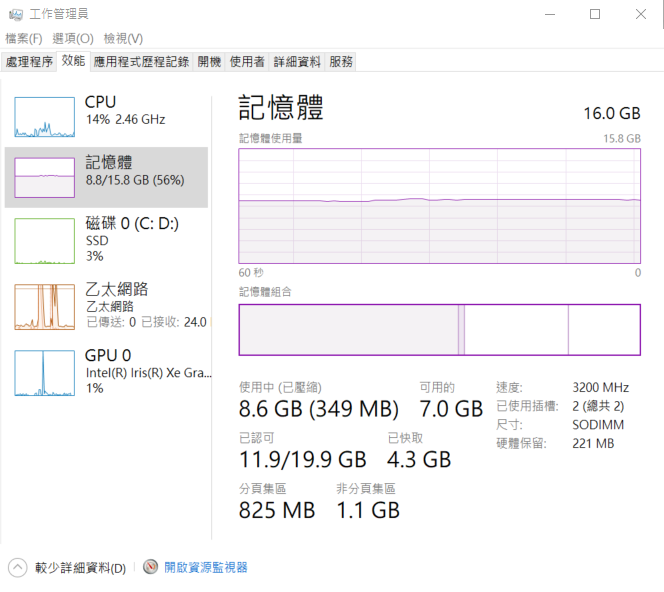
購買記憶體之前,可先確認自己需要多少記憶體。
3、確認記憶體是否與主機板相容
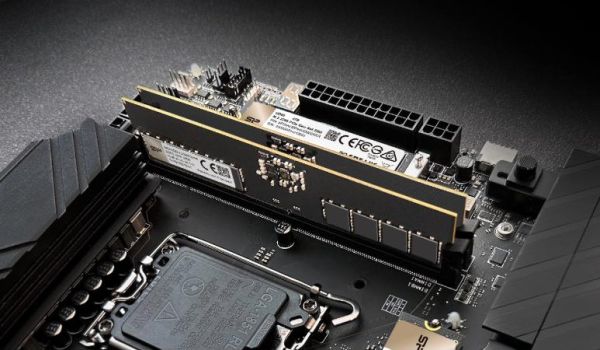
主機板是電腦的印刷電路板,搭載系統匯流排,配備所有處理器、記憶體模組、週邊連接裝置用插槽。DRAM 每一代的推陳出新,頻率皆會更高、運行電壓更低,以及更低的延遲,因此必須確認電腦系統是否能夠支援,否則將無法發揮記憶體的效能。
自 2021 年起,記憶體技術已發展至 DDR5 DRAM,雖然因價格因素,多數使用者仍傾向選擇購買 DDR4。即便如此,記憶體技術仍具發展潛力,因此每當需要升級電腦,或新組一台電腦時,應確認主機板與記憶體的相容性。如前述所提, 由於 DDR 並不向下相容,可透過查詢主機板廠商的 QVL(Qualified Vendor List)查看記憶體是否與自己的主機板相容,亦可至記憶體品牌的相容性列表進行確認。
記憶體常見專有名詞
-
DDR
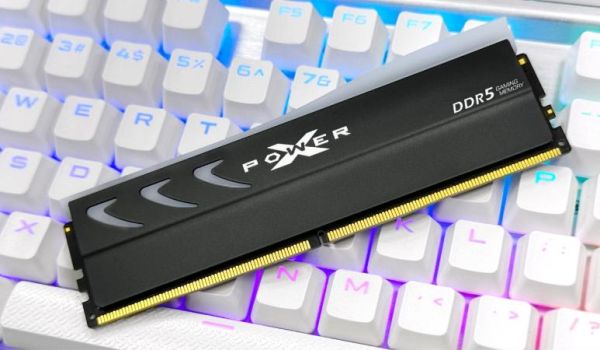
DDR 為一種記憶體技術,為雙倍資料率的縮寫。在產品資訊上通常會標示 DDR4、DDR5 等,其後方的數字即代表模組生產時所採用的技術版本,數值越高表示是越新的技術。而 DDR 並不向下相容,若系統支援 DDR3 即不能安裝 DDR4,目前最新的技術為 DDR5 未來也可能發展出更高性能的 DDR6、DDR7。
-
DIMM
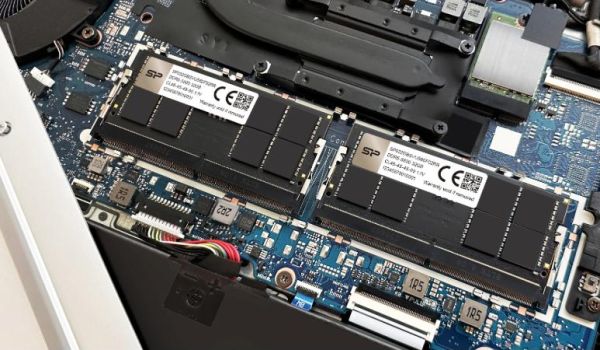
DIMM(dual in-line memory module)為雙列直插式記憶體模組,是市面上最普遍的記憶體模組。其支援 64 位元記憶體資料匯流排,資料傳輸速度比 32 位元的 SIMM(single in-line memory module)更快且功耗更低。常見的規格尺寸有經常使用於桌機的UDIMM(無緩衝雙列直插式記憶體模組);使用於筆電或其他小型系統的 SODIMM(小型雙直列記憶體模組);使用於伺服器和高效能運算系統的RDIMM(寄存式雙列直插記憶體模組)。
-
雙通道
購買記憶體模組時可能會看到產品標示「雙通道」、「雙支包」的組合,雙通道指的是透過兩組記憶體控制器,同時存取兩個 DRAM 模組,能有效降低單一記憶體操下達指令的延遲時間。而記憶體廠商會將同一批號、相容性交加的記憶體一同作為雙通道組合來販售,若各別購買單支記憶體進行組裝,可能會遇到顆粒、批號不同,產生相容性的問題。
-
ECC
ECC(Error Correction Code)為修正錯誤代碼,其用來偵測與修正記憶體常見的資料毀損,能提高記憶體運行的穩定度與可靠性。現今 DDR5 新增了 On-Die ECC 功能,可校正 DRAM 晶片內位元錯誤。因記憶體模組隨著技術的發展,晶片尺寸逐漸縮小,密度逐漸增加,但也同時提升資料錯誤的可能性,因此開發了 On-Die ECC 藉以降低風險。
-
超頻
超頻指的是將硬體調整至比其規格更高的速度運轉,也就是超越其原本所描述的頻率。記憶體依據系統或主機板供應廠商,主要分為 Intel 原創的 XMP 及 AMD 原創的 EXPO 設定檔,必須選用相容的主機板以及可支援記憶體速度的 CPU ,才能達到「一鍵超頻」。
-
金手指
被稱為「金手指」的 connecting finger 指的是記憶體上由許多金黃色導電片組成,如同手指狀的配置,其於數據傳送、通電功能,若金手指有髒汙可自行進行清潔,需透過橡皮擦小力擦拭,避免刮傷。
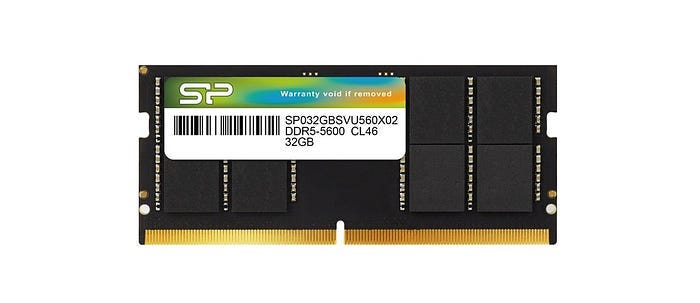
「金手指」指的是記憶體上由許多金黃色導電片組成,如同手指狀的配置。
-
MT/s 與 MHz
過去 SDRAM(同步動態隨機存取記憶體) 主要用 MHz 單位來衡量效能,其表示十的六次方赫茲,為兆赫的縮寫。隨著技術發展為 DDR SDRAM 後,每個時脈週期的資料傳輸量加倍,因而改以 MT/s,也就是每秒百萬次傳輸的縮寫,來做為記憶體速度的單位。
早期的 SDRAM 只能在時脈週期的上升時傳輸資料,而 DDR SDRAM 技術則能在上升與下降時皆進行傳輸,因此 MHz 單位已無法準確表示資料傳輸速率,於是改以 MT/s 作表示。
認識這些專有名詞後,能幫助您進一步掌握產品資訊,這時就能開始選擇自己想要的記憶體!以下則整理選購記憶體的 3 大步驟,來幫助你了解自己的需求。
組電腦菜單怎麼選:固態硬碟(SSD)挑選秘訣
固態硬碟主要由快閃記憶體(NAND Flash)進行資料儲存,斷電後仍可以保存資料的記憶體塊,其顆粒分為:SLC(Single-Level Cell)單級單元、MLC(Multi-Level Cell)多級單元、TLC(Triple-Level Cell)三級單元、QLC(Quad-Level Cell)四級單元。
挑選固態硬碟 3 大要點
1、先看快閃記憶體顆粒類型(NAND Flash)
SSD 主要以 NAND Flash 儲存資料,常見顆粒分為 SLC、MLC、TLC、QLC。其中 SLC 速度最快、壽命最長,但價格最高,多用於企業與工業級;MLC 適合影像編輯與重度玩家;TLC 是目前消費級 SSD 主流,兼顧價格、效能與耐用性,最符合多數使用者需求;QLC 則適合大量資料儲存,價格親民,且 3D QLC 的耐用度已較過往大幅提升。
2、依使用情境選擇合適顆粒
若以日常使用、遊戲與一般工作為主,TLC SSD 的 CP 值最高;需要大量儲存空間、較少頻繁寫入的用戶,則可考慮 QLC SSD;而對效能與穩定性要求極高的專業或企業環境,才需要選擇 MLC 或 SLC 類型。
3、容量配置與備份同樣重要
至於容量部分,目前市場上最受歡迎的 SSD 容量為 1TB,能夠應付大部分日常需求。過去多數人組電腦大多選擇組裝 SSD+HDD,現在則有越來越多人搭配雙 SSD,也就是一個作為 C 槽儲存遊戲與應用程式,一個則作為 D 槽來儲存照片、文件等個人檔案,若預算充足,即可考慮購買兩個 1TB SSD,然而近期受到 AI 發展的影響,SSD 價格持續上升,若預算有限,或對效能沒有高度要求,也可以安裝 HDD 為主,同樣能滿足基本需求。
而 SSD 與 HDD 各有優勢,SSD 讀取速度較快,適合系統與高效能需求,而 HDD 則是相對耐用穩定,適合長期資料保存。不過,SSD 仍有故障風險,而即使 HDD 較為耐用,同樣可能發生故障,因此無論使用哪種儲存裝置,都應養成定期備份資料的習慣。
__25F06x8LlD.png "組電腦菜單")
快閃記憶體顆粒 SLC、MLC、TLC、QLC 比較。
固態硬碟(SSD)常見專有名詞
-
MTBF
MTBF(Mean Time between Failures)為平均故障間隔,用於衡量 SSD 的可靠性。以 SP PCIe Gen 5x4 XS80 為例,其 MTBF 為 1,600,000 小時,即代表該款產品在使用階段累積工作時間與故障次數的比值,因此 MTBF 愈高代表產品愈少故障,可靠性越高。
根據 OCP(Open Compute Project)建議,企業級 SSD 的 MTBF 必須高於 2,000,000 小時,可以見得以消費級 SSD 的普遍標準,1,600,000 小時是表現相當不錯的產品,但若需在工業級的環境中運作,仍需考慮更高規格。
-
TRIM
TRIM 是 ATA(Advanced Technology Attachment)先進技術附件介面的一種指令,負責通知 SSD 可以刪除哪些資料。當使用者刪除文件時,資料實際上並未從 SSD 中移除,只是在 SSD 中含有該資料的區域標記不再使用,而 TRIM 則會告訴 SSD 哪些資料允許被刪除,接著就會在電腦系統閒置時,進行資料刪除的程序。自 Windows 7 起的後續版本皆支援此功能,並能自動針對 SSD 執行 TRIM。
組電腦要花多少錢?
記憶體和固態硬碟的價格會隨著容量與效能的提升而增加。一般電腦使用的普通效能記憶體,價格約 2,000 至 3,000 元起,高效能記憶體則可能高達 6,000 至 7,000 以上。固態硬碟方面,入門級產品價格能夠 1,000 元有找,而高階款式則約在 2,000 至 5,000 元之間,然而記憶體價格受到環境波動,近期 AI、伺服器與大型資料中心的記憶體需求激增,加上 NAND 與 DRAM 供給緊張,導致消費性記憶體與 SSD 價格呈現上升趨勢,因此建議釐清電腦的使用需求,再列出預算,較能夠清楚的挑選配置。
• • •