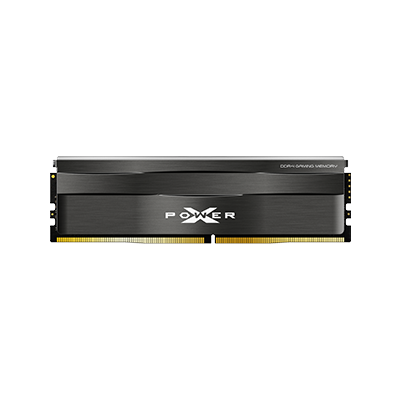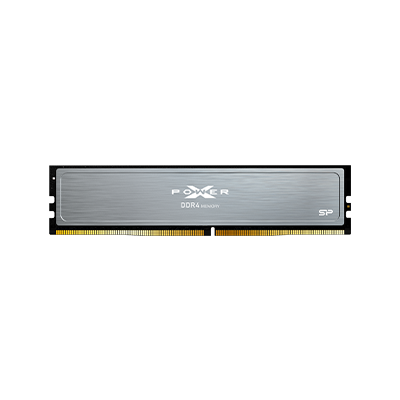




__25F09jdhFe.jpg "雙通道記憶體")
你是不是在爬文查電腦菜單時,常看到網友強烈建議「一定要組記憶體雙通道」?但心裡還是有點困惑,到底記憶體雙通道是什麼意思?插兩條 RAM 真的有差嗎?其實,記憶體雙通道技術就像把原本的單線道馬路拓寬成雙線道,能有效減少資料傳輸的塞車狀況。不過,記憶體雙通道怎麼看也是許多人在升級時常遇到的問題。本文就一次帶你搞懂記憶體雙通道的原理、效能差異,以及實際查看方式,讓您順利升級記憶體效能!
🔍 記憶體雙通道意思是什麼?
雙通道(Dual-channel)記憶體是主機板支援的一種資料傳輸模式。當電腦同時安裝兩條容量與規格相同的記憶體,例如 8GB × 2、16GB × 2,系統就能透過兩條通道同步讀寫資料,等於一次開啟兩條高速通道,讓記憶體頻寬提升一倍,整體效能也會更加流暢。相較於只安裝單條記憶體的「單通道模式」,雙通道在多工處理、遊戲、影像編輯與 AI 運算等情境下,能有效降低延遲、提升資料傳輸效率,特別是對於仰賴記憶體頻寬的應用,效能差異會更明顯。
💡 小提醒:記憶體條需插在正確的雙通道插槽位置(通常是主機板上標示的 A1+B1 或 A2+B2)才能開啟雙通道模式!
🔍 記憶體雙通道怎麼看?
要確認記憶體是否為雙通道(Dual Channel),可以透過硬體與軟體兩種方式:
-
從硬體查看
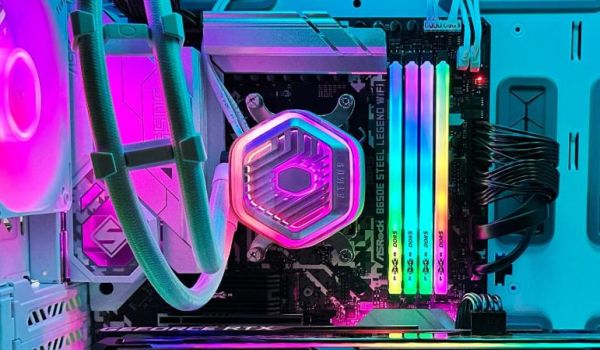
確認是否安裝了兩條相同容量與規格的記憶體,並插在主機板上對應顏色或標示的插槽中。最準確的方式仍是參考主機板說明書,確認雙通道的插槽配置。
-
從軟體查看
可使用 CPU-Z 軟體,進入「Memory」頁面,查看 Channel # 是否顯示為 Dual;或進入 BIOS / UEFI 系統資訊頁面,確認記憶體是否以雙通道模式運作。只要正確啟用,系統就能發揮完整的記憶體效能。
🔍 記憶體雙通道有什麼好處?
啟用雙通道記憶體後,最大的優勢在於提升記憶體頻寬,加強系統在處理大量資料時的流暢度。實際帶來的好處,會在以下使用情境中特別有所差異:
- 加快資料傳輸速度:讓 CPU 在執行程式、遊戲時可以更快速取得記憶體資料。
- 提升系統效能:整體使用起來更順暢,尤其在多工操作或執行大型應用程式時更明顯。
- 強化遊戲表現:幀率(FPS)更穩定,載入時間縮短,畫面卡頓感減少。
- 加速影像處理與剪輯:在使用 Adobe Premiere、DaVinci Resolve、Blender 等軟體時效能明顯提升。
🔍 記憶體雙通道 vs 單通道 效能差多少?
單通道(Single Channel)與雙通道(Dual Channel)的最大差異,在於記憶體可同時傳輸資料的頻寬大小。在單通道模式下,資料只透過一條通道傳輸;而雙通道則能同時使用兩條通道,理論上頻寬可提升一倍,實際效能差距會依使用情境而有所不同:
-
一般文書、上網:差異不明顯,體感提升有限
-
多工處理、修圖、剪輯:雙通道約可提升 5~15% 效能
-
遊戲、內顯顯示卡(iGPU):影響較大,幀率可能提升 10~30%
-
AI、資料處理、影像運算:頻寬需求高,雙通道更能發揮效益
特別是使用內建顯示核心的筆電或桌機,顯示晶片會與系統共用記憶體,若僅使用單通道,容易成為效能瓶頸。
簡單的以 16GB 為例:
| 配置方式 | 記憶體插法 | 效能表現 |
|---|---|---|
| 單通道 | 16GB × 1 | 基本效能,單通道頻寬 |
| 雙通道 | 8GB × 2 | 約提升 10%~30% 效能,依應用而異 |
因此還在考慮要購買雙通道或單通道記憶體,您可以參考以下建議:
- 想升級電腦的你,不妨選擇成對出貨的雙通道套裝(如 2x8GB、2x16GB),相容性高、穩定性好。
- 確認主機板支援雙通道架構(現代主機板幾乎皆支援)。
- 記得開啟 BIOS 中的 XMP/DOCP(自動超頻)功能,發揮記憶體最大效能!
📌 總結
看完文章子你會發現,「雙通道記憶體」真的不是唬爛的。它透過讓兩條記憶體模組同步工作,提升資料存取頻寬,進而加快系統整體運作速度。
💡 記憶體雙通道的重點整理
- 效能平均提升約 10~30%,某些遊戲或應用甚至更多
- 適用於:打遊戲、剪影片、開多工、重度使用者
- 搭配同品牌、同頻率、同容量的 RAM,效果最好
- 若只插一條記憶體,就會落入「單通道」效能陷阱
所以如果你手上只有一條 8GB RAM,那真的建議你升級成雙通道(再補一條),不用換 CPU、也不用動顯卡,就能享受到明顯的速度升級,是 CP 值超高的小升級首選!
💡 記憶體雙通常見問題
記憶體雙通道意思是什麼?
記憶體雙通道是指同時使用兩條相同規格的記憶體,讓資料能透過兩個通道同時傳輸,提高記憶體頻寬與整體效能,常見於提升遊戲與多工處理表現。
記憶體雙通道有差嗎?
雙通道可同時存取兩條記憶體,提升帶寬與整體效能,尤其在遊戲、影音剪輯與 AI 運算中更明顯。
記憶體怎麼開雙通道?
要開雙通道,需兩條規格相同的記憶體插入主機板不同組的插槽,通常顏色相同分組(如黑色 A1/B1、藍色 A2/B2)。正確配置後系統才會啟用雙通道,提升記憶體帶寬與效能,插錯組則只能單通道。
怎麼看記憶體有沒有雙通道?
可透過 BIOS、系統資訊或軟體(如 CPU-Z)查看記憶體通道狀態,顯示「Dual」即為雙通道。
• • •