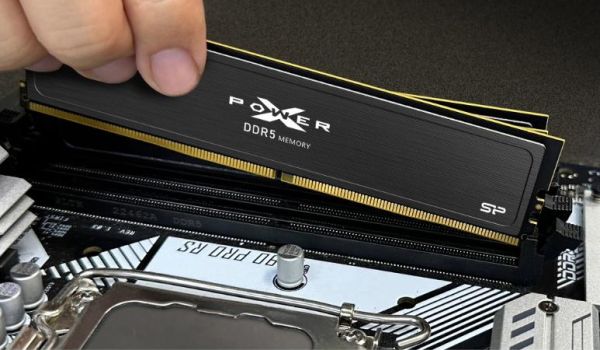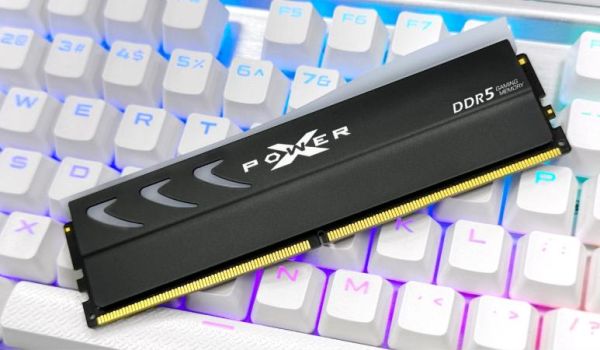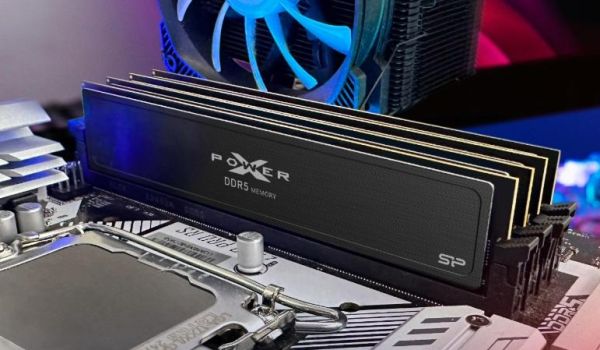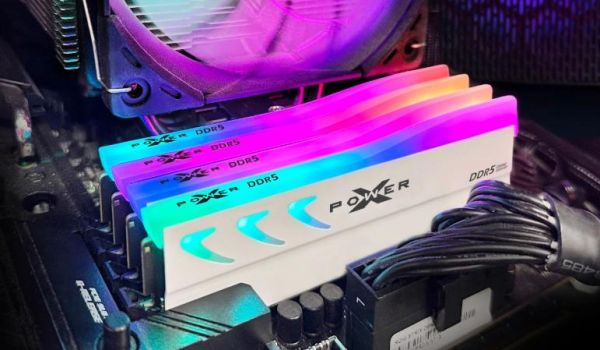


သင်၏ ပထမဆုံး PC ကို တည်ဆောက်နေပါသလား? သင့်အတွက် အဆင်ပြေသော RAM နှင့် SSD ကို ရွေးချယ်ရန် နည်းလမ်းများ
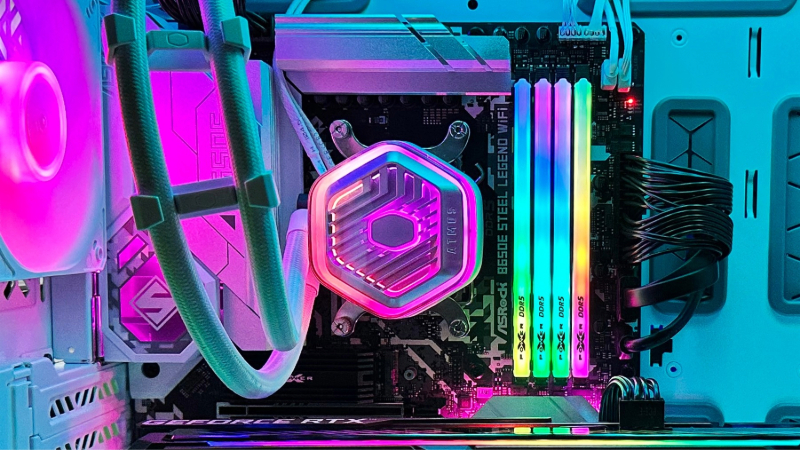
လက်ပ်တော့များသည် ရိုးရိုးလေးဖြစ်နေသော်လည်း၊ များစွာသောသူများသည် ၎င်းတို့၏ လိုအပ်ချက်များအတွက် အထူးပြု PC တစ်လုံးကို တည်ဆောက်ရန် ပိုမိုကြိုးစားကြသည်။
လပ်တော့ပ်များသည် ယနေ့တွင် လူကြိုက်များသော်လည်း၊ အများစုသည် သူတို့၏ ကိုယ်ပိုင် အထူးပြု PC များကို တည်ဆောက်ရန် သင့်လျော်ကြသည်၊ အထူးသဖြင့် ဂိမ်းကစားသူများ၊ ဗီဒီယို တည်းဖြတ်သူများနှင့် 3D ဂရပ်ဖစ် ဒီဇိုင်နာများ။ ဤအသုံးပြုသူများအတွက် ကိုယ်ပိုင်တည်ဆောက်ထားသော PC သည် အထူးသဖြင့် အဆင့်မြင့် လပ်တော့ပ်ကို ဝယ်ယူခြင်းနှင့် နှိုင်းယှဉ်လျှင် ပိုမိုကောင်းမွန်သော စွမ်းဆောင်ရည်ကို ပေးစွမ်းသည်။ ၎င်းတို့သည် ၎င်းတို့၏ လိုအပ်ချက်များနှင့် သင့်လျော်သော အစိတ်အပိုင်းများကို ရွေးချယ်နိုင်သည်။
CPU နှင့် GPU အပြင် RAM နှင့် SSD များလည်း အလွန်အရေးကြီးပါသည်။ အဆင့်မြင့် RAM နှင့် SSD များသည် သင်၏ကွန်ပျူတာကို ချောချောမွေ့မွေ့ လည်ပတ်စေပြီး ဗီဒီယိုများကို တည်းဖြတ်နေစဉ် သို့မဟုတ် ဂိမ်းကစားနေစဉ် ပိုမိုချောမွေ့သော အတွေ့အကြုံကို ပေးစွမ်းသည်။ ဤလမ်းညွှန်သည် သင့်၏ အထူးလိုအပ်ချက်များအပေါ် အခြေခံ၍ သင့်အတွက် သင့်လျော်သော RAM နှင့် SSD ကို ရွေးချယ်ရန် ကူညီပေးမည့် PC တည်ဆောက်ခြင်း အကျဉ်းချုပ်ကို ပေးပါမည်။
Menu
-PC တည်ဆောက်ခြင်း မဟာဗျူဟာ: သင့်လိုအပ်ချက်များကို နားလည်ခြင်း
PC တည်ဆောက်ခြင်း မဟာဗျူဟာ: သင့်လိုအပ်ချက်များကို နားလည်ခြင်း
သင်၏ဒက်စ်ထုပ်ကိုတည်ဆောက်ရန်မစတင်မီ၊ ပထမဆုံးအဆင့်မှာ သင်၏အဓိကအသုံးပြုမှုများကိုစဉ်းစားရန်ဖြစ်သည်။ ၎င်းသည် သင့်အတွက် သင့်လျော်သောဟာ့ဒ်ဝဲပြင်ဆင်မှုကိုဆုံးဖြတ်ရန်အထောက်အကူပြုမည်။ ဥပမာအားဖြင့် သင်သည် သင်၏ကွန်ပျူတာကို ရုံးလုပ်ငန်းများအတွက် အဓိကအသုံးပြုပါက သင်သည် အချိန်တစ်ခုတွင် ဘရောက်ဇာတပ်များ သို့မဟုတ် အက်ပလီကေးရှင်းများစွာကို လည်ပတ်စဉ် သင်၏ကွန်ပျူတာသည် နှေးကွေးနေသည်ကို တွေ့ရှိပါက RAM အဆင့်မြှင့်တင်ရန်စဉ်းစားရန် အချိန်ဖြစ်နိုင်သည်။
ထိုသို့ပဲ၊ သင်သည် အကြီးစားဖိုင်များ သို့မဟုတ် ဓာတ်ပုံများကို များများသိမ်းဆည်းထားပြီး ၎င်းတို့သည် အလွန်နှေးနှေးဖွင့်သည်ကို တွေ့ရှိပါက ရိုးရာ Hard Disk Drive (HDD) မှ Solid State Drive (SSD) သို့ ပြောင်းလဲရန် စဉ်းစားသင့်ပါသည်။
Adobe InDesign, Illustrator, သို့မဟုတ် Photoshop ကို အကြိမ်ကြိမ် အသုံးပြုသော ဂရပ်ဖစ် ဒီဇိုင်နာများအတွက် RAM နှင့် SSD နှစ်ခုလုံးကို အဆင့်မြှင့်တင်ခြင်းသည် ဆော့ဖ်ဝဲ၏ စွမ်းဆောင်ရည်ကို အထူးသဖြင့် တိုးတက်စေပါလိမ့်မည်။ 3D ဂရပ်ဖစ် ဒီဇိုင်နာများသည် ပိုမိုထိရောက်သော ကွန်ပျူတာစွမ်းအားအတွက် ၎င်းတို့၏ အထူးသီးသန့် ဂရပ်ဖစ် ကတ်ကို ထပ်မံ အဆင့်မြှင့်တင်ရန် လိုအပ်နိုင်သည်။
သင်သည် ဗီဒီယို တည်းဖြတ်မှု လိုအပ်ချက်များရှိပါက သင်၏ RAM အရေအတွက်ကို သင်၏ ဗီဒီယို ပရောဂျက်များ၏ ရှုပ်ထွေးမှုအပေါ် အခြေခံ၍ ရွေးချယ်သင့်သည်။ ယေဘုယျအားဖြင့် RAM ပိုများရင် သင်၏ ကွန်ပျူတာသည် ဆော့ဖ်ဝဲများကို ပိုမိုချောမွေ့စွာနှင့် ထိရောက်စွာ လည်ပတ်နိုင်သည်။ ပုံမှန် ရှည်လျားသော ဗီဒီယို တည်းဖြတ်မှုအတွက် 16GB RAM သည် အများအားဖြင့် လုံလောက်သည်။ သို့သော် 4K ဗီဒီယိုကဲ့သို့ အရည်အသွေးမြင့် အကြောင်းအရာများနှင့် ဆက်နွယ်နေပါက သင်သည် အထူးသဖြင့် 64GB သို့မဟုတ် ပိုမိုသော RAM လိုအပ်မည်ဖြစ်ပြီး ထိရောက်မှုအတွက် အထူးသဖြင့် လိုအပ်သည်။
သင်၏အိမ်တွင်ရှိသော desktop ကွန်ပျူတာသည် နှစ်များစွာ အသုံးပြုခဲ့ပြီး အဆင့်မြှင့်တင်ရန် စဉ်းစားနေပါက စက်ရဲ့ အသက်ကို အကဲဖြတ်ခြင်းဖြင့် စတင်ရန် အရေးကြီးသည်။ ၎င်းသည် ၅-၈ နှစ်ထက်ပို၍ အသုံးပြုခဲ့ပါက အဆင့်မြှင့်တင်ခြင်းသည် သင့်လျော်မည်မဟုတ်ပါ။ ယခုအချိန်တွင် ကွန်ပျူတာသည် အာမခံကာလကို ကျော်လွန်ခဲ့ပြီး ၎င်း၏ အဓိကအစိတ်အပိုင်းများသည် ပျက်ကွက်သွားနိုင်ပြီး ပြုပြင်ရန်ကုန်ကျစရိတ်များသည် အလွန်မြင့်မားသို့မဟုတ် မဖြစ်နိုင်လောက်အောင် ဖြစ်နိုင်သည်။ ထိုအခြေအနေများတွင် အသစ်သောစက်ဖြင့် အစားထိုးခြင်းသည် ပိုမိုသင့်လျော်သောရွေးချယ်မှုဖြစ်နိုင်သည်။
RAM နဲ့ Storage (Hard Drive) အကြားကွာခြားချက်က ဘာလဲ?
သင်သည် RAM နှင့် hard drive အကြားကွာခြားချက်ကို သိချင်နေပါသလား? RAM သည် "random access memory" ကို ဆိုလိုပြီး အချိန်တိုအတွက် မှတ်ဉာဏ်ကို တာဝန်ယူသည်၊ အ enquanto hard drive သည် အချိန်ရှည်အတွက် ဒေတာသိုလှောင်မှုကို တာဝန်ယူသည်။
RAM သည် ကွန်ပျူတာကို အင်အားပေးနေစဉ်တွင်သာ လည်ပတ်သည်။ ထို့ကြောင့် သင်၏ ကွန်ပျူတာကို ပိတ်လိုက်သောအခါ၊ ဖွင့်ထားသော အစီအစဉ်များသည် ပိတ်သွားပြီး၊ မသိမ်းဆည်းထားသော ဒေတာများသည် RAM မှ ဖျက်သိမ်းသွားမည်။ သို့သော် ဒေါင်းလုပ်လုပ်ထားသော အက်ပလီကေးရှင်းများသည် ဟတ်ဒရိုင်တွင် သိမ်းဆည်းထားသောကြောင့် ကွန်ပျူတာကို ပိတ်လိုက်သည်နှင့်အထိ အက်ပလီကေးရှင်းများ မပျောက်ပါ။
ဥပမာအားဖြင့် Microsoft Word ကိုဖွင့်သောအခါ RAM နှင့် CPU သည် အစီအစဉ်ကို သွားရောက်လုပ်ဆောင်နိုင်ရန်အတွက် ပူးပေါင်းလုပ်ဆောင်သည်။ သို့သော် သင်သည် ကွန်ပျူတာကို ပိတ်မီ သင်၏စာရွက်ကို သိမ်းမထားပါက၊ ၎င်းသည် hard drive သို့ ရေးသားမည်မဟုတ်ပါ။ RAM တွင် သိမ်းမထားသော ဒေတာအားလုံးသည် ကွန်ပျူတာကို ပိတ်လိုက်သောအခါ ဖျက်သိမ်းသွားသည်။ ထို့ကြောင့် သင်၏အလုပ်ကို မဆုံးရှုံးရန်အတွက် မတိုင်မီ သိမ်းဆည်းရန် အရေးကြီးသည်။
ဒါကြောင့် RAM နဲ့ hard drive နှစ်ခုလုံးဟာ အထူးအရေးကြီးပါတယ်။ ကွန်ပျူတာတစ်လုံးဟာ RAM နဲ့ တစ်ခုတည်းဖြင့် လည်ပတ်နိုင်ပြီး ဒေတာကို ပြုလုပ်နိုင်သော်လည်း hard drive မရှိရင် ဖိုင်တွေကို သိမ်းဆည်းလို့ မရပါ။ သင်၏ ကွန်ပျူတာလိုအပ်ချက်များနှင့် အသုံးပြုမှုများကို သတ်မှတ်ပြီးပါပြီဆိုရင် သင်၏ ကိုယ်ပိုင် PC အတွက် သင့်လျော်သော RAM နဲ့ SSD ကို ရွေးချယ်ရန် ကျွန်ုပ်တို့က သင့်အား လမ်းညွှန်ပေးမည်!
RAM ကို ဘယ်လို ရွေးချယ်မလဲ?
အထက်ဖော်ပြခဲ့သလို RAM သည် အဓိကအားဖြင့် အချိန်တိုအမှတ်တံဆိပ်မှ ဒေတာရယူမှုကို ကိုင်တွယ်ပြီး အကြီးစား ဒေတာများကို ရှာဖွေရန် အခက်အခဲဖြစ်သည့် hard drive နှင့် နှိုင်းယှဉ်လျှင် အရမ်းမြန်သော ဝင်ရောက်မှုကို ပေးစွမ်းသည်။ RAM တွင်ရှိသော ဒေတာများကို လက်ရှိလိုအပ်ချက်များအပေါ် မူတည်၍ အမြဲပြောင်းလဲနေသည်။ Processor ၏ မိတ်ဖက်နှင့် အချိန်ပိုင်းသိုလှောင်မှုနေရာအဖြစ် RAM များမလုံလောက်ပါက ကွန်ပျူတာ၏ စုစုပေါင်းစွမ်းဆောင်ရည်ကို အထူးသဖြင့် multitasking အခါတွင် အကျိုးသက်ရောက်မှုရှိနိုင်ပြီး အထူးသဖြင့် အများအပြား အက်ပလီကေးရှင်းများ ဖွင့်ထားသောအခါတွင် စနစ်များ ရပ်တန့်မှုများ ဖြစ်ပေါ်နိုင်သည်။
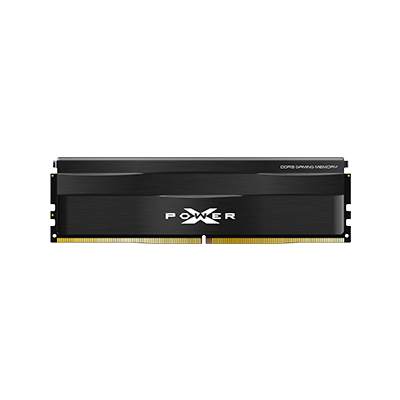
ယနေ့စျေးကွက်တွင် DRAM (Dynamic Random Access Memory) သည် အထူးသဖြင့် ထိပ်တန်းတွင်ရှိပြီး ထုတ်ကုန်အချက်အလက်များတွင် "DDR" နှင့် "DIMM" ကဲ့သို့သော အထူးသတ်မှတ်ချက်များ ပါဝင်သည်။ RAM ၏ အခြေခံ သတ်မှတ်ချက်များနှင့် အမည်များကို သင့်ကို အကောင်းဆုံး ထုတ်ကုန်ကို ရွေးချယ်ရန် ကူညီရန် ပထမဦးစွာ သိရှိစေရန် လုပ်ဆောင်ကြပါစို့။
ပုံမှန် DRAM စကားလုံးများ
DDR
DDR သည် Double Data Rate ကို ကိုယ်စားပြုသည်။ သင်သည် ထုတ်ကုန်အချက်အလက်များတွင် "DDR4," "DDR5," စသည်တို့ကို တွေ့ရမည်။ အရေအတွက်သည် မော်ဂျူးထုတ်လုပ်မှုတွင် အသုံးပြုသော နည်းပညာဗားရှင်းကို ပြသပြီး အရေအတွက်မြင့်တာသည် နောက်ဆုံးပေါ်နည်းပညာကို ဖော်ပြသည်။ DDR သည် နောက်ပြန်အဆင်ပြေမှုမရှိပါ; ဥပမာအားဖြင့် DDR3 ကို ထောက်ပံ့သော စနစ်တစ်ခုသည် DDR4 ကို ထည့်သွင်း၍ မရပါ။ လက်ရှိနောက်ဆုံးပေါ်နည်းပညာမှာ DDR5 ဖြစ်ပြီး DDR6 နှင့် DDR7 ကဲ့သို့သော အဆင့်မြင့်စွမ်းဆောင်ရည်ရှိဗားရှင်းများကို အနာဂတ်တွင် ဖွံ့ဖြိုးတိုးတက်နိုင်သည်။
DIMM
DIMM (Dual In-line Memory Module) သည် စျေးကွက်တွင် အများဆုံးတွေ့ရသော မေမရီ မော်ဂျူး ဖြစ်သည်။ ၎င်းသည် 64-bit မေမရီ ဒေတာ ဘတ်စ်ကို ထောက်ပံ့ပြီး 32-bit SIMM (Single In-line Memory Module) နှင့် နှိုင်းယှဉ်ပါက အမြန်ဆုံး ဒေတာ လွှဲပြောင်းမှု အမြန်နှုန်းများနှင့် နည်းပါးသော လျှပ်စစ်စွမ်းအင် အသုံးပြုမှုကို ပေးစွမ်းသည်။ အထူးသဖြင့် ပုံစံများမှာ အောက်ပါအတိုင်း ဖြစ်သည်။
- UDIMM (Unbuffered Dual In-line Memory Module): ဒက်စ်ကပ်ပီစီများတွင် အများအားဖြင့် အသုံးပြုသည်။
- SODIMM (Small Outline Dual In-line Memory Module): လပ်တော့ပ်များနှင့် အခြားသေးငယ်သောစနစ်များတွင် အသုံးပြုသည်။
- RDIMM (Registered Dual In-line Memory Module): ဆာဗာများနှင့် အဆင့်မြင့်စက်ရုပ်များတွင် အသုံးပြုသည်။
ဒြပ်စင်ချန်နယ်
မှတ်ဉာဏ်မော်ဂျူးများကိုဝယ်ယူသောအခါ "ဒွိုင်းချန်နယ်" သို့မဟုတ် "ဒွိုင်းကစ်" အထုပ်များအဖြစ်အမှတ်အသားပြုထားသောထုတ်ကုန်များကိုတွေ့မြင်နိုင်ပါသည်။ ဒွိုင်းချန်နယ်ဆိုသည်မှာ DRAM မော်ဂျူးနှစ်ခုကိုတစ်ပြိုင်နက်တွင်နှစ်ခုသောမှတ်ဉာဏ်ထိန်းချုပ်သူများမှတဆင့်ဝင်ရောက်အသုံးပြုခြင်းကိုဆိုလိုသည်။
ဤသည်သည် တစ်ခုတည်းသော မေမရီ အလုပ်ဆောင်မှုအောက်တွင် ထုတ်လုပ်သော အမိန့်များ၏ လက်ရှိနှင့် အချိန်ကြာမြင့်မှုကို ထိရောက်စွာ လျှော့ချသည်။ မေမရီ ထုတ်လုပ်သူများသည် အထူးသဖြင့် တူညီသော ဘက်ချ်မှ မော်ဂျူးများနှင့် အထူးသင့်လျော်မှုရှိသော ဒွိလ်ချန်နယ် ကစ်များကို ရောင်းချလေ့ရှိသည်။ သင်သည် တစ်ခုချင်းစီ မေမရီ စတစ်များကို သီးသန့် ဝယ်ယူပြီး စုစည်းပါက မတူညီသော ချစ်ပ်များ သို့မဟုတ် ဘက်ချ်များကြောင့် သင့်လျော်မှု ပြဿနာများကို ကြုံတွေ့နိုင်သည်။
ECC
ECC (အမှားပြင်ဆင်မှု ကုဒ်) သည် အမှားများကို ရှာဖွေနှင့် ပြင်ဆင်ရန် အသုံးပြုသည်။ ဒါဟာ အမှားများကို ရှာဖွေနှင့် ပြင်ဆင်ရန် အသုံးပြုသည်။ ယနေ့ခေတ် DDR5 သည် On-Die ECC လုပ်ဆောင်ချက်ကို မိတ်ဆက်ခဲ့ပြီး၊ DRAM ချစ်ပေါ်တွင် ဘစ်အမှားများကို ပြင်ဆင်နိုင်သည်။
အမှတ်အသားမှတ်ဉာဏ်မော်ဂျူးနည်းပညာတိုးတက်လာသည်နှင့်အမျှ၊ ချစ်ပျိုးအရွယ်အစားများသည်သေးငယ်လာပြီး၊ အထူသည်တိုးလာသည်၊ ၎င်းသည်ဒေတာအမှားများဖြစ်ပေါ်နိုင်မှုကိုလည်းမြှင့်တင်သည်။ ထို့ကြောင့်၊ ဒေတာအမှားများကိုလျော့နည်းစေရန် On-Die ECC ကိုဖွံ့ဖြိုးတီထွင်ခဲ့သည်။
အပိုင်းချိန်ချိန်
Overclocking သည် hardware ကို ၎င်း၏ အဆင့်သတ်မှတ်ချက်များထက် မြန်နှုန်းများတွင် လည်ပတ်ရန် ပြင်ဆင်ခြင်းကို ရည်ညွှန်းသည်။ အခြားသော frequency များကို ကျော်လွှားခြင်းဖြစ်သည်။ Memory overclocking သည် Intel ၏ XMP (Extreme Memory Profile) နှင့် AMD ၏ EXPO (Extended Profiles for Overclocking) profiles များကို အခြေခံပြီး စနစ် သို့မဟုတ် motherboard vendor အပေါ် မူတည်သည်။ "one-click overclocking" ကို ရရှိရန် သင့်ကိုက်ညီသော motherboard နှင့် လိုအပ်သော memory speed ကို ထောက်ပံ့သော CPU တစ်ခုကို အသုံးပြုရမည်။
Connecting Finger
ဆက်သွယ်နေသော လက်ဖျားများသည် အမှတ်အသား မော်ဂျူးပေါ်ရှိ ရွှေသရေခွေများဖြစ်သည်။ ၎င်းတို့သည် လက်ဖျားများကို ဆင်ဆင်သလို ဖြစ်ပြီး ဒေတာပို့ဆောင်ခြင်းနှင့် လျှပ်စစ်အားပေးခြင်းအတွက် တာဝန်ရှိသည်။ ရွှေသရေခွေများသည် သန့်ရှင်းမှုမရှိပါက သင်သည် အရေးအသားကို သုံး၍ သန့်ရှင်းနိုင်သည်။
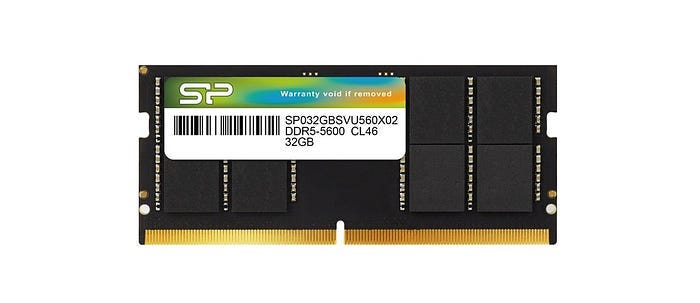
"Connecting Finger" သည် အမှတ်အသားများအဖြစ် လက်ဖက်ရည်ရောင်ဖြစ်ပြီး လက်ဖက်ရောင်သံကွန်ယက်များတွင် လက်ဖက်ရောင်ထိုးကပ်ထားသော ချိတ်ဆက်ကွက်များဖြစ်သည်။
MT/s vs. MHz
သမိုင်းကြောင်းအရ SDRAM (Synchronous Dynamic Random Access Memory) သည် အဓိပ္ပါယ်ရသော လုပ်ဆောင်မှုကို တိုင်းတာရန် MHz (Megahertz) ကို အဓိပ္ပါယ်ရသည်။ ၎င်းသည် တစ်စက္ကန့်လျှင် သန်းများစွာသော လှည့်ပတ်မှုများကို ကိုယ်စားပြုသည်။ နည်းပညာသည် DDR SDRAM သို့ ဖွံ့ဖြိုးလာသည်နှင့်အမျှ၊ နေ့စဉ်လှည့်ပတ်မှုတစ်ခုချင်းစီတွင် ဒေတာလွှဲပြောင်းမှုသည် နှစ်ဆမြင့်တက်လာပြီး၊ မှတ်ဉာဏ်အမြန်နှုန်းအတွက် MT/s (Megatransfers per second) ကို ယူဆောင်လာသည်။
ယခင်က SDRAM သည် နာရီလှိုင်း၏ အထက်ဆုံးအပိုင်းတွင်သာ ဒေတာကို လွှဲပြောင်းနိုင်ခဲ့သည်။ သို့သော် DDR SDRAM နည်းပညာသည် အထက်ဆုံးနှင့် အောက်ဆုံးအပိုင်း နှစ်ခုလုံးတွင် ဒေတာလွှဲပြောင်းနိုင်သည်။ ထို့ကြောင့် MHz အတိုင်းအတာသည် ဒေတာလွှဲပြောင်းနှုန်းကို တိကျစွာ ကိုယ်စားပြုရန် မဖြစ်နိုင်တော့ပါ။ ထို့ကြောင့် MT/s ကို အသုံးပြုရန် လက်ခံခဲ့ရသည်။
ဒီအထူးစကားလုံးတွေကိုနားလည်ခြင်းက သင့်ကို ထုတ်ကုန်အချက်အလက်ကို ပိုမိုနားလည်ဖို့ ကူညီပါလိမ့်မယ်။ ယခု သင်လိုအပ်သော အမှတ်အသားကို ရွေးချယ်နိုင်ပါပြီ! အောက်တွင် RAM ရွေးချယ်ရန် အဆင့် ၃ ဆင့်ကို စီစဉ်ထားပြီး သင့်လိုအပ်ချက်ကို နားလည်ဖို့ ကူညီပါလိမ့်မယ်။
3 Steps to Choosing the Right RAM
1. သင်၏ လက်ရှိ RAM အသုံးပြုမှုကို စစ်ဆေးပါ။
သင်၏လက်ရှိကွန်ပျူတာသည် RAM ကိုဘယ်လိုသုံးနေသည်ကိုကြည့်ရှုခြင်းသည်အထောက်အကူဖြစ်သည်။ Windows နှင့် Mac စနစ်များတွင်စစ်ဆေးရန်နည်းလမ်းများမှာအောက်ပါအတိုင်းဖြစ်သည်။
- Windows: Ctrl + Alt + Delete ကိုနှိပ်ပါ၊ Task Manager ကိုဖွင့်ပါ။ "Performance" tab ကိုနှိပ်ပြီး "Memory" ကိုရွေးချယ်ပါ၊ သင်၏လက်ရှိစွမ်းဆောင်ရည်နှင့် RAM အသုံးပြုမှုကိုကြည့်ပါ။
- Mac: Apple ၏ညွှန်ကြားချက်များကိုလိုက်နာပါ။ Activity Monitor ကိုဖွင့်ပြီး "Memory" tab ကိုနှိပ်ပါ၊ အသေးစိတ်ကိုကြည့်ပါ။
2. သင်လိုအပ်သော RAM အရေအတွက်ကို သတ်မှတ်ပါ
သင့်လက်ရှိကွန်ပျူတာ၏အသုံးပြုမှုပုံစံများကိုနားလည်သွားပါက သင့်အသစ်တည်ဆောက်မည့်ကွန်ပျူတာအတွက် RAM အစွမ်းအထွာကိုပိုမိုကောင်းမွန်စွာဆုံးဖြတ်နိုင်ပါသည်။
- အခြေခံအသုံးပြုမှု (ဂီတ၊ ဗီဒီယို၊ ကြည့်ရှုခြင်း၊ အီးမေးလ်) - 4GB RAM သည် လုံလောက်နိုင်သည်။
- General Use & Multitasking: လူအများစုသည် မူလရုံးအလုပ်များအတွက် အခြေခံအလုပ်များကို လုပ်ဆောင်ရာတွင် ကွန်ပျူတာများတွင် များပြားစွာသော အက်ပလီကေးရှင်းများ သို့မဟုတ် ဘရောက်ဇာတပ်များကို တစ်ပြိုင်နက် ဖွင့်လှစ်ခြင်းဖြင့် များပြားစွာ လုပ်ဆောင်ကြသည်။ အခြေခံလုပ်ဆောင်မှုများကို ချောမွေ့စွာ ပြုလုပ်ရန်နှင့် ထိရောက်သော အလုပ်လုပ်ရန်အတွက် 8GB RAM အထက်ရှိရန် အကြံပြုသည်။
- ဂိမ်းကစားခြင်း၊ အခြေခံ ဗီဒီယိုနှင့် ဓာတ်ပုံ တည်းဖြတ်ခြင်းအတွက် သင့်အတွက် ကောင်းမွန်သော အတွေ့အကြုံရရှိရန် RAM 16GB အနည်းဆုံးလိုအပ်ပါသည်။
- အဆင့်မြင့်စွမ်းဆောင်ရည်လိုအပ်ချက်များ (3D မော်ဒယ်ဖန်တီးခြင်း၊ 4K ဗီဒီယိုတည်းဖြတ်ခြင်း၊ AAA ဂိမ်းများ) : စနစ်လျှာကျမှုကိုရှောင်ရှားရန်နှင့်အစီအစဉ်များကိုချောချောမွေ့မွေ့ လည်ပတ်စေရန် 32GB သို့မဟုတ် 64GB RAM အထိ ရည်မှန်းသင့်သည်။
3. သင့်မိုက်ဘုတ်နှင့် RAM ကိုသေချာစစ်ဆေးပါ။
Motherboard သည် သင်၏ ကွန်ပျူတာ၏ အဓိက လျှပ်စစ်ခွဲစိတ်ပုံစံဖြစ်ပြီး၊ စနစ်ဘတ်စ်ကို အိမ်ထောင်ထားပြီး၊ အားလုံးသော ပရိုဆက်ဆာများ၊ အမှတ်အသားမော်ဒူးများနှင့် ပရိုဖက်ရှင်နယ်ကိရိယာများအတွက် စလော့များကို ပံ့ပိုးပေးသည်။ DRAM ၏ အသစ်သော မျိုးဆက်တိုင်းသည် အမြင့်ဆုံး အမြန်နှုန်းများ၊ အနည်းဆုံး လည်ပတ်မှု လျှပ်စစ်အားများနှင့် လျော့နည်းသော လေးလံမှုကို ယူဆောင်လာသည်။ ထို့ကြောင့် သင်ရွေးချယ်သော RAM ကို သင့်ကွန်ပျူတာစနစ်က ပံ့ပိုးပေးသည်ကို သေချာစေရန် လိုအပ်သည်။ မဟုတ်ရင် သင်သည် ၎င်း၏ အပြည့်အဝ စွမ်းဆောင်ရည်ကို ရရှိမည်မဟုတ်ပါ။
2021 ခုနှစ်မှစ၍ DDR5 သည် အသစ်သော DRAM စံနှုန်းဖြစ်လာပြီး အမြန်နှုန်းနှင့် ထိရောက်မှု ပိုမိုကောင်းမွန်စေသည်။ အသုံးပြုသူများစွာသည် စျေးနှုန်းနိမ့်မှုကြောင့် DDR4 ကို အသုံးပြုနေဆဲဖြစ်သည်။ PC တစ်လုံးကို အဆင့်မြှင့်တင်ခြင်း သို့မဟုတ် တည်ဆောက်ခြင်းလုပ်ငန်းများတွင် သင်၏ RAM အမျိုးအစားကို Motherboard သည် ထောက်ပံ့မလား စစ်ဆေးပါ၊ DDR ဗားရှင်းများသည် နောက်ပြန်သက်ဆိုင်မှုမရှိပါ။ Motherboard ၏ QVL (Qualified Vendor List) သို့မဟုတ် RAM အမှတ်တံဆိပ်၏ သဟဇာတစာရင်းကို ရည်ညွှန်းပါ၊ သင့် RAM သည် သင့် Motherboard နှင့် သင့်လျော်စွာ ထိရောက်မှုရှိစေရန်။
SSD ကို ဘယ်လို ရွေးချယ်မလဲ
SSD များသည် အဓိကအားဖြင့် NAND Flash မေမိုရီကို အသုံးပြု၍ ဒေတာကို သိမ်းဆည်းသည်။ ၎င်းသည် အင်အားဖြတ်ပြီးနောက်လည်း ဒေတာကို ထိန်းသိမ်းနိုင်သည်။ မေမိုရီဆဲလ်များကို အမျိုးအစားခွဲခြားထားသည်မှာ SLC (Single-Level Cell), MLC (Multi-Level Cell), TLC (Triple-Level Cell), နှင့် QLC (Quad-Level Cell) ဖြစ်သည်။
SLC သည် အမြန်ဆုံး ရေးသားမှု အမြန်နှုန်းများကို ပေးစွမ်းပြီး အထူးသဖြင့် စက်မှုနှင့် စီးပွားရေးအဆင့် ဆာဗာများနှင့် စနစ်များတွင် အသုံးပြုသည်။ MLC သည် ဗီဒီယို တည်းဖြတ်ခြင်းနှင့် အဆင့်မြင့် ဂိမ်းများကို မကြာခဏ ကစားသော ဂိမ်းကစားသူများအတွက် သင့်လျော်သည်။ TLC သည် အသုံးပြုသူအဆင့် SSD များတွင် ကျယ်ပြန့်စွာ အသုံးပြုလေ့ရှိပြီး အထွေထွေ ဂိမ်းကစားခြင်းနှင့် နေ့စဉ် ကွန်ပျူတာ အသုံးပြုမှုအတွက် သင့်လျော်သည်။ QLC သည် အချက်အလက်များ အများအပြား သိမ်းဆည်းရန် လိုအပ်သော အသုံးပြုသူများအတွက် အကောင်းဆုံးဖြစ်သည်။ TLC သည် ငွေကြေးအဆင်ပြေပြီး ယုံကြည်စိတ်ချရသော စွမ်းဆောင်ရည်နှင့် တာရှည်ခံမှုကို ပေးစွမ်းပြီး အများဆုံး အသုံးပြုသူများ၏ လိုအပ်ချက်များနှင့် ကိုက်ညီသည်။
အချို့သောအသုံးပြုသူများသည် QLC သည်ခံနိုင်ရည်မရှိကြောင်း ယုံကြည်ကြသော်လည်း Micron နှင့် Toshiba ကဲ့သို့သောအမှတ်တံဆိပ်များက 3D QLC သည် ယခင်ခန့်မှန်းချက်များထက် ရေးသား/ဖျက်သိမ်းမှုစက်မှုလည်ပတ်မှု ၁၀ ဆပိုခံနိုင်သည်ဟု ပြောကြားခဲ့ကြသည်၊ သို့သော် SLC သို့မဟုတ် MLC ထက်နည်းပါးသည်။ သို့သော် အကြီးစားဒေတာသိုလှောင်မှုလိုအပ်ချက်ရှိသောအသုံးပြုသူများအတွက် QLC သည် အသုံးဝင်သောရွေးချယ်မှုတစ်ခုဖြစ်နေသည်။ ရိုးရာ hard drive များထက်ပိုမိုထိရောက်မှုရှိခြင်းအပြင် စျေးနှုန်းလည်း အလွန်သက်သာသည်။
1TB SSD များသည် လူသုံးများသော ရွေးချယ်မှုဖြစ်ပြီး၊ နေ့စဉ်အသုံးပြုမှုများအတွက် သင့်လျော်သည်။ ယခင်က SSD နှင့် HDD ကို တွဲဖက်အသုံးပြုကြသည်၊ သို့သော် ယခုတွင် SSD နှစ်ခုကို တပ်ဆင်ခြင်းသည် ပုံမှန်ဖြစ်လာပြီး၊ တစ်ခုသည် စနစ်နှင့် အက်ပလီကေးရှင်းများအတွက်၊ အခြားတစ်ခုသည် ကိုယ်ပိုင်ဖိုင်များအတွက် ဖြစ်သည်။ ၎င်းသည် အရှိန်နှင့် အစီအစဉ်ကို တိုးတက်စေသည်။ အဆင်ပြေပါက 1TB SSD နှစ်ခုကို ရွေးချယ်ပါက အထူးသဖြင့် အထွေထွေစွမ်းဆောင်ရည်နှင့် သိမ်းဆည်းမှုစီမံခန့်ခွဲမှုအတွက် ပိုမိုကောင်းမွန်သည်။
SSD များသည် အလုပ်လုပ်သော စနစ်များနှင့် အဆင့်မြင့် အလုပ်များအတွက် သင့်လျော်သော အမြန်ဖတ်မှု အရှိန်များကို ပေးစွမ်းသည်။ HDD များသည် ရေရှည်သိမ်းဆည်းမှုအတွက် ပို၍ခံနိုင်ရည်ရှိသည်။ နှစ်ခုလုံးသည် မအောင်မြင်နိုင်ပါ၊ ထို့ကြောင့် သင်အသုံးပြုသော ကိရိယာမဆို သင်၏ဒေတာကို ပုံမှန်အရ ကူးယူထားရန် အရေးကြီးသည်။
SSD အထွေထွေ အမည်များ ရှင်းလင်းပါ
MTBF
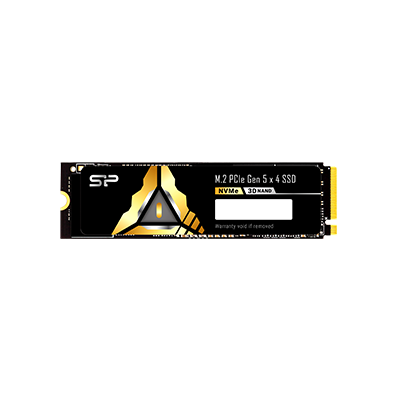
MTBF (Mean Time Between Failures) သည် SSD ၏ ယုံကြည်စိတ်ချရမှုကို တိုင်းတာရန် အသုံးပြုသော အတိုင်းအတာဖြစ်သည်။ SP PCIe Gen 5x4 XS80 ကို ဥပမာအနေဖြင့် ယူပါက ၎င်း၏ MTBF သည် ၁,၆၀၀,၀၀၀ နာရီဖြစ်သည်။ ၎င်းသည် ထုတ်ကုန်၏ စုစုပေါင်း လည်ပတ်ချိန်နှင့် ၎င်း၏ အသုံးပြုမှုအဆင့်တွင် ဖြစ်ပေါ်သော အနုတ်လက္ခဏာများ၏ အရေအတွက်အကြား အချိုးကို ကိုယ်စားပြုသည်။ ထို့ကြောင့် MTBF ပမာဏ မြင့်မားသည်ဆိုသည်မှာ အနုတ်လက္ခဏာများ အနည်းငယ်ရှိပြီး ထုတ်ကုန်၏ ယုံကြည်စိတ်ချရမှု မြင့်မားသည်ကို ဆိုလိုသည်။
OCP (Open Compute Project) ၏ အကြံပြုချက်များအရ၊ စီးပွားရေးအဆင့် SSD များသည် MTBF 2,000,000 နာရီထက်ပိုရှိရမည်။ ၎င်းသည် 1,600,000 နာရီ MTBF သည် အသုံးပြုသူအဆင့် SSD အတွက် အထူးသင့်လျော်သော စံနှုန်းဖြစ်သည်ကို ပြသသည်။
TRIM
TRIM သည် ATA (Advanced Technology Attachment) အင်တာဖေ့စ်အတွင်းရှိ အမိန့်တစ်ခုဖြစ်ပြီး SSD သို့ မည်သည့် ဒေတာဘလော့များကို ဖျက်ပစ်နိုင်ကြောင်း သတိပေးသည်။ အသုံးပြုသူတစ်ယောက် ဖိုင်တစ်ခု ဖျက်လိုက်သောအခါ SSD မှ ဒေတာကို ချက်ချင်း ဖျက်ပစ်မထားပါ၊ အစား SSD တွင် အဆိုပါ ဒေတာပါရှိသော နေရာများကို အသုံးမပြုတော့ဘူးဟု သာ သတ်မှတ်ထားသည်။
TRIM သည် SSD ကို ဖျက်သိမ်းရန် ခွင့်ပြုထားသော ဒေတာများကို ပြောပြပြီး၊ ကွန်ပျူတာစနစ်သည် အလုပ်မလုပ်သောအခါ SSD သည် ဒေတာဖျက်သိမ်းခြင်းလုပ်ငန်းစဉ်ကို ဆက်လက်လုပ်ဆောင်သည်။ Windows 7 မှစ၍ Windows အမျိုးအစားအားလုံးသည် ဤအင်္ဂါရပ်ကို ထောက်ပံ့ပြီး SSD များတွင် TRIM ကို အလိုအလျောက် လုပ်ဆောင်သည်။
FAQ
• • •