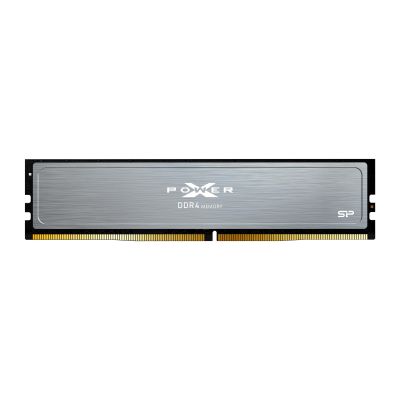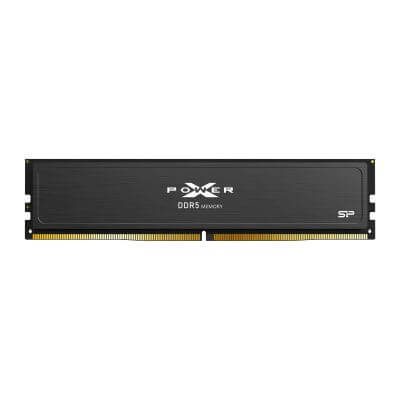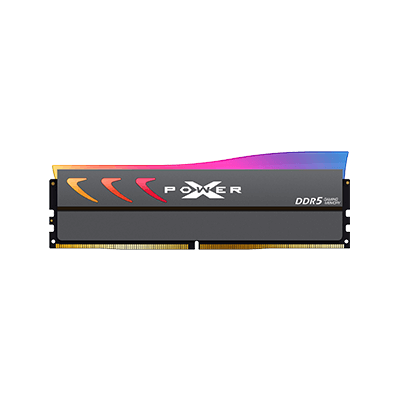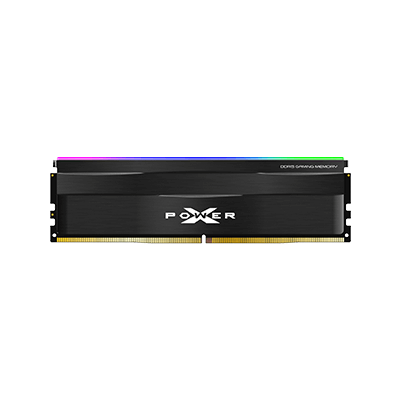


RAM Upgrade Made Easy|Beginner-Friendly Installation Guide for a Noticeable Speed Boost
__25F09eN66T.jpg "RAM အဆင့်မြှင့်")
RAM (Random Access Memory) သည် ကွန်ပျူတာစနစ်၏ စွမ်းဆောင်ရည်ကို သတ်မှတ်သော အချက်အလက်များထဲမှ တစ်ခုဖြစ်သည်။ အက်ပလီကေးရှင်းများသည် အရင်းအမြစ်များကို ပိုမိုလိုအပ်လာသည်နှင့်အမျှ RAM ကို အဆင့်မြှင့်တင်ခြင်းသည် ကိရိယာ၏ အသက်ရှင်မှုကို တိုးမြှင့်ရန်နှင့် စနစ်၏ လှုပ်ရှားမှုကို တိုးတက်စေရန် ရွေးချယ်သူများအတွက် ထိပ်တန်းရွေးချယ်မှုဖြစ်လာသည်။ သို့သော် သင်သည် အမှားရွေးချယ်မှုများသည် စွမ်းဆောင်ရည်ကို တိုးမြှင့်ရန် မအောင်မြင်နိုင်ဘဲ စက်ကို စတင်မရခြင်း သို့မဟုတ် စနစ်မတည်ငြိမ်မှုကို ဖြစ်စေမည်ဆိုသည်ကို သိပါသလား။
ဤလမ်းညွှန်သည် သင်ကို လမ်းညွှန်ပါမည်:
- RAM ကို upgrade လုပ်ဖို့ ဘယ်အချိန်မှာ လိုအပ်ပါသလဲ?
- Upgrade လုပ်မယ့်အခါ specifications ကို ဘယ်လို စစ်ဆေးမလဲ?
- How to choose the correct memory modules?
- သင်သည်တပ်ဆင်ပြီးနောက် ဘယ်လိုစမ်းသပ်မှုများကို ပြုလုပ်သင့်သလဲ?
🔍 သင်သည် RAM အဆင့်မြှင့်တင်မှုလိုအပ်ပါသလား? ဤနေရာတွင် သိရှိရန် နည်းလမ်းများရှိသည်။
အောက်ပါအရာများကို ကြုံတွေ့နေရင်၊ RAM အဆင့်မြှင့်တင်ရန် အချိန်ဖြစ်နိုင်ပါတယ်။
- သင်၏ကွန်ပျူတာသည် စတင်ဖွင့်စဉ် သို့မဟုတ် အက်ပ်ပလီကေးရှင်းများ ဖွင့်စဉ် အလွန်ကြာမြင့်နေပါသလား။
- အမျိုးမျိုးသော browser tab များ၊ ဗီဒီယို တည်းဖြတ်မှုများလုပ်နေစဉ်တွင် အထင်ကရ စတတ်တာများ ဖြစ်ပေါ်နေသည်။
- ဂိမ်းရုပ်ပုံများလျော့နည်းပြီး၊ အလွှာချိန်များတိုးလာသည်။
- Memory usage frequently hovers near 80%-100% (သင်သည် ဤကို Task Manager သို့မဟုတ် Activity Monitor တွင် စစ်ဆေးနိုင်သည်)။
🔍 အကြံပြုသော မေမရီ အစွမ်းထက်မှု အဆင့်
| Usage Scenario | အကြံပြုထားသော အရေအတွက် |
|---|---|
| စာရွက်စာတမ်းလုပ်ဆောင်ခြင်း၊ ဝက်ဘ်လေ့လာခြင်း | 8GB |
| Multitasking, light image editing | 16GB |
| ဂိမ်းကစားခြင်း၊ ဗီဒီယိုတည်းဖြတ်ခြင်း၊ 3D ဖန်တီးခြင်းနှင့် အခြားအဆင့်မြင့်အပလီကေးရှင်းများ | 32GB သို့မဟုတ် အထက် |
🔍 မေမိုရီ သတ်မှတ်ချက်များကို ဘယ်လိုနားလည်ရမလဲ? သင်သိရမည့် အချက် ၄ ချက်
1. မေမရီအမျိုးအစား (DDR3 / DDR4 / DDR5)
အမှတ်တံဆိပ်တစ်ခုချင်းစီသည် မတူညီသော ဗို့အားနှင့် ဆလော့ဒီဇိုင်းများရှိပြီး အဆက်အသွယ်မရှိပါ။ သင်၏ မော်ဒယ်ဘုတ် သို့မဟုတ် လပ်တော့ပေါ်တွင် ဘယ်အဆက်အမျိုးအစားကို ထောက်ပံ့ထားသည်ကို စစ်ဆေးပါ။
2. အကြိမ်နှုန်း (MHz) နှင့် လက်ရှိနှုန်း (CL)
အမြင့်ဆုံးအကြိမ်နှုန်းသည် အချက်အလက်လွှဲပြောင်းမှုအမြန်နှုန်းများကို အမြန်ဆုံးဖြစ်စေသည်။ ရိုးရိုးအကြိမ်နှုန်းများတွင် 2666MHz, 3200MHz, နှင့် 3600MHz ပါဝင်သည်။ အဆင့်မြှင့်တင်သောအခါတွင် သင့်လက်ရှိ RAM ထက် အတူတူ သို့မဟုတ် အမြင့်ဆုံးအကြိမ်နှုန်းရှိသော အမှတ်အသားကို ရွေးချယ်ရန် အကြံပြုသည်၊ သင့် motherboard နှင့် CPU သ supportive ဖြစ်ကြောင်းကို အတည်ပြုပါ။
3. တစ်ခု/နှစ်ခုချင်းစီ ချိန်ညှိမှု
သင့်ကွန်ပျူတာတွင် RAM slot နှစ်ခုရှိပါက၊ အထက်ပါ အရေအတွက်နှင့် သတ်မှတ်ချက်များ (ဥပမာ၊ 8GBx2) ရှိသော အမှတ်တံဆိပ်နှစ်ခုကို အသုံးပြုရန် ကြိုးစားပါ။ Dual-channel ကို ဖွင့်လှစ်ခြင်းသည် ဒေတာလွှဲပြောင်းမှု စွမ်းဆောင်ရည်ကို အထူးသဖြင့် တိုးတက်စေပါသည်။
4.Laptop SODIMM vs. Desktop UDIMM
လပ်တော့ပျော် (SODIMM) သည် အရွယ်အစားမှာ သေးငယ်ပြီး ဒက်စ်ကိရိယာ DIMM မော်ဂျူးများနှင့် အစားထိုးနိုင်သည်မဟုတ်ပါ။ ဝယ်ယူသောအခါ အထူးဂရုစိုက်ပါ။
🔍 RAM ကို Upgrade လုပ်မယ့်အခါ၊ အောက်ပါကိရိယာများရှိကြောင်း သေချာပါစေ!
- Original specification manual / Motherboard model support list (QVL)
- ကွင်းထဲကိုဖွင့်ဖို့ စcrewdriver
- အန္တီ-စတက်ဂလုဗ်များ သို့မဟုတ် လက်ကပ်စက် (ဟာ့ဒ်ဝဲကို ထိခိုက်မှုမှ ကာကွယ်ရန်)
- စနစ်အကာအကွယ် (အခိုက်အတန့်အတွက်)
- CPU-Z သို့မဟုတ် HWiNFO ကဲ့သို့သော အခမဲ့ ကိရိယာများကို အသုံးပြု၍ ရှိပြီးသား အမှတ်အသားအချက်အလက်များ (အမြန်နှုန်း၊ ချန်နယ်များ၊ ဗို့tage၊ စသည်) ကို စစ်ဆေးနိုင်သည်။
🔍 ဒေစ့်ကပ်များအတွက် ရိုးရှင်းသော မှတ်ဉာဏ်တပ်ဆင်ခြင်းအဆင့်များ
- ကွန်ပျူတာကို ပိတ်ပါ → အင်အားကြိုးကို ချိတ်ဆွဲပါ။
- ကွန်ပျူတာအိတ်ကိုဖွင့်ပြီး မိုက်ဘုတ်ပေါ်ရှိ အမှတ်တံဆိပ်များကို ရှာဖွေပါ။
- အဟောင်းမှတ်ဉာဏ်ကို ဖယ်ရှားပါ (အစားထိုးမယ်ဆိုရင်) သို့မဟုတ် အသစ်သော မော်ဂျူးများကို ထည့်ပါ။
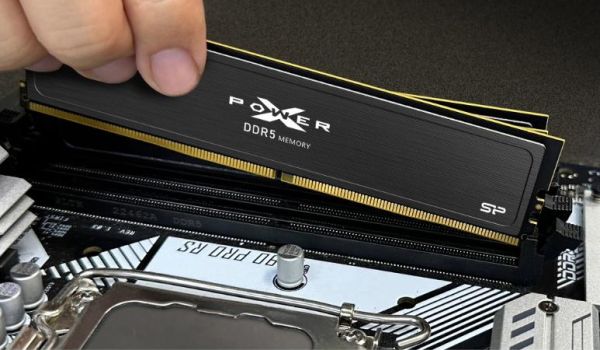
- မေမိုရီကို ဆလော့ထဲရှိ နော့ခ်နှင့် ကိုက်ညီစွာ ရှိစေပြီး၊ သေချာစွာ ဖိပါ၊ "ကလစ်" အသံကို နားထောင်ရင် အောင်မြင်စွာ ထည့်သွင်းခြင်း ဖြစ်သည်။
- ကိစ္စကိုပိတ်ပါ → အားသွင်းမှုကိုပြန်ချိတ်ဆက်ပါ → စက်ကိုဖွင့်ပါ။
🔍 မေ့မေ့လို့ မေ့လို့ မေ့မေ့လို့ မေ့မေ့လို့ မေ့မေ့လို့ မေ့မေ့လို့ မေ့မေ့လို့ မေ့မေ့လို့ မေ့မေ့လို့ မေ့မေ့လို့ မေ့မေ့လို့ မေ့မေ့လို့ မေ့မေ့လို့ မေ့မေ့လို့ မေ့မေ့လို့ မေ့မေ့လို့ မေ့မေ့လို့ မေ့မေ့လို့ မေ့မေ့လို့ မေ့မေ့လို့ မေ့မေ့လို့ မေ့မေ့လို့ မေ့မေ့လို့ မေ့မေ့လို့ မေ့မေ့လို့ မေ့မေ့လို့ မေ့မေ့လို့ မေ့မေ့လို့ မေ့မေ့လို့ မေ့မေ့လို့ မေ့မေ့လို့ မေ့မေ့လို့ မေ့မေ့လို့ မေ့မေ့လို့ မေ့မေ့လို့ မေ့မေ့လို့ မေ့မေ့လို့ မေ့မေ့လို့ မေ့မေ့လို့ မေ့မေ့လို့ မေ့မေ့လို့ မေ့မေ့လို့
- Operating system သို့ အောင်မြင်စွာ boot ဝင်ပါ။
- BIOS သည် မှန်ကန်သော အရေအတွက်နှင့် အမြန်နှုန်းကို ပြသပါသလား။
- "Task Manager" သို့မဟုတ် "Activity Monitor" ကို အသုံးပြု၍ RAM အခြေအနေကို အတည်ပြုပါ။
- MemTest86 ကို အသုံးပြု၍ အမှားရှိသော မော်ဂျူးများကို စစ်ဆေးပါ။
🔍 အထူးသဖြင့် အမှတ်တံဆိပ်နှင့် မော်ဒယ်တူသော မေမိုးရီကို အသုံးပြုရန် အကြံပြုခြင်းရဲ့ အကြောင်းရင်းက ဘာလဲ?
အမျိုးမျိုးသော အမှတ်တံဆိပ်များ သို့မဟုတ် အပိုင်းအစများကို မျှဝေခြင်းသည် သင့်ကွန်ပျူတာကို ပုံမှန်စတင်ရန် ခွင့်ပြုနိုင်သော်လည်း၊ ၎င်းသည် အောက်ပါအရာများကိုလည်း ဖြစ်စေပါသည်။
- Dual-channel mode ကိုဖွင့်ရန်မဖြစ်နိုင်ပါ။
- စနစ်မတည်ငြိမ်မှု သို့မဟုတ် ချက်ချင်းကျရောက်မှုများ။
- XMP အမြန်နှုန်းများကို မှန်ကန်စွာ ရရှိရန် မအောင်မြင်ခြင်း။
သင်သည် ကိုက်ညီသော အမှတ်အသားများကို ဝယ်ယူနိုင်ပါက၊ စွမ်းဆောင်ရည်၏ တည်ငြိမ်မှုသည် ပိုမိုကောင်းမွန်မည်။
📌 အဆုံးသတ်
မှတ်ဉာဏ်ကို တိုးမြှင့်ခြင်းသည် အခက်အခဲမရှိပါ! ၎င်းသည် စနစ်၏ စွမ်းဆောင်ရည်ကို မြှင့်တင်ရန် အထူးသဖြင့် အကျိုးရှိသော နည်းလမ်းများထဲမှ တစ်ခုဖြစ်သည်။ သင်သည် အခြေခံအခြေအနေများကို နားလည်ပြီး၊ သင့်လျှောက်လွှာများအတွက် သင့်လျော်သော အထူးသတ်မှတ်ချက်များကို ရွေးချယ်ပြီး၊ မှန်ကန်စွာ တပ်ဆင်နိုင်ပါက အများစုသည် ၎င်းကို ကိုယ်တိုင်လုပ်နိုင်သည်။ သင့်ကွန်ပျူတာသည် နောက်ဆုံးအချိန်များတွင် အထူးသဖြင့် အဆင်မပြေဖြစ်နေခဲ့ပါက သင်၏ ချစ်စရာ ကွန်ပျူတာတွင် RAM တစ်ချို့ ထည့်သွင်းရန် စဉ်းစားရန် အချိန်ဖြစ်နိုင်သည်!
• • •