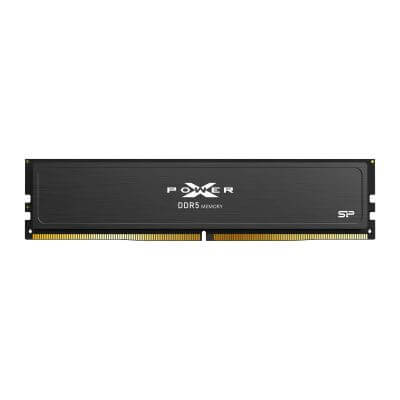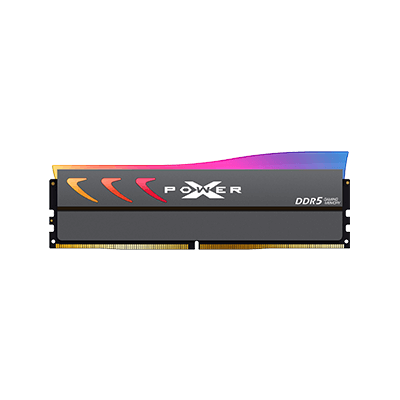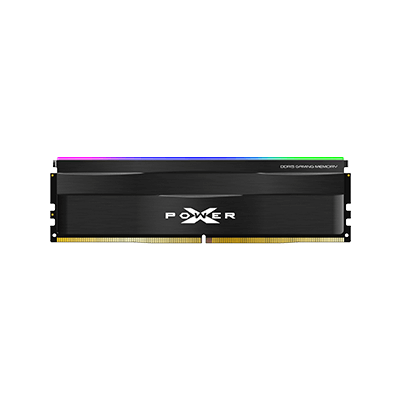


Łatwa aktualizacja pamięci RAM|Przewodnik instalacji dla początkujących, zapewniający zauważalny wzrost prędkości
__25F09eN66T.jpg "Ulepszenie pamięci RAM")
RAM (Pamięć o dostępie swobodnym) jest jednym z kluczowych czynników determinujących wydajność systemu komputerowego. W miarę jak aplikacje stają się bardziej zasobożerne, ulepszenie pamięci RAM stało się głównym wyborem wielu użytkowników, którzy chcą przedłużyć żywotność swojego urządzenia i poprawić płynność działania systemu. Czy wiesz jednak, że istnieje wiele niuansów związanych z aktualizacją pamięci? Wybór niewłaściwych specyfikacji może nie tylko nie poprawić wydajności, ale także prowadzić do problemów z uruchomieniem lub niestabilności systemu.
Ten przewodnik przeprowadzi Cię przez:
- Kiedy należy zaktualizować pamięć RAM?
- Jak sprawdzić specyfikacje przed aktualizacją?
- Jak wybrać odpowiednie moduły pamięci?
- Jakie testy należy przeprowadzić po instalacji?
🔍 Czy potrzebujesz aktualizacji pamięci RAM? Oto jak to sprawdzić
Doświadczasz któregoś z poniższych objawów? W takim razie może nadszedł czas na modernizację pamięci RAM:
- Twój komputer działa powoli podczas uruchamiania lub otwierania aplikacji.
- Zauważalne zacinanie się podczas wielozadaniowości (wiele kart przeglądarki, edycja wideo).
- Opóźnienia w wizualizacji gry i wydłużony czas ładowania.
- Użycie pamięci często oscyluje w granicach 80%-100% (można to sprawdzić w Menedżerze zadań lub Monitorze aktywności).
🔍 Zalecana pojemność pamięci - odniesienie
| Scenariusz użycia | Zalecana pojemność |
|---|---|
| Przetwarzanie dokumentów, przeglądanie stron internetowych | 8GB |
| Wielozadaniowość, lekkie edytowanie obrazów | 16GB |
| Gry, montaż wideo, renderowanie 3D i inne wymagające aplikacje | 32 GB lub więcej |
🔍 Jak zrozumieć specyfikacje pamięci? 4 rzeczy, które musisz wiedzieć
1. Typ pamięci (DDR3 / DDR4 / DDR5)
Każda generacja pamięci ma różne napięcie i konstrukcję gniazd, co powoduje ich niekompatybilność. Proszę sprawdzić, jaką generację pamięci obsługuje Twoja płyta główna lub laptop.
2. Częstotliwość (MHz) i opóźnienie (CL)
Wyższa częstotliwość oznacza szybsze prędkości przesyłania danych. Powszechne częstotliwości to 2666MHz, 3200MHz i 3600MHz. Podczas aktualizacji zaleca się wybór pamięci o takiej samej lub wyższej częstotliwości niż obecna pamięć RAM oraz potwierdzenie, że płyta główna i procesor ją obsługują.
3. Konfiguracja jednokanałowa/dwukanałowa
Jeśli twój komputer ma dwa gniazda na pamięć RAM, spróbuj użyć dwóch kości pamięci o tej samej pojemności i specyfikacjach (np. 8GBx2). Włączenie trybu dual-channel może znacznie zwiększyć wydajność transferu danych.
4. Laptop SODIMM vs. Desktop UDIMM
Pamięć do laptopa (SODIMM) jest mniejsza i nie jest wymienna z modułami DIMM do komputerów stacjonarnych. Zwróć szczególną uwagę podczas zakupu.
🔍 Przed rozbudową pamięci RAM upewnij się, że masz te narzędzia!
- Oryginalna instrukcja specyfikacji / Lista obsługiwanych modeli płyty głównej (QVL)
- Śrubokręt (do otwierania obudowy)
- Rękawice antystatyczne lub opaska na nadgarstek (zapobiegające uszkodzeniu sprzętu przez elektryczność statyczną)
- Kopia zapasowa systemu (na wszelki wypadek)
- Bezpłatne narzędzia, takie jak CPU-Z lub HWiNFO, do sprawdzania istniejących informacji o pamięci (częstotliwość, kanały, napięcie itp.)
🔍 Proste kroki instalacji pamięci (dla komputerów stacjonarnych)
- Wyłącz komputer → Odłącz przewód zasilający.
- Otwórz obudowę komputera i zlokalizuj gniazda pamięci na płycie głównej.
- Usuń starą pamięć (jeśli wymieniasz) lub zainstaluj nowe moduły.
- Wyrównaj pamięć z wycięciem w gnieździe, delikatnie ją dociśnij, aż usłyszysz "kliknięcie", co oznacza pomyślną instalację.
- Zamknij obudowę → Podłącz ponownie zasilanie → Uruchom komputer.
🔍 Jak potwierdzić, że pamięć działa poprawnie po instalacji?
- Pomyślnie uruchomiono system operacyjny.
- Sprawdź, czy BIOS wyświetla prawidłową pojemność i częstotliwość.
- Użyj „Menadżera zadań” lub „Monitora aktywności”, aby potwierdzić stan pamięci RAM.
- Użyj MemTest86 do przetestowania pamięci i wykluczenia uszkodzonych modułów.
🔍 Dlaczego zaleca się używanie pamięci tej samej marki i modelu?
Mieszanie różnych marek lub partii pamięci może pozwolić twojemu komputerowi na normalne uruchomienie, ale może również prowadzić do:
- Brak możliwości włączenia trybu dual-channel.
- Niestabilność systemu lub awarie.
- Nieprawidłowe osiąganie częstotliwości XMP.
Jeśli możesz kupić zestaw dopasowanej pamięci, stabilność wydajności będzie znacznie lepsza.
📌 Wniosek
Ulepszanie pamięci nie jest trudne! To jeden z najbardziej opłacalnych sposobów na poprawę wydajności systemu. Jeśli zrozumiesz podstawowe zasady, wybierzesz odpowiednie specyfikacje i poprawnie ją zainstalujesz, prawie każdy może to zrobić samodzielnie. Jeśli twój komputer ostatnio działa wolno, być może nadszedł czas, aby rozważyć dodanie trochę pamięci RAM do twojej ukochanej maszyny!
• • •