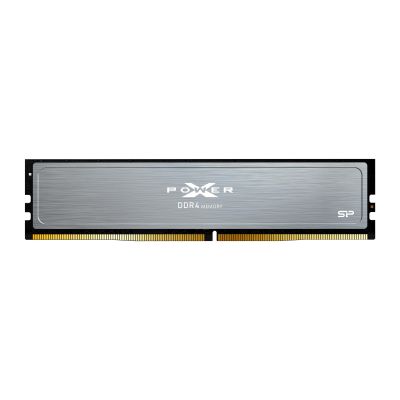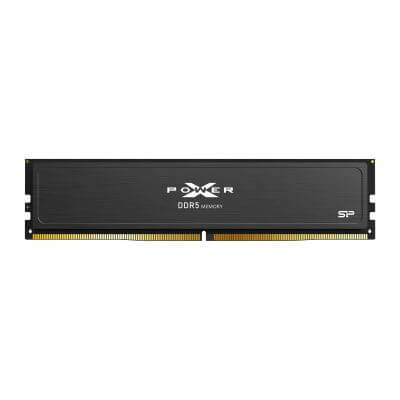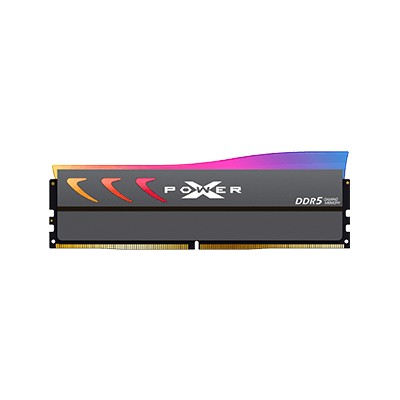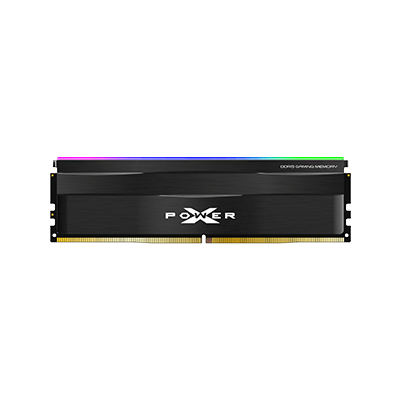


RAM-Upgrade leicht gemacht|Einsteigerfreundliche Installationsanleitung für einen spürbaren Geschwindigkeitsboost
__25F09eN66T.jpg "RAM-Upgrade")
RAM (Random Access Memory) ist einer der entscheidenden Faktoren für die Leistung eines Computersystems. Da Anwendungen ressourcenintensiver werden, ist das Aufrüsten des RAM für viele Benutzer zur besten Wahl geworden, um die Lebensdauer ihres Geräts zu verlängern und die Systemflüssigkeit zu verbessern. Aber wussten Sie, dass es einige Nuancen bei einem Speicheraufrüstungsprozess gibt? Die falschen Spezifikationen zu wählen, kann nicht nur die Leistung nicht steigern, sondern auch zu Bootfehlern oder Systeminstabilität führen.
Dieser Leitfaden wird Sie durch folgende Punkte führen:
- Wann müssen Sie den RAM aufrüsten?
- Wie man die Spezifikationen vor dem Upgrade überprüft?
- Wie wählt man die richtigen Speichermodule aus?
- Welche Tests sollten Sie nach der Installation durchführen?
🔍 Brauchen Sie ein RAM-Upgrade? So erkennen Sie es.
Erleben Sie eines der folgenden Probleme? Dann könnte es Zeit für ein RAM-Upgrade sein:
- Ihr Computer fühlt sich beim Booten oder Öffnen von Anwendungen träge an.
- Bemerkbares Ruckeln während des Multitaskings (mehrere Browser-Tabs, Video-Bearbeitung).
- Spielgrafiken ruckeln, und die Ladezeiten erhöhen sich.
- Der Speicherverbrauch liegt häufig bei 80%-100% (dies können Sie im Task-Manager oder Aktivitätsmonitor überprüfen).
🔍 Empfohlene Speicherkapazität Referenz
| Nutzungsszenario | Empfohlene Kapazität |
|---|---|
| Dokumentenverarbeitung, Web-Browsing | 8GB |
| Multitasking, leichte Bildbearbeitung | 16GB |
| Gaming, Video-Bearbeitung, 3D-Rendering und andere anspruchsvolle Anwendungen | 32GB oder mehr |
🔍 Wie versteht man Spezifikationen für den Speicher? 4 Dinge, die Sie wissen müssen
1. Speichertyp (DDR3 / DDR4 / DDR5)
Jede Generation von Speicher hat unterschiedliche Spannungs- und Steckplatzdesigns, was sie inkompatibel macht. Bitte überprüfen Sie, welche Generation von Speicher Ihr Motherboard oder Laptop unterstützt.
2. Frequenz (MHz) und Latenz (CL)
Höhere Frequenzen bedeuten schnellere Datenübertragungsraten. Übliche Frequenzen sind 2666MHz, 3200MHz und 3600MHz. Bei einem Upgrade wird empfohlen, Speicher mit der gleichen oder höheren Frequenz als Ihren aktuellen RAM zu wählen und zu bestätigen, dass Ihr Motherboard und Ihre CPU dies unterstützen.
3. Einzel-/Dual-Channel-Konfiguration
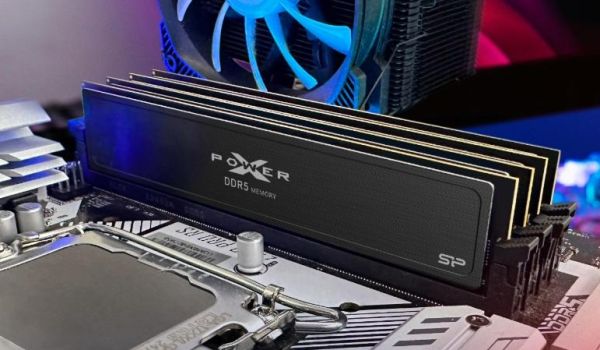
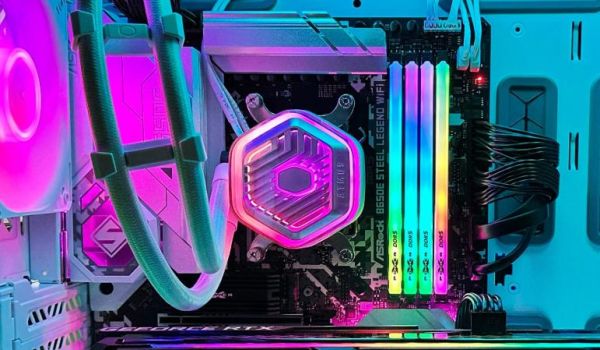
Wenn Ihr Computer über zwei RAM-Steckplätze verfügt, versuchen Sie, zwei Speichermodule mit der gleichen Kapazität und Spezifikation (z.B. 8GBx2) zu verwenden. Die Aktivierung des Dual-Channel-Betriebs kann die Datenübertragungsleistung erheblich steigern.
4.Laptop SODIMM vs. Desktop UDIMM
Laptop-Speicher (SODIMM) ist kleiner und nicht mit Desktop-DIMM-Modulen austauschbar. Achten Sie beim Kauf besonders darauf.
🔍 Bevor Sie den RAM aufrüsten, stellen Sie sicher, dass Sie diese Werkzeuge haben!
- Originales Spezifikationshandbuch / Unterstützungsliste für Motherboard-Modelle (QVL)
- Schraubendreher (zum Öffnen des Gehäuses)
- Antistatische Handschuhe oder Handgelenkband (um statische Elektrizität zu verhindern, die Hardware beschädigen könnte)
- Systembackup (nur für den Fall)
- Kostenlose Tools wie CPU-Z oder HWiNFO, um vorhandene Speicherinformationen (Frequenz, Kanäle, Spannung usw.) zu überprüfen.
🔍 Einfache Schritte zur Installation von Speicher (für Desktops)
- Fahren Sie den Computer herunter → Ziehen Sie das Netzkabel ab.
- Öffnen Sie das Computergehäuse und lokalisieren Sie die Speicherslots auf dem Motherboard.
- Alte Speicher entfernen (wenn ersetzt) oder die neuen Module installieren.
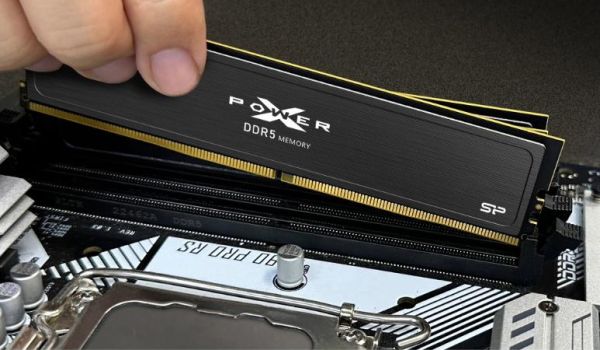
- Richten Sie den Speicher mit der Kerbe im Slot aus, drücken Sie ihn vorsichtig hinein, bis Sie ein "Klicken" hören, was auf eine erfolgreiche Installation hinweist.
- Schließen Sie das Gehäuse → Schließen Sie die Stromversorgung wieder an → Starten Sie.
🔍 Wie kann man bestätigen, dass der Speicher nach der Installation korrekt funktioniert?
- Erfolgreich in das Betriebssystem booten.
- Überprüfen Sie, ob das BIOS die richtige Kapazität und Frequenz anzeigt.
- Verwenden Sie den "Task-Manager" oder "Aktivitätsanzeige", um den RAM-Status zu bestätigen.
- Verwenden Sie MemTest86, um den Speicher zu testen und fehlerhafte Module auszuschließen.
🔍 Warum wird empfohlen, Speicher derselben Marke und des gleichen Modells zu verwenden?
Das Mischen verschiedener Marken oder Chargen von Speicher kann dazu führen, dass Ihr Computer normal bootet, aber es kann auch zu Folgendem führen:
- Unfähigkeit, den Dual-Channel-Modus zu aktivieren.
- Systeminstabilität oder Abstürze.
- Unfähigkeit, XMP-Frequenzen korrekt zu erreichen.
Wenn Sie ein passendes Set von Speicher kaufen können, wird die Leistungsstabilität viel besser sein.
📌 Fazit
Das Aufrüsten des Speichers ist nicht schwierig! Es ist eine der kostengünstigsten Möglichkeiten, die Systemleistung zu verbessern. Solange Sie die grundlegenden Prinzipien verstehen, die richtigen Spezifikationen auswählen und es korrekt installieren, kann es fast jeder selbst tun. Wenn Ihr Computer in letzter Zeit träge geworden ist, ist es vielleicht an der Zeit, darüber nachzudenken, etwas RAM zu Ihrem geliebten Gerät hinzuzufügen!
• • •