

Mise à niveau de la RAM facilitée|Guide d'installation convivial pour un gain de vitesse notable
__25F09eN66T.jpg "Mise à niveau de la RAM")
La RAM (mémoire à accès aléatoire) est l'un des principaux déterminants de la performance d'un système informatique. À mesure que les applications deviennent plus gourmandes en ressources, la mise à niveau de la RAM est devenue un choix privilégié pour de nombreux utilisateurs cherchant à prolonger la durée de vie de leur appareil et à améliorer la fluidité du système. Mais saviez-vous qu'il existe de nombreuses nuances concernant une mise à niveau de la mémoire ? Choisir les mauvaises spécifications peut non seulement ne pas améliorer les performances, mais peut également entraîner des échecs de démarrage ou une instabilité du système.
Ce guide vous guidera à travers :
- Quand devez-vous mettre à niveau la RAM ?
- Comment vérifier les spécifications avant de procéder à une mise à niveau ?
- Comment choisir les bons modules de mémoire ?
- Quels tests devez-vous effectuer après l'installation ?
🔍 Avez-vous besoin d'une mise à niveau de RAM ? Voici comment le savoir.
Vous rencontrez l'un des problèmes suivants ? Alors il est peut-être temps de mettre à niveau la RAM :
- Votre ordinateur semble lent lors du démarrage ou de l'ouverture d'applications.
- Bégaiement noticeable lors du multitâche (plusieurs onglets de navigateur, montage vidéo).
- Les visuels du jeu laguent et les temps de chargement augmentent.
- L'utilisation de la mémoire oscille souvent entre 80 % et 100 % (vous pouvez vérifier cela dans le Gestionnaire des tâches ou le Moniteur d'activité).
🔍 Référence de capacité mémoire recommandée
| Scénario d'utilisation | Capacité recommandée |
|---|---|
| Traitement de documents, navigation sur le web | 8 Go |
| Multitâche, édition d'image légère | 16 Go |
| Jeux vidéo, montage vidéo, rendu 3D et autres applications lourdes | 32 Go ou plus |
🔍 Comment comprendre les spécifications de la mémoire ? 4 choses que vous devez savoir
1. Type de mémoire (DDR3 / DDR4 / DDR5)
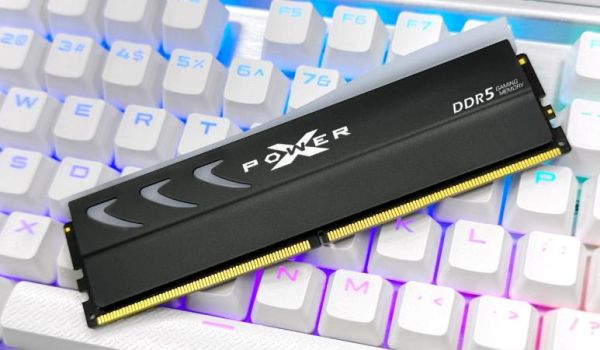
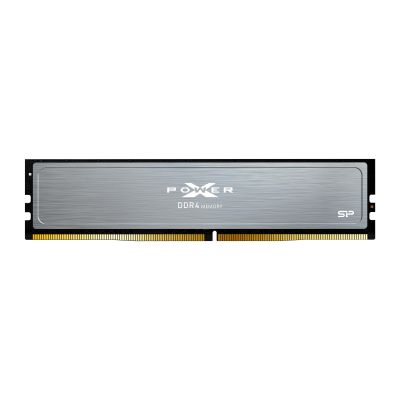
Chaque génération de mémoire a des tensions et des conceptions de slot différentes, ce qui les rend incompatibles. Veuillez vérifier quelle génération de mémoire votre carte mère ou votre ordinateur portable prend en charge.
2. Fréquence (MHz) et Latence (CL)
Une fréquence plus élevée signifie des vitesses de transfert de données plus rapides. Les fréquences courantes incluent 2666MHz, 3200MHz et 3600MHz. Lors de la mise à niveau, il est recommandé de choisir une mémoire avec la même fréquence ou une fréquence supérieure à celle de votre RAM actuelle, et de confirmer que votre carte mère et votre CPU la prennent en charge.
3. Configuration à canal unique/double canal
Si votre ordinateur a deux emplacements pour la RAM, essayez d'utiliser deux barrettes de mémoire de la même capacité et des mêmes spécifications (par exemple, 8 Go x 2). Activer le mode double canal peut considérablement améliorer les performances de transfert de données.
4. SODIMM pour ordinateur portable vs. UDIMM pour ordinateur de bureau
La mémoire d'ordinateur portable (SODIMM) est plus petite et n'est pas interchangeable avec les modules DIMM de bureau. Faites particulièrement attention lors de l'achat.
🔍 Avant de mettre à niveau la RAM, assurez-vous d'avoir ces outils !
- Manuel de spécifications d'origine / Liste de compatibilité des modèles de carte mère (QVL)
- Tournevis (pour ouvrir le boîtier)
- Gants antistatiques ou bracelet (pour prévenir l'électricité statique endommageant le matériel)
- Sauvegarde du système (juste au cas où)
- Des outils gratuits comme CPU-Z ou HWiNFO pour vérifier les informations de mémoire existantes (fréquence, canaux, tension, etc.)
🔍 Étapes simples d'installation de la mémoire (pour ordinateurs de bureau)
- Éteignez l'ordinateur → Débranchez le cordon d'alimentation.
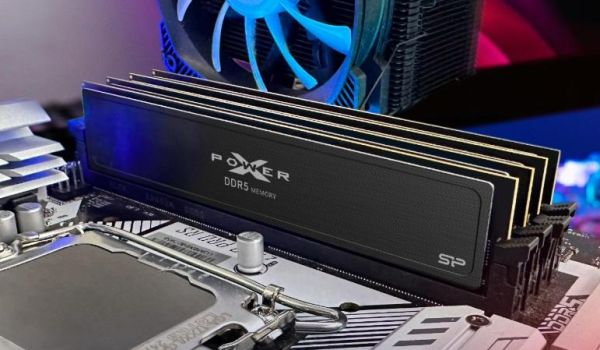
- Ouvrez le boîtier de l'ordinateur et localisez les emplacements de mémoire sur la carte mère.
- Retirez l'ancienne mémoire (si vous remplacez) ou installez les nouveaux modules.
- Alignez la mémoire avec l'encoche dans le slot, appuyez délicatement jusqu'à ce que vous entendiez un "clic", indiquant une installation réussie.
- Fermez le boîtier → Reconnectez l'alimentation → Démarrez.
🔍 Comment confirmer que la mémoire fonctionne correctement après l'installation ?
- Démarrez avec succès dans le système d'exploitation.
- Vérifiez si le BIOS affiche la capacité et la fréquence correctes.
- Utilisez "Gestionnaire des tâches" ou "Moniteur d'activité" pour confirmer l'état de la RAM.
- Utilisez MemTest86 pour tester la mémoire et écarter les modules défectueux.
🔍 Pourquoi est-il recommandé d'utiliser de la mémoire de la même marque et du même modèle ?
Mélanger différentes marques ou lots de mémoire peut permettre à votre ordinateur de démarrer normalement, mais cela pourrait également entraîner :
- Incapacité à activer le mode double canal.
- Instabilité du système ou plantages.
- Incapacité à atteindre correctement les fréquences XMP.
Si vous pouvez acheter un ensemble de mémoire assorti, la stabilité de performance sera beaucoup meilleure.
📌 Conclusion
Mettre à niveau la mémoire n'est pas difficile ! C'est l'un des moyens les plus rentables d'améliorer les performances du système. Tant que vous comprenez les principes de base, choisissez les bonnes spécifications et installez-le correctement, presque tout le monde peut le faire soi-même. Si votre ordinateur a été lent dernièrement, il est peut-être temps de penser à ajouter de la RAM à votre machine bien-aimée !
• • •