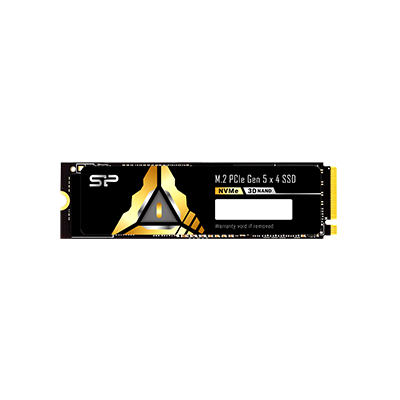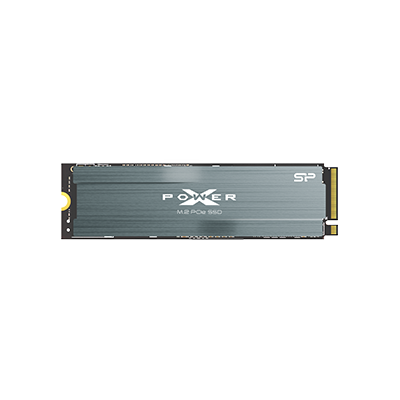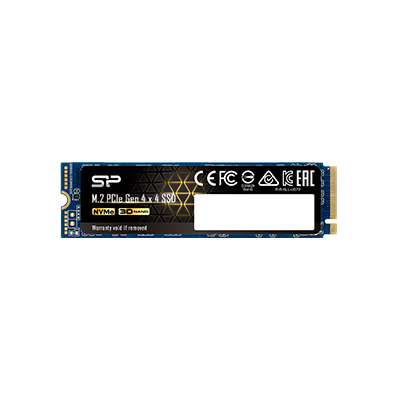


Construire votre premier PC ? Voici comment choisir la bonne RAM et le bon SSD.
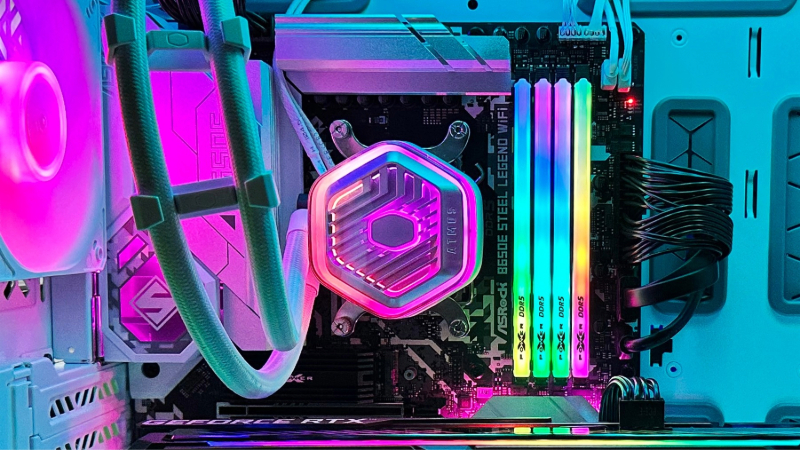
Bien que les ordinateurs portables soient courants, beaucoup préfèrent encore construire un PC personnalisé en fonction de leurs besoins.
Bien que les ordinateurs portables soient populaires aujourd'hui, beaucoup préfèrent encore construire leurs propres PC personnalisés, en particulier les joueurs, les monteurs vidéo et les graphistes 3D. Pour ces utilisateurs, un PC sur mesure offre souvent de meilleures performances par rapport à l'achat d'un ordinateur portable haut de gamme, leur permettant de choisir des composants parfaitement adaptés à leurs besoins.
Au-delà du CPU et du GPU, la RAM et les SSD sont également incroyablement importants. Une RAM et des SSD haute performance garantissent que votre ordinateur fonctionne sans accroc, offrant une expérience plus fluide que vous soyez en train d'éditer des vidéos ou de jouer. Ce guide fournira un aperçu complet de la construction d'un PC, vous aidant à choisir la bonne RAM et le bon SSD en fonction de vos besoins spécifiques.
Stratégie de construction de PC : Comprendre vos besoins
Avant de commencer à construire votre bureau, la première étape consiste à considérer vos utilisations principales. Cela vous aidera à décider de la bonne configuration matérielle. Par exemple, si vous utilisez principalement votre ordinateur pour des tâches de bureau mais que vous remarquez que votre ordinateur ralentit lorsque vous exécutez plusieurs onglets de navigateur ou applications en même temps, il est peut-être temps de considérer une mise à niveau de la RAM.
De même, si vous stockez beaucoup de fichiers volumineux ou de photos et que vous constatez qu'ils s'ouvrent trop lentement, vous devriez envisager de passer d'un disque dur traditionnel (HDD) à un disque à état solide (SSD).
Pour les graphistes qui utilisent fréquemment Adobe InDesign, Illustrator ou Photoshop, la mise à niveau à la fois de la RAM et du SSD améliorera considérablement les performances des logiciels. Les graphistes 3D pourraient avoir besoin de mettre à niveau davantage leur carte graphique dédiée pour un pouvoir de calcul plus efficace.
Si vous avez des besoins en montage vidéo, vous devriez choisir la capacité de votre RAM en fonction de la complexité de vos projets vidéo. En général, avoir plus de RAM permet à votre ordinateur de faire fonctionner les logiciels de manière plus fluide et efficace. Pour le montage vidéo standard de longue durée, 16 Go de RAM sont généralement suffisants. Cependant, si vous traitez du contenu haute résolution tel que des séquences 4K, vous aurez probablement besoin de 64 Go ou plus pour garantir des performances optimales.
Si votre ordinateur de bureau est utilisé depuis plusieurs années et que vous envisagez une mise à niveau, il est important de commencer par évaluer l'âge du système. S'il est utilisé depuis plus de 5 à 8 ans, la mise à niveau pourrait ne pas être conseillée. À ce stade, l'ordinateur a probablement dépassé sa période de garantie, et ses principaux composants peuvent avoir été discontinués, entraînant des coûts de réparation excessifs voire impossibles. Dans de tels cas, le remplacer par une nouvelle machine pourrait être un choix plus approprié.
Quelle est la différence entre la RAM et le stockage (disque dur) ?
Vous vous demandez peut-être, quelle est la différence entre la RAM et un disque dur ? La RAM fait référence à "mémoire à accès aléatoire", responsable de la mémoire à court terme, tandis qu'un disque dur est responsable du stockage de données à long terme.
La RAM ne fonctionne que lorsque l'ordinateur est sous tension. Ainsi, lorsque vous éteignez votre ordinateur, tous les programmes ouverts se fermeront et les données non enregistrées seront effacées de la RAM. Cependant, les applications téléchargées elles-mêmes sont stockées sur le disque dur, donc même après que l'ordinateur soit éteint, les applications ne disparaîtront pas.
Par exemple, lorsque nous ouvrons Microsoft Word, la RAM et le processeur travaillent ensemble pour garantir que le programme fonctionne sans problème. Cependant, si vous ne sauvegardez pas votre document avant d'éteindre, il ne sera pas écrit sur le disque dur. Étant donné que toutes les données non sauvegardées dans la RAM sont effacées une fois l'ordinateur éteint, il est essentiel de sauvegarder votre travail au préalable pour éviter de le perdre.
Ainsi, à la fois la RAM et le disque dur sont extrêmement importants. Bien qu'un ordinateur puisse fonctionner sans problème et traiter des données uniquement avec de la RAM lorsqu'il est allumé, sans disque dur, les fichiers ne peuvent pas être enregistrés. Maintenant que vous avez déterminé vos besoins et utilisations informatiques, nous vous guiderons dans le choix de la bonne RAM et du bon SSD pour votre PC personnalisé !
Comment choisir la RAM ?
Comme mentionné précédemment, la RAM gère principalement la récupération de données à partir de la mémoire à court terme, offrant un accès beaucoup plus rapide par rapport à un disque dur qui filtre d'énormes quantités de données. Les données sur la RAM sont constamment échangées en fonction des besoins actuels. En tant que partenaire du processeur et zone de stockage temporaire, une RAM insuffisante peut avoir un impact significatif sur les performances globales de l'ordinateur, en particulier lors du multitâche lorsque plusieurs applications sont ouvertes, ce qui peut entraîner des blocages du système.
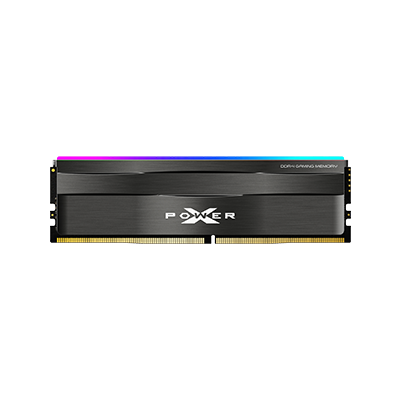
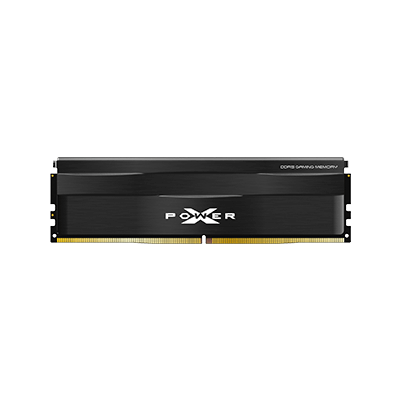
Le marché d'aujourd'hui est dominé par la DRAM (Dynamic Random Access Memory), et les informations sur les produits incluent souvent des termes spécialisés comme "DDR" et "DIMM". Familiarisons-nous d'abord avec les spécifications de base et la terminologie de la RAM pour vous aider à choisir le produit le plus adapté lors de votre achat.
Terminologie courante de la DRAM
DDR
DDR signifie Double Data Rate. Vous verrez généralement "DDR4", "DDR5", etc., dans les informations sur les produits. Le numéro indique la version technologique utilisée dans la production des modules, un numéro plus élevé signifiant une technologie plus récente. DDR n'est pas rétrocompatible ; par exemple, un système prenant en charge DDR3 ne peut pas installer DDR4. La technologie actuelle la plus récente est DDR5, et des versions à plus haute performance comme DDR6 et DDR7 pourraient être développées à l'avenir.
DIMM
DIMM (Module de Mémoire à Double Ligne) est le module de mémoire le plus courant sur le marché. Il prend en charge un bus de données mémoire de 64 bits, offrant des vitesses de transfert de données plus rapides et une consommation d'énergie inférieure par rapport à un SIMM (Module de Mémoire à Ligne Unique) de 32 bits. Les facteurs de forme courants incluent :
- UDIMM (Module de Mémoire à Double Ligne Non Tamponné) : Fréquemment utilisé dans les PC de bureau.
- SODIMM (Module de Mémoire Dual In-line de Petite Taille) : Utilisé dans les ordinateurs portables et d'autres systèmes compacts.
- RDIMM (Module de mémoire à double ligne enregistrée) : Utilisé dans les serveurs et les systèmes informatiques haute performance.
Dual Channel
Lors de l'achat de modules de mémoire, vous pourriez voir des produits étiquetés comme "double canal" ou "kit double". Le double canal fait référence à l'accès simultané à deux modules DRAM via deux contrôleurs de mémoire.
Cela réduit effectivement la latence des commandes émises lors d'une seule opération mémoire. Les fabricants de mémoire vendent souvent des kits à double canal avec des modules provenant du même lot et avec une grande compatibilité. Si vous achetez des barrettes de mémoire individuelles séparément et que vous les assemblez, vous pourriez rencontrer des problèmes de compatibilité en raison de puces ou de lots différents.
ECC
ECC (Code de Correction d'Erreurs) est utilisé pour détecter et corriger les corruptions de données courantes dans la mémoire, améliorant ainsi la stabilité et la fiabilité des opérations de mémoire. Le DDR5 moderne a introduit une fonction ECC On-Die, qui peut corriger les erreurs de bits au sein de la puce DRAM.
À mesure que la technologie des modules de mémoire progresse, les tailles de puces diminuent et la densité augmente, ce qui accroît également la possibilité d'erreurs de données. Par conséquent, l'ECC On-Die a été développé pour atténuer ce risque.
Overclocking
L'overclocking fait référence à l'ajustement du matériel pour fonctionner à des vitesses supérieures à ses spécifications nominales, dépassant essentiellement sa fréquence par défaut. L'overclocking de la mémoire implique principalement les profils XMP (Extreme Memory Profile) d'Intel et EXPO (Extended Profiles for Overclocking) d'AMD, selon le système ou le fournisseur de carte mère. Pour réaliser un "overclocking en un clic", vous devez utiliser une carte mère compatible et un processeur qui prend en charge la vitesse de mémoire souhaitée.
Connecting Finger
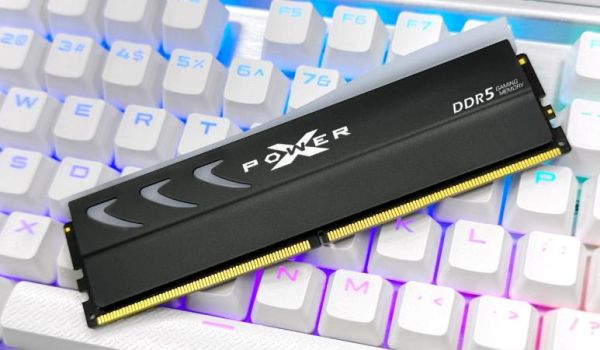
Les doigts de connexion sont les nombreux pads conducteurs de couleur or sur le module de mémoire. Ils ressemblent à des doigts et sont responsables de la transmission des données et de l'alimentation. Si les doigts en or sont sales, vous pouvez les nettoyer soigneusement vous-même en utilisant une gomme pour éviter de rayer.
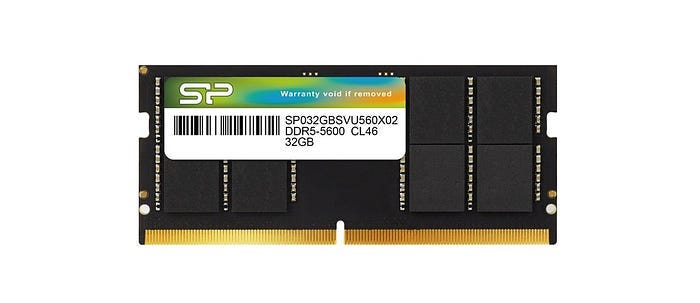
Les "Connecteurs de Doigt" sont les connecteurs de couleur or sur les modules de mémoire, en forme de doigts.
MT/s vs. MHz
Historiquement, la SDRAM (mémoire vive dynamique synchrone) utilisait principalement le MHz (mégahertz) pour mesurer les performances, représentant des millions de cycles par seconde. À mesure que la technologie a évolué vers la DDR SDRAM, le transfert de données par cycle d'horloge a doublé, conduisant à l'adoption du MT/s (méga-transferts par seconde) comme unité de vitesse de la mémoire.
Auparavant, la SDRAM ne pouvait transférer des données que sur le front montant du cycle d'horloge, tandis que la technologie DDR SDRAM permet le transfert de données à la fois sur les fronts montants et descendants. Par conséquent, l'unité MHz ne pouvait plus représenter avec précision le taux de transfert de données, ce qui a conduit à l'adoption de MT/s.
Comprendre ces termes spécialisés vous aidera à mieux saisir les informations sur les produits. Maintenant, vous pouvez commencer à choisir la mémoire que vous souhaitez ! Ci-dessous, nous avons organisé les 3 étapes clés pour sélectionner la RAM afin de vous aider à comprendre vos besoins.
3 étapes pour choisir la bonne RAM
1. Vérifiez votre utilisation actuelle de la RAM
Il est utile de voir comment votre ordinateur actuel utilise sa RAM. Voici comment vérifier sur les systèmes Windows et Mac :
- Windows : Appuyez sur Ctrl + Alt + Suppr pour ouvrir le Gestionnaire des tâches. Cliquez sur l'onglet "Performance", puis sélectionnez "Mémoire" pour voir vos performances actuelles et l'utilisation de la RAM.
- Mac : Suivez les instructions d'Apple. Ouvrez le Moniteur d'activité et cliquez sur l'onglet "Mémoire" pour voir les détails.
2. Déterminez combien de RAM vous avez besoin
Une fois que vous comprenez les modèles d'utilisation de votre ordinateur actuel, vous pouvez mieux décider de la capacité de RAM pour votre nouvelle configuration.
- Utilisation de base (Musique, Vidéos, Navigation, Email) : 4 Go de RAM pourraient être suffisants.
- Utilisation générale et multitâche : La plupart des gens multitâchent sur leurs ordinateurs, même pour des tâches de bureau de base, en ouvrant plusieurs applications ou onglets de navigateur simultanément. Pour des opérations de base fluides et un travail efficace, au moins 8 Go de RAM sont recommandés.
- Jeux, Montage vidéo et photo de base : Vous aurez besoin d'au moins 16 Go de RAM pour une bonne expérience.
- Besoins en haute performance (modélisation 3D, montage vidéo 4K, jeux AAA) : Pour éviter les ralentissements du système et garantir une exécution fluide des programmes, vous devriez viser un minimum de 32 Go, voire 64 Go de RAM.
3. Vérifiez la compatibilité de la RAM avec votre carte mère
La carte mère est le circuit imprimé principal de votre ordinateur, abritant le bus système et fournissant des emplacements pour tous les processeurs, modules de mémoire et périphériques. Chaque nouvelle génération de DRAM apporte des fréquences plus élevées, des tensions de fonctionnement plus basses et une latence réduite. Par conséquent, vous devez vous assurer que votre système informatique prend en charge la RAM que vous choisissez ; sinon, vous ne bénéficierez pas de ses performances complètes.
Depuis 2021, le DDR5 est devenu la nouvelle norme DRAM, offrant une meilleure vitesse et efficacité. De nombreux utilisateurs utilisent encore le DDR4 en raison de son prix inférieur. Lors de la mise à niveau ou de la construction d'un PC, vérifiez toujours si la carte mère prend en charge votre type de RAM, car les versions DDR ne sont pas compatibles en arrière. Consultez la QVL (Liste des fournisseurs qualifiés) de la carte mère ou la liste de compatibilité de la marque de RAM pour garantir un ajustement et des performances appropriés.
Comment choisir un SSD
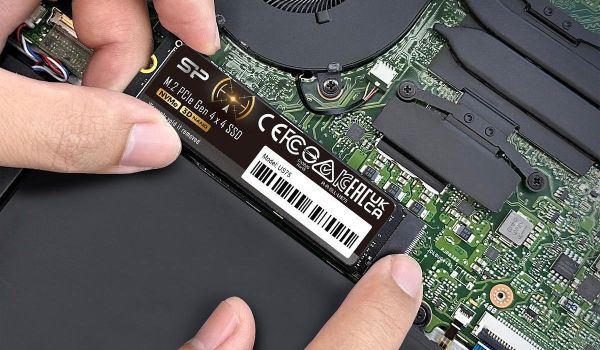
Les SSD stockent principalement des données en utilisant de la mémoire Flash NAND, qui peut conserver des données même après la coupure de l'alimentation. Les cellules de mémoire sont classées en : SLC (cellule à niveau unique), MLC (cellule à niveaux multiples), TLC (cellule à trois niveaux) et QLC (cellule à quatre niveaux).
SLC offre les vitesses d'écriture les plus rapides et est le plus cher, couramment utilisé dans les serveurs et systèmes industriels et de niveau entreprise. MLC est adapté pour le montage vidéo et les joueurs qui jouent fréquemment à des titres exigeants. TLC est largement utilisé dans les SSD de consommation, idéal pour le jeu général et l'utilisation quotidienne de l'ordinateur. QLC est le meilleur pour les utilisateurs qui ont besoin de stocker de grandes quantités de données. TLC est économique tout en offrant des performances fiables et une durabilité qui répondent aux besoins de la plupart des utilisateurs.
Bien que certains utilisateurs pensent que le QLC n'est pas durable, des marques comme Micron et Toshiba ont déclaré publiquement que le QLC 3D peut supporter dix fois plus de cycles d'écriture/effacement que prévu auparavant, bien que cela reste inférieur à SLC ou MLC. Cependant, pour les utilisateurs ayant de grands besoins de stockage de données, le QLC reste une option viable. En plus de surpasser les disques durs traditionnels, il est également très économique.
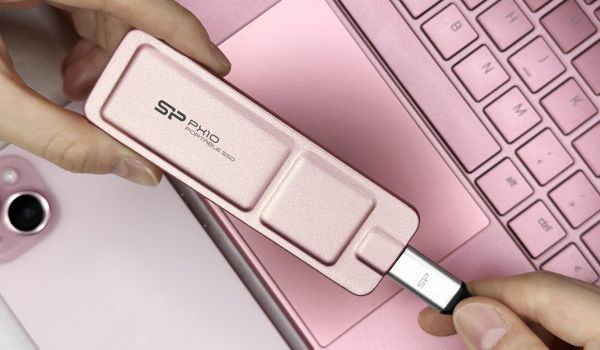
Les SSD de 1 To sont le choix le plus populaire, adaptés à la plupart des usages quotidiens. Auparavant, beaucoup associaient un SSD à un HDD, mais maintenant les configurations à double SSD sont courantes, l'un pour le système et les applications, l'autre pour les fichiers personnels. Cela améliore la vitesse et l'organisation. Si possible, optez pour deux SSD de 1 To pour de meilleures performances et une gestion du stockage.
Les SSD offrent des vitesses de lecture plus rapides, idéales pour les systèmes d'exploitation et les tâches à haute performance, tandis que les HDD sont plus durables pour le stockage à long terme. Les deux peuvent échouer, il est donc important de sauvegarder régulièrement vos données, quel que soit l'appareil que vous utilisez.
Terminologie courante des SSD expliquée
MTBF
MTBF (Temps Moyen Entre Pannes) est une métrique utilisée pour mesurer la fiabilité d'un SSD. Prenons l'exemple du SP PCIe Gen 5x4 XS80, son MTBF est de 1 600 000 heures. Cela représente le rapport entre le temps de fonctionnement accumulé du produit et le nombre de pannes pendant sa phase d'utilisation. Ainsi, un MTBF plus élevé indique moins de pannes et une fiabilité du produit supérieure.
Selon les recommandations de l'OCP (Open Compute Project), les SSD de niveau entreprise doivent avoir un MTBF supérieur à 2 000 000 d'heures. Cela montre qu'un MTBF de 1 600 000 heures est une excellente norme pour un SSD de niveau consommateur.
TRIM
TRIM est une commande au sein de l'interface ATA (Advanced Technology Attachment) qui informe le SSD des blocs de données qui peuvent être supprimés. Lorsqu'un utilisateur supprime un fichier, les données ne sont pas immédiatement retirées du SSD ; au lieu de cela, les zones sur le SSD contenant ces données sont simplement marquées comme n'étant plus utilisées.
TRIM indique ensuite au SSD quelles données peuvent être supprimées, et le SSD procède au processus de suppression des données lorsque le système informatique est inactif. Toutes les versions de Windows à partir de Windows 7 prennent en charge cette fonctionnalité et effectuent automatiquement TRIM sur les SSD.
FAQ
• • •