


Essentiel pour le streaming OBS ! HUB multifonctionnel connecte tous vos appareils en même temps !
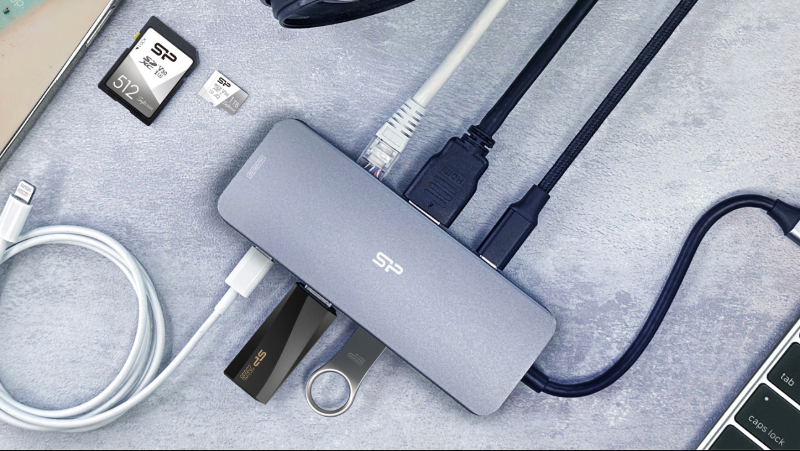 Le streaming implique plusieurs appareils, et un HUB multifonctionnel vous permet de les intégrer tous ensemble.
Ligne de produits : Accessoires
Scénario d'application : Streaming OBS
Il existe de nombreuses options de logiciels de streaming, OBS étant un choix privilégié pour les streamers de Twitch et de YouTube. Lors du streaming avec OBS, vous avez besoin d'une connexion Ethernet filaire pour des performances optimales car le Wi-Fi n'est pas assez fiable. Cependant, avec des moniteurs, des caméras, des microphones, des claviers, des souris et d'autres équipements, les ports se remplissent rapidement. C'est là qu'un HUB multifonctionnel entre en jeu. Pour le streaming OBS, choisissez un HUB avec un port Ethernet. Ce guide vous montre comment utiliser un HUB multifonctionnel pour créer votre configuration de streaming idéale sans vous soucier des pénuries de ports ou du désordre sur votre bureau.
OBS Streaming Essentiel : Comment utiliser un HUB multifonctionnel pour intégrer votre équipement de streaming ?
OBS est un puissant logiciel de streaming gratuit avec de nombreuses options de personnalisation. Vous pouvez facilement ajouter des photos, des vidéos ou des superpositions de texte et diffuser simultanément sur YouTube, Twitch, Facebook et d'autres plateformes, ce qui le rend très populaire. Avant de diffuser, la configuration de base nécessite une caméra, un microphone, une carte de capture et un ordinateur. Un moniteur supplémentaire est utile pour le streaming de jeux, car il vous permet de séparer les contrôles du gameplay pour une opération plus facile. Plus important encore, la connexion Internet est critique. Bien que la bande passante Wi-Fi soit adéquate, l'Ethernet câblé offre une meilleure stabilité pour un streaming fluide.
Cependant, le plus grand défi est : avec tant d'appareils, comment les connecter tous ensemble ? Les ordinateurs de bureau ou les ordinateurs portables n'ont généralement que 2 à 3 ports USB, ce qui n'est clairement pas suffisant. C'est là qu'un HUB multifonction devient inestimable, intégrant tous vos appareils ! Les HUBs courants sur le marché disposent généralement de 6 à 8 emplacements,y compris les ports USB-A, USB-C, HDMI et d'autres ports. Pour le streaming OBS, nous recommandons de choisir un modèle avec un port Ethernet pour une connexion facile au câble réseau.
De plus, vérifiez si le HUB prend en charge la charge passante, car l'équipement de streaming consomme une puissance significative, et la charge passante aide à maintenir les niveaux de batterie des appareils. Par exemple,le SP SR30 dispose de ports Ethernet, HDMI, USB-C et USB-A, prend en charge la charge pass-through de 100W et fournit des emplacements pour cartes microSD/SD.Si vous éditez régulièrement des moments forts de streaming, vous pouvez insérer une carte mémoire pour accéder directement à vos fichiers de streaming.
Ensuite, nous avons organisé les ports requis pour chaque appareil et partagé des conseils pour configurer ces appareils :
| Appareil | Interface |
| Camera | USB-C / USB-A |
| Carte de capture | USB-A |
| Microphone | USB-A |
| Clavier, Souris | USB-A |
Tout d'abord, connectez le câble Ethernet et confirmez que le signal réseau est stable. Ensuite, connectez votre caméra à la carte de capture via HDMI, puis utilisez USB Type-C pour la connecter au HUB. Par la suite, connectez le microphone, le clavier, la souris, le moniteur et d'autres appareils dans l'ordre. Une fois la configuration matérielle terminée, vous pouvez ouvrir OBS et configurer le logiciel de streaming. Commencez par ajouter votre caméra et configurer la "scène principale", tout en sélectionnant votre microphone de sortie.Pour diffuser sur YouTube, entrez dans "Paramètres" d'OBS, cliquez sur "Diffusion" > "Serveur de diffusion" > "YouTube", puis entrez votre clé de diffusion et votre mot de passe.Une fois la configuration terminée, cliquez sur "Démarrer la diffusion" et vous serez en direct sur YouTube !
• • •