



 直播需要同時連結許多設備,使用多功能 HUB 就能結合所有裝置。
產品線:配件
應用情境:OBS 直播
想要在 YouTube 利用 OBS 遊戲直播,卻發現筆電連接埠不夠用?身為實況主,除了追求 GPU 效能,直播設備的穩定連接也是順暢不掉幀的重點。為了確保直播不卡頓,除了接上攝影機、擷取卡與麥克風,穩定的有線網路(乙太網路)更是不可或缺。當電腦接口不足、桌面佈線凌亂時,一款具備多功能 HUB 就是你的救星!本文將拆解如何利用 Type-C HUB 整合所有直播設備,從硬體配置到 OBS 串流設定,帶你打造專業且俐落的直播工作站,桌面也不會弄得亂糟糟!
OBS YT 直播必備 如何用 HUB 整合直播設備?
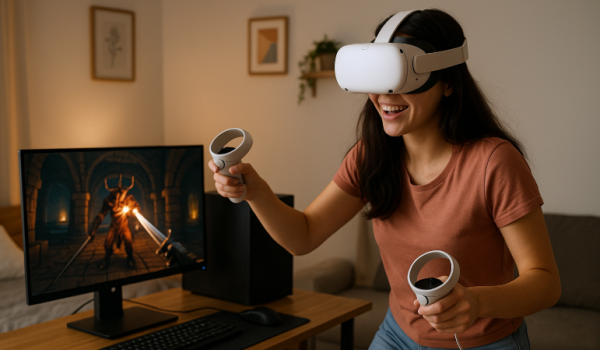
OBS 是一款功能強大的免費直播軟體,提供多樣的個人化設定,能輕鬆插入照片、影片或字卡,並同時串流到 YouTube、Twitch、Facebook 等平台,因此成為最多人使用的直播軟體之一。而要開始 OBS 直播前,除了安裝軟體之外,基本的配置還需要相機、麥克風、影像擷取卡和一台電腦,如果再搭配一台額外的螢幕,像是遊戲直播時,就能把操作介面與遊戲畫面分開,操作更方便。另外,OBS 直播最關鍵的一點就是網路,雖然現在 Wi-Fi 頻寬夠大,但穩定度還是比不上有線網路,為了確保直播流暢,接上網路線是最好的選擇。
不過最令人苦惱的就是,設備這麼多,要怎麼把它們全都接在一起呢?桌機或筆電通常只有 2~3 個 USB 接口,顯然不夠用。這時,多功能 HUB 就派上用場,能將所有裝置整合起來!市面上常見的 HUB 大多有 6~8 個插槽,包含 USB-A、USB-C、HDMI 等連接埠,但若要用於 OBS 直播,建議選擇具備乙太網路(Ethernet)接口的款式,才能方便接上網路線。
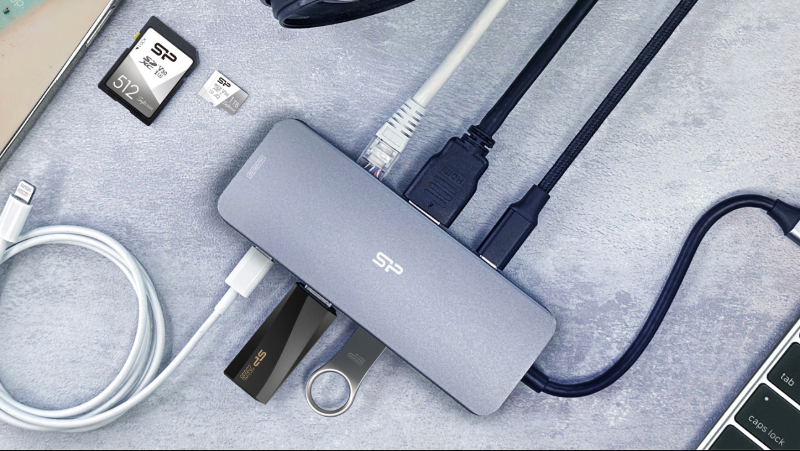
此外,也可以留意 HUB 是否支援直通(pass-through)充電,因為直播時設備耗電量大,有直通充電功能能維持設備電量。例如 SP SR30 則具備乙太網路、HDMI、USB-C、USB-A 等接口,支援 100W 直通充電,同時也提供 microSD/SD 卡插槽,若習慣剪輯直播精華的實況主,就能插入記憶卡來直接存取直播檔案。
接下來,我們為您整理了各設備所需的連接埠,並分享設置這些裝置的小訣竅:
| 裝置 | 介面 |
| 攝影機 | USB-C / USB-A |
| 影像擷取卡 | USB-A |
| 麥克風 | USB-A |
| 鍵盤、滑鼠 | USB-A |
首先,將乙太網路連接好,確認網路訊號正常後,接著,將相機透過 HDMI 接上影像擷取卡,再使用 USB Type-C 將其連接到 HUB上,並依序接上克風、鍵盤、滑鼠與螢幕等其他設備。完成硬體的設置後,就可以打開 OBS,進行直播軟體的設定,可以先新增攝影機並設定「主場景」,同時選擇要輸出的麥克風。若要在 YouTube 直播,可以進入 OBS 的「設置」,點選「串流」>「串流服務器」>「YouTube」,接著輸入串流金鑰與密碼。設定完成後,點選「開始串流」,就能在 YouTube 上直播了!
• • •