

Wesentlich für OBS-Streaming! Multifunktionaler HUB verbindet alle Ihre Geräte gleichzeitig!
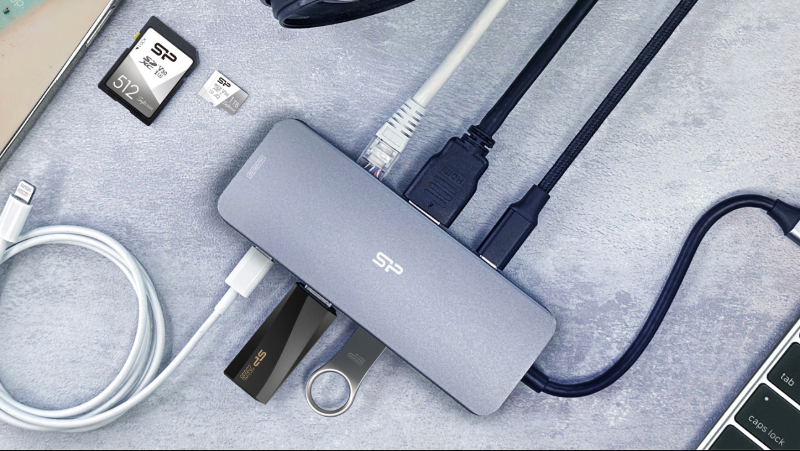 Streaming umfasst mehrere Geräte, und ein multifunktionaler HUB ermöglicht es Ihnen, sie alle zusammen zu integrieren.
Produktlinie: Zubehör
Anwendungsszenario: OBS-Streaming
Es gibt viele Streaming-Softwareoptionen, wobei OBS eine der besten Wahl für Twitch- und YouTube-Streamer ist. Beim Streaming mit OBS benötigen Sie eine kabelgebundene Ethernet-Verbindung für optimale Leistung, da Wi-Fi nicht zuverlässig genug ist. Allerdings gehen die Anschlüsse schnell aus, wenn man Monitore, Kameras, Mikrofone, Tastaturen, Mäuse und andere Geräte hat. Hier kommt ein multifunktionaler HUB ins Spiel. Für das OBS-Streaming wählen Sie einen HUB mit einem Ethernet-Anschluss. Dieser Leitfaden zeigt Ihnen, wie Sie einen multifunktionalen HUB verwenden, um Ihr ideales Streaming-Setup zu erstellen, ohne sich um Anschlussengpässe oder Unordnung auf dem Schreibtisch sorgen zu müssen.
OBS Streaming Essentials: Wie man einen multifunktionalen HUB verwendet, um seine Streaming-Ausrüstung zu integrieren?
OBS ist eine leistungsstarke kostenlose Streaming-Software mit umfangreichen Anpassungsoptionen. Sie können ganz einfach Fotos, Videos oder Textüberlagerungen hinzufügen und gleichzeitig auf YouTube, Twitch, Facebook und anderen Plattformen streamen, was es sehr beliebt macht. Vor dem Streaming erfordert die grundlegende Einrichtung eine Kamera, ein Mikrofon, eine Capture-Karte und einen Computer. Ein zusätzlicher Monitor ist hilfreich für das Gaming-Streaming, da er es ermöglicht, die Steuerung vom Gameplay zu trennen, um die Bedienung zu erleichtern. Am wichtigsten ist, dass die Internetverbindung entscheidend ist. Während die Wi-Fi-Bandbreite ausreichend ist, bietet ein kabelgebundenes Ethernet eine bessere Stabilität für reibungsloses Streaming.
Die größte Herausforderung ist jedoch: Wie verbindet man all diese Geräte miteinander? Desktop-Computer oder Laptops haben normalerweise nur 2-3 USB-Ports, was eindeutig nicht ausreicht. Hier wird ein multifunktionaler HUB unverzichtbar, der alle Ihre Geräte integriert! Übliche HUBs auf dem Markt verfügen normalerweise über 6-8 Slots,einschließlich USB-A, USB-C, HDMI und anderen Anschlüssen. Für das OBS-Streaming empfehlen wir, ein Modell mit einem Ethernet-Anschluss auszuwählen, um eine einfache Verbindung des Netzwerkkabels zu ermöglichen.
Überprüfen Sie außerdem, ob der HUB das Durchladen unterstützt, da Streaming-Geräte erheblichen Strom verbrauchen und das Durchladen hilft, die Akkustände der Geräte aufrechtzuerhalten. Zum Beispiel,der SP SR30 verfügt über Ethernet-, HDMI-, USB-C- und USB-A-Ports, unterstützt 100W Durchgangsladung und bietet microSD/SD-Kartensteckplätze.Wenn Sie regelmäßig Stream-Highlights bearbeiten, können Sie eine Speicherkarte einlegen, um direkt auf Ihre Streaming-Dateien zuzugreifen.
Als nächstes haben wir die erforderlichen Anschlüsse für jedes Gerät organisiert und Tipps zur Einrichtung dieser Geräte geteilt:
| Gerät | Schnittstelle |
| Kamera | USB-C / USB-A |
| Capture-Karte | USB-A |
| Mikrofon | USB-A |
| Tastatur, Maus | USB-A |
Zuerst schließen Sie das Ethernet-Kabel an und bestätigen Sie, dass das Netzwerksignal stabil ist. Verbinden Sie dann Ihre Kamera über HDMI mit der Capture-Karte und verwenden Sie USB Typ-C, um sie mit dem HUB zu verbinden. Anschließend schließen Sie das Mikrofon, die Tastatur, die Maus, den Monitor und andere Geräte in der Reihenfolge an. Sobald die Hardware-Einrichtung abgeschlossen ist, können Sie OBS öffnen und die Streaming-Software konfigurieren. Beginnen Sie damit, Ihre Kamera hinzuzufügen und die "Hauptszene" einzurichten, während Sie Ihr Ausgabemikrofon auswählen.Um auf YouTube zu streamen, gehen Sie zu OBS "Einstellungen", klicken Sie auf "Stream" > "Stream-Server" > "YouTube" und geben Sie dann Ihren Stream-Schlüssel und Ihr Passwort ein.Sobald die Konfiguration abgeschlossen ist, klicken Sie auf "Streaming starten" und Sie sind live auf YouTube!
• • •