

OBS Streaming အတွက် အရေးကြီးသည်! Multifunctional HUB သည် သင့်စက်များအားလုံးကို တစ်ချိန်တည်းတွင် ချိတ်ဆက်ပေးသည်!
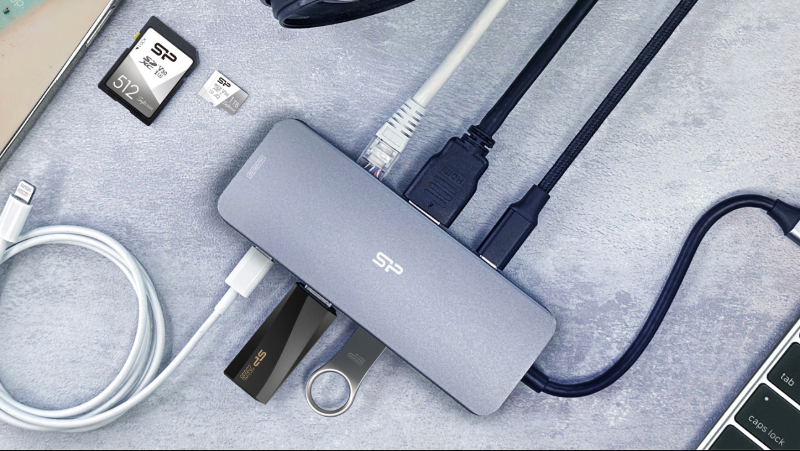 စတင်မှုသည် ကိရိယာများစွာ ပါဝင်ပြီး၊ မျိုးစုံလုပ်ဆောင်နိုင်သော HUB သည် သင်တို့အား အားလုံးကို ပေါင်းစည်းရန် ခွင့်ပြုသည်။
ကုန်ပစ္စည်းလိုင်း: အထောက်အကူပစ္စည်းများ
အက်ပလီကေးရှင်း အခြေအနေ: OBS စတီးမင်း
Streaming software အမျိုးမျိုး ရှိပြီး OBS သည် Twitch နှင့် YouTube streamers များအတွက် ထိပ်တန်းရွေးချယ်မှု ဖြစ်သည်။ OBS ဖြင့် streaming လုပ်သောအခါ အကောင်းဆုံးလုပ်ဆောင်မှုအတွက် wired Ethernet ချိတ်ဆက်မှု လိုအပ်သည်။ Wi-Fi သည် ယုံကြည်စိတ်ချရမှု မရှိပါ။ သို့သော် monitors, cameras, microphones, keyboards, mice နှင့် အခြားပစ္စည်းများကြောင့် ports များ အမြန်ဆုံးကုန်ဆုံးသည်။ ဒါကြောင့် multifunctional HUB သည် အရေးကြီးသည်။ OBS streaming အတွက် Ethernet port ပါသော HUB ကို ရွေးချယ်ပါ။ ဤလမ်းညွှန်သည် port shortages သို့မဟုတ် desktop clutter အကြောင်း မစိုးရိမ်ဘဲ သင့်ရဲ့ streaming setup ကို ဖန်တီးရန် multifunctional HUB ကို ဘယ်လို အသုံးပြုရမည်ကို ပြသသည်။
OBS Streaming အတွက် အရေးကြီးသည်။ သင်၏ Streaming ပစ္စည်းများကို ပေါင်းစည်းရန် Multifunctional HUB ကို ဘယ်လို အသုံးပြုမလဲ။
OBS သည် အင်္ဂါရပ်များစွာကို အထူးပြင်ဆင်နိုင်သော အခမဲ့ စတင်ရိုက်နှင့် အထူးသဖြင့် အင်တာနက်ပေါ်တွင် ရှိသော ဆော့ဖ်ဝဲဖြစ်သည်။ သင်သည် ဓာတ်ပုံများ၊ ဗီဒီယိုများ သို့မဟုတ် စာသားအထွက်များကို လွယ်လွယ်ကူကူ ထည့်သွင်းနိုင်ပြီး YouTube၊ Twitch၊ Facebook နှင့် အခြားသော ပလက်ဖောင်းများသို့ တစ်ပြိုင်နက် ရိုက်လွှင့်နိုင်သည်။ ၎င်းသည် လူကြိုက်များသော အရာဖြစ်သည်။ ရိုက်လွှင့်မီ အခြေခံပြင်ဆင်မှုတွင် ကင်မရာ၊ မိုက်ဖိုင်း၊ ကပ်ချာကတ်နှင့် ကွန်ပျူတာလိုအပ်သည်။ ဂိမ်းရိုက်လွှင့်ရန် အပိုမော်နီတာသည် အထူးသဖြင့် အထူးအဆင်ပြေစေသည်။ အထူးသဖြင့် ဂိမ်းကစားမှုနှင့် ထိန်းချုပ်မှုကို ခွဲခြားနိုင်သည်။ အရေးကြီးဆုံးမှာ အင်တာနက်ချိတ်ဆက်မှုဖြစ်သည်။ Wi-Fi bandwidth သည် လုံလောက်သော်လည်း wired Ethernet သည် ရှုပ်ထွေးမှုမရှိသော ရိုက်လွှင့်မှုအတွက် ပိုမိုတည်ငြိမ်မှုကို ပေးသည်။
သို့သော် အကြီးဆုံး စိန်ခေါ်မှုမှာ အထူးသဖြင့် အမျိုးမျိုးသော ကိရိယာများရှိနေသောကြောင့် အားလုံးကို ဘယ်လိုချိတ်ဆက်ရမလဲ ဆိုတာပါ။ ဒက်စ်ကွန်ပျူတာများ သို့မဟုတ် လပ်တော့များတွင် အများအားဖြင့် USB ပေါ့တ် ၂-၃ ခုသာ ရှိပြီး အထင်ကြီးစွာ မလုံလောက်ပါ။ ဒီမှာ multifunctional HUB တစ်ခုသည် အထူးသဖြင့် အရေးကြီးလာပြီး သင့်ရဲ့ ကိရိယာအားလုံးကို ပေါင်းစည်းပေးပါသည်။ ဈေးကွက်တွင် ရှိသော HUB များသည် အများအားဖြင့် ၆-၈ ခုသော slot များကို ပါဝင်သည်။USB-A, USB-C, HDMI နှင့် အခြားပေါက်များပါဝင်သည်။ OBS စတင်ရန်အတွက် အဆင်ပြေသော ကွန်ရက်ကေဘယ်ချိတ်ဆက်ရန် Ethernet ပေါက်ပါရှိသော မော်ဒယ်ကို ရွေးချယ်ရန် အကြံပြုပါသည်။
ထို့အပြင် HUB သည် pass-through charging ကို ထောက်ပံ့ပါသလား စစ်ဆေးပါ၊ streaming equipment များသည် လျှပ်စစ်အားကို အလွန်ကြီးမားစွာ သုံးစွဲသည်၊ pass-through charging သည် ကိရိယာ၏ ဘက်ထရီအဆင့်များကို ထိန်းသိမ်းရန် ကူညီသည်။ ဥပမာ၊SP SR30 သည် Ethernet, HDMI, USB-C နှင့် USB-A ပေါက်များကို ပါဝင်ပြီး 100W pass-through charging ကို ထောက်ပံ့ပေးပြီး microSD/SD ကတ်စလော့များကို ပေးဆောင်ပါသည်။သင်သည် အမြဲတမ်း စီးဆင်းမှု အထူးအချက်များကို ပြင်ဆင်ပါက သင်၏ စီးဆင်းမှု ဖိုင်များကို တိုက်ရိုက် ဝင်ရောက်ရရှိရန် မှတ်ဉာဏ်ကဒ်တစ်ခု ထည့်သွင်းနိုင်သည်။
နောက်ထပ်၊ ကိရိယာတိုင်းအတွက် လိုအပ်သော ပေါက်များကို စီစဉ်ထားပြီး ဤကိရိယာများကို တပ်ဆင်ရန် အကြံပြုချက်များကို မျှဝေပါသည်။
| Device | Interface |
| Camera | USB-C / USB-A |
| Capture Card | USB-A |
| မိုက်ခရိုဖုန်း | USB-A |
| ကီးဘုတ်၊ မောက်စ် | USB-A |
ပထမဦးစွာ Ethernet ကေဘယ်ကို ချိတ်ဆက်ပြီး ကွန်ယက် စစ်ဆေးမှုကို တည်ငြိမ်ကြောင်း အတည်ပြုပါ။ နောက်တစ်ခုမှာ HDMI မှတဆင့် ကင်မရာကို ကပ်ယူမှုကဒ်နှင့် ချိတ်ဆက်ပါ၊ ထို့နောက် USB Type-C ကို အသုံးပြု၍ HUB သို့ ချိတ်ဆက်ပါ။ ထို့နောက် မိုက်ခရိုဖုန်း၊ ကီးဘုတ်၊ မောက်စ်၊ မော်နီတာနှင့် အခြားစက်များကို အစီအစဉ်အလိုက် ချိတ်ဆက်ပါ။ ပစ္စည်းများကို တပ်ဆင်ပြီးပါက OBS ကို ဖွင့်ပြီး စတင်ရိုက်နှိပ်မှုဆော့ဖ်ဝဲကို ပြင်ဆင်နိုင်ပါသည်။ သင်၏ ကင်မရာကို ထည့်သွင်းခြင်းနှင့် "အဓိက အခန်း" ကို တည်ဆောက်ခြင်းဖြင့် စတင်ပါ၊ ထို့နောက် သင်၏ ထွက်ရှိမိုက်ခရိုဖုန်းကို ရွေးချယ်ပါ။YouTube တွင် စတင်ရန် OBS "Settings" ကို ဝင်ပါ၊ "Stream" > "Stream Server" > "YouTube" ကို နှိပ်ပါ၊ ထို့နောက် သင်၏ stream key နှင့် password ကို ထည့်ပါ။Configuration ပြီးဆုံးသွားပါက "Start Streaming" ကိုနှိပ်ပါ၊ သင်သည် YouTube တွင် တိုက်ရိုက်လွှင့်ပြနေပါပြီ!
• • •