



產品線:線材
應用情境:AirDrop
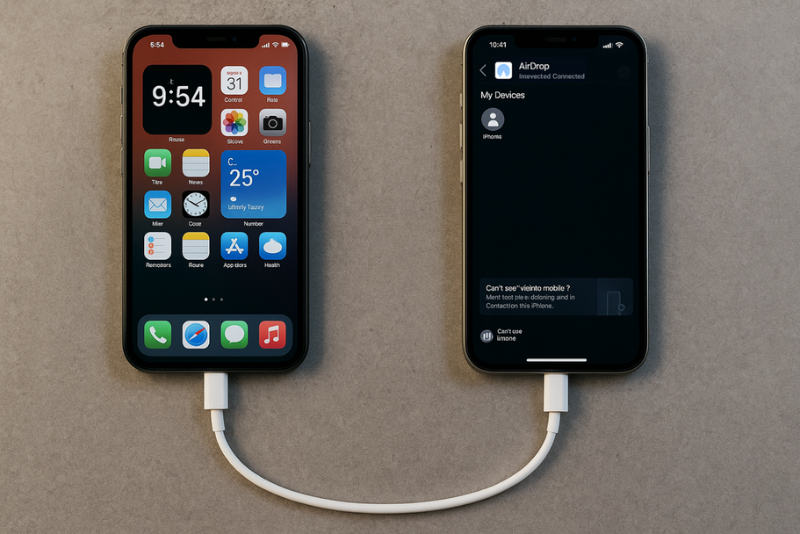
AirDrop 是許多蘋果用戶常用的功能,能快速將照片、影片、文件等傳給家人或朋友的 iPhone。不過,相信不少人都遇過,當傳送大量照片或檔案時,AirDrop 傳輸速度就會變慢,甚至直接斷線。像是在出遊時分享照片給親朋好友,或攝影師外拍後想即時傳送照片給客戶,都可能因 AirDrop 傳送失敗而造成困擾。然而,只要搭配一條傳輸線,就能輕易解決 AirDrop 失敗的問題,本文將帶您了解 AirDrop 有線傳輸的小秘訣,讓檔案傳送又快又穩,即使是大量資料也輕鬆搞定!
為什麼 AirDrop 常失敗、斷線?
不少 iPhone 使用者在傳輸影片或大量照片時,應該都有遇過 AirDrop 傳到一半失敗、卡住或突然斷線的經驗,尤其是檔案容量一大,又更容易傳輸失敗。實際上,AirDrop 雖然方便,但本質上仍是透過 Wi-Fi 與藍牙進行無線傳輸,傳輸品質容易受到環境影響,例如網路干擾、裝置距離、系統狀態或背景程式運作等因素。當檔案容量動輒數 GB,甚至是 4K 影片時,只要中途連線不穩,就可能導致傳輸失敗,還得重新再來一次。此外,AirDrop 在傳輸過程中需要手機保持螢幕開啟、系統穩定運作,一旦鎖切換 App 或電量不足,都有可能造成中斷。
AirDrop 失敗怎麼辦?搭配傳輸線輕鬆解決!
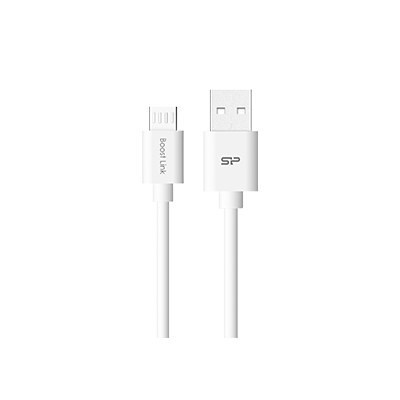
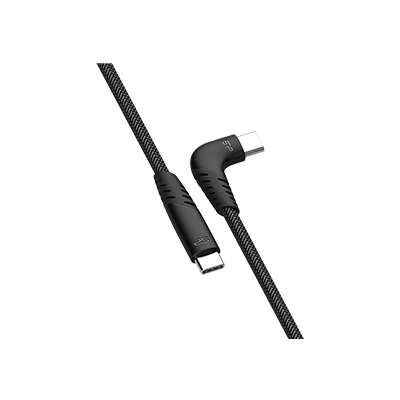
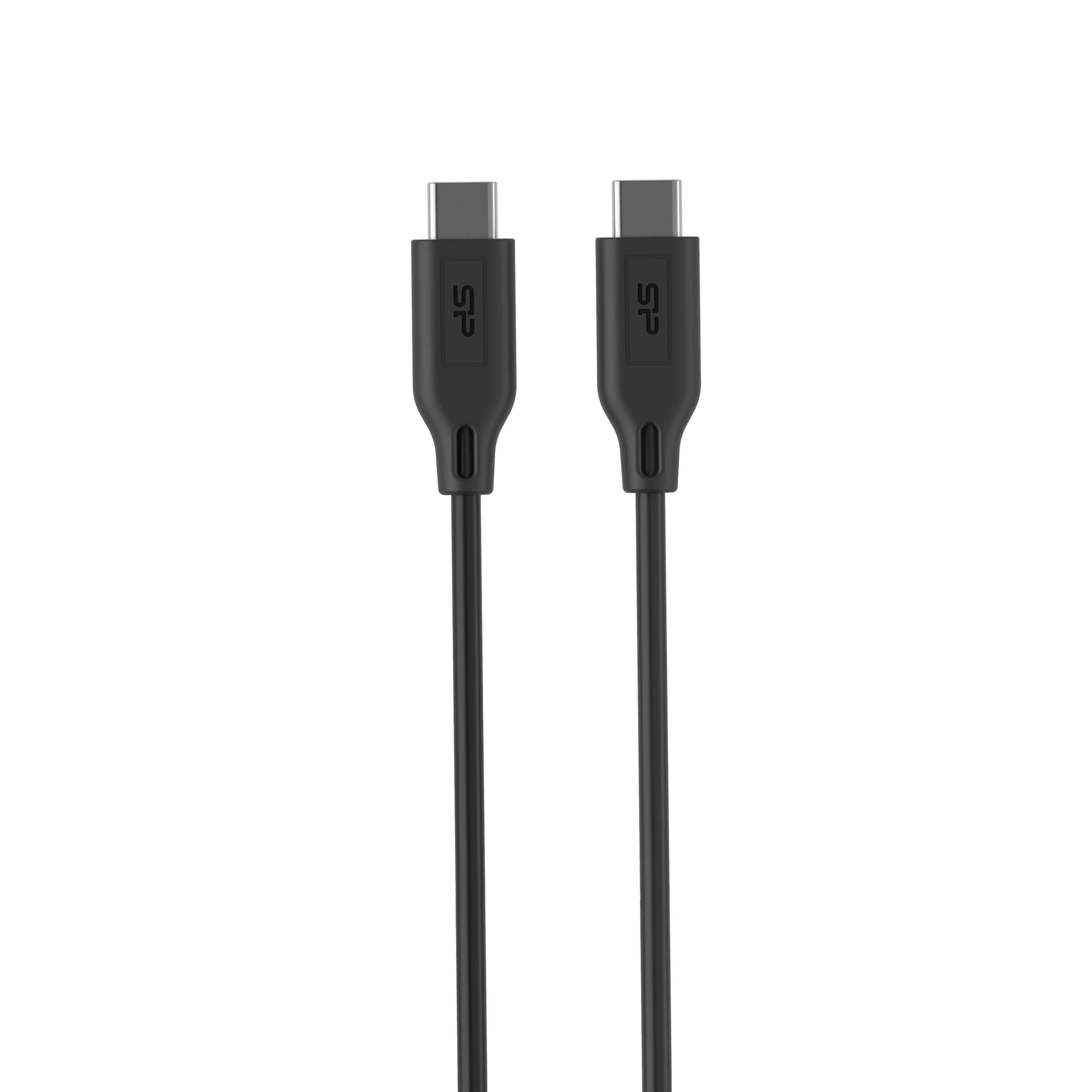
如果您使用 AirDrop 時經常失敗,其實就能準備一條 USB Type-C to USB Type-C 傳輸線連接兩台裝置,例如廣穎的 Boost Link PVC LK15CC,即可進行 AirDrop 有線傳輸,不只能提升傳輸的穩定性,其高速傳輸的特點還能讓大型檔案傳送更順暢。
AirDrop 有線傳輸教學:4 步驟快速上手
首先,你只需要兩台 iPhone、一條傳輸線,並且記得開啟藍牙和 Wi-Fi,接著選好想分享的檔案,按下 AirDrop 後就能快速傳送大量影片與照片,無論是 iPhone、iPad 和 Mac 皆適用!
以下則為您整理 AirDrop 有線傳輸的使用教學:
1、準備 USB Type-C to USB Type-C 傳輸線,並連接兩台裝置。
2、當畫面出現「Trust This Computer」提示視窗時,點選「Trust」,確保裝置順利連接成功。
__25F03Z4qYB.png "AirDrop 失敗")
「Trust This Computer」提示視窗(圖片來源:蘋果官網)
3、選擇想傳送的檔案,並利用 AirDrop 進行分享。
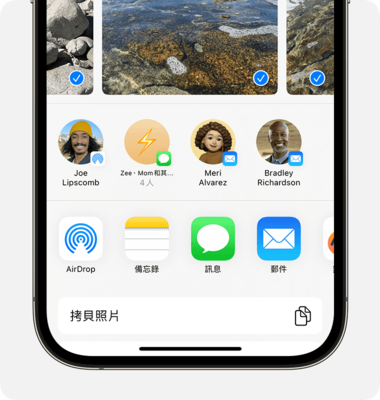
AirDrop 分享視窗(圖片來源:蘋果官網)
4、選擇已連接的裝置後,若顯示「Using Wired Connection」訊息,代表已成功透過有線方式傳送檔案。
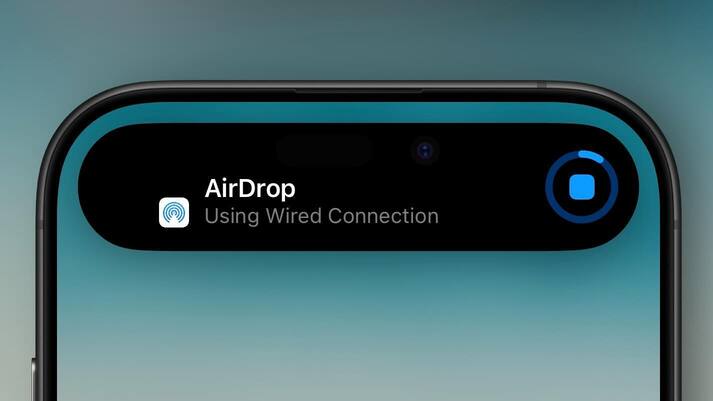
「Using Wired Connection」訊息,代表成功傳送檔案(圖片來源:蘋果官網社群)
除了圖文教學之外,這裡也提供 AirDrop 有線傳輸教學影片供參考:
影片來源取自:techINtosh
透過幾個簡單步驟並搭配傳輸線,就能使用 AirDrop 有線傳輸解決大量資料傳送的卡頓問題!若您使用的是 iPhone 15 或更新機型,記得傳輸線須符合 USB Type-C to USB Type-C 規格;若兩台手機其中一台或都仍為 Lightning 接孔,也可以使用 USB Type-C to Lightning 或 Lightning to Lightning 傳輸線,同樣支援 AirDrop 有線傳輸功能。
無論是旅行結束後,想一次打包 AirDrop 整趟旅遊的照片給朋友,還是拍攝短影音後,與夥伴即時交換剪輯素材,只要接上傳輸線,就能快速又穩定的完成傳輸,不再受限於無線傳輸的卡頓或中途斷線的風險,讓檔案傳送更即時、更順暢!
• • •