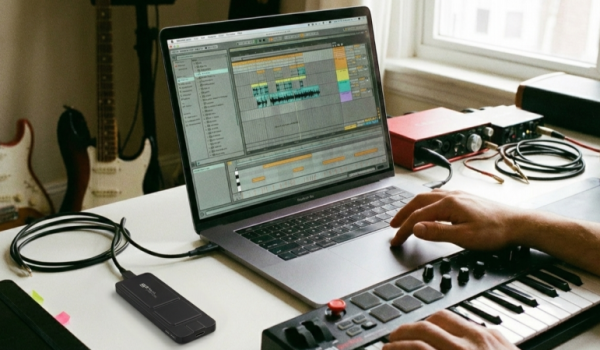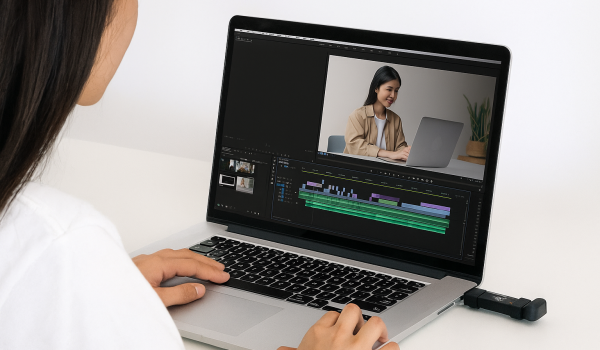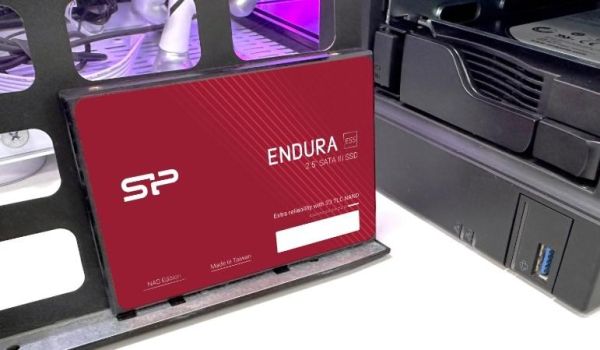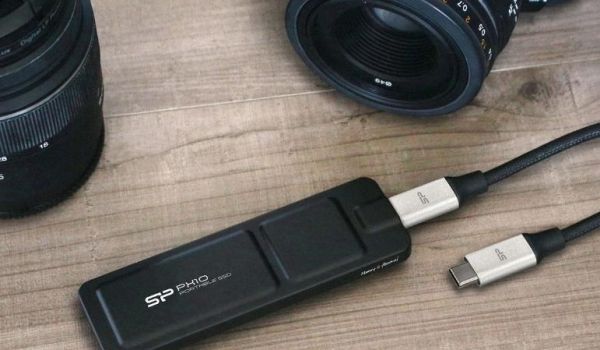




無論你是剪片創作者、攝影師、學生,或只是常需要管理大量資料的上班族,容量不足總是隨時會遇到的問題。這時,一顆高速、安全的外接固態硬碟就是最佳解決方案,能讓你備份檔案更安心、傳輸大影片更流暢,重要資料也能隨身帶著走。本篇將帶你一次掌握外接固態硬碟選購重點、使用方式、格式化設定與 iPhone 連接技巧,快速入門!
🔍 什麼是外接固態硬碟(SSD)?
外接式固態硬碟(SSD, External Solid State Drive)是一種可攜帶的儲存裝置,透過 USB、Type-C 等介面連接電腦、筆電、遊戲主機或平板使用。與傳統外接硬碟(HDD)相比,外接 SSD 沒有旋轉磁碟片與讀寫頭,因此讀寫速度更快、抗震耐摔且安靜,非常適合需要高速傳輸大檔案或經常攜帶外出的人使用,例如影片剪輯、遊戲載入或資料備份。
🔹 特點整理:
- 傳輸超快:讀寫速度最高可達 1000MB/s 以上(依介面而異)
- 超耐摔抗震:無活動零件,耐用性佳
- 體積小巧輕便:攜帶更方便,隨插即用
- 低耗電低噪音:適合行動工作者或安靜環境使用
💡 適合族群:影音創作者、攝影師、遊戲玩家、外出攜帶高效能檔案者
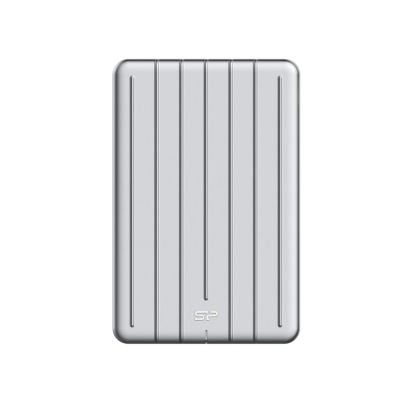
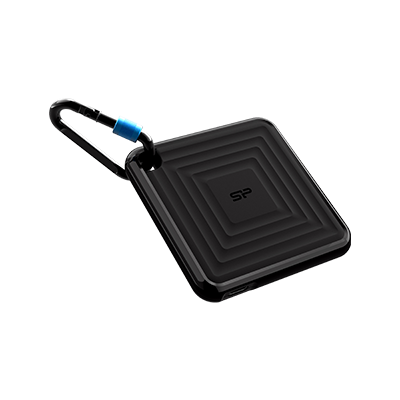
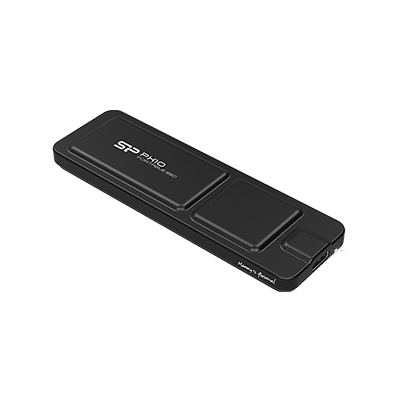
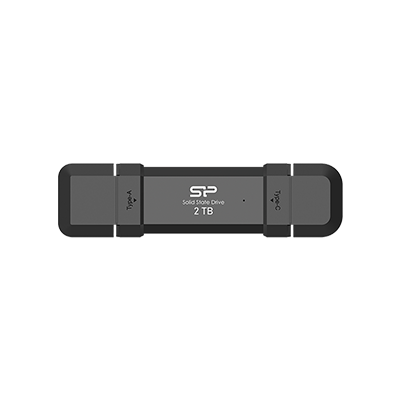
💡 推薦型號:PC60、B75 Pro、DS72、PX10
🔍 為什麼選 SSD 而不是傳統外接硬碟(HDD)?
在挑選外接儲存裝置時,除了容量與價格外,使用需求也會影響你該選 SSD 還是傳統 HDD。若你重視速度、耐用性與便利性,SSD 會比 HDD 更適合日常使用與專業工作。以下幾點優勢可以幫助你快速了解為什麼 SSD 更值得投資:
- 傳輸速度快:大檔案輕鬆拖拉,剪片備份超順手
- 抗摔耐震:外出攜帶不怕小意外
- 超靜音低發熱:無風扇設計更穩定
- 體積輕巧不佔位:出差或旅拍神器!
🔍 格式化教學:讓 SSD 在 Mac & Windows 都能完美使用
在使用 SSD 或外接硬碟時,若想在不同系統間傳輸資料,格式化成支援多平台的檔案系統非常重要。exFAT 是最常見且相容性最好的選擇,以下分別教你在 Windows 與 Mac 上操作的方法:
【Windows 使用者】exFAT 格式化流程
1. 插入 SSD → 打開「檔案總管」
2. 找到硬碟 → 右鍵選「格式化」
3. 選擇「檔案系統」為 exFAT
4. 點選「開始」完成格式化
【Mac 使用者】exFAT 格式化流程
- 插入 SSD → 開啟「磁碟工具程式」
- 選擇硬碟 → 點選「清除」
- 格式選擇:exFAT
- 配置表:選擇「GUID 分割區格式」
- 點擊「清除」完成格式化
💡 建議使用 exFAT 格式,因為它同時支援 Mac 與 Windows 系統!
🔍 iPhone 外接 SSD 使用指南
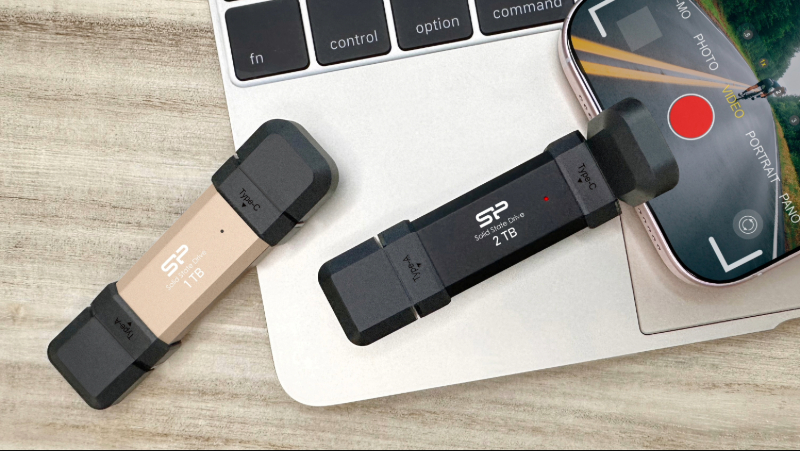
🔹 iPhone 15、16 系列(Type-C 版本)
- 使用 USB-C to USB-C 傳輸線直接連接
- 格式需為 exFAT
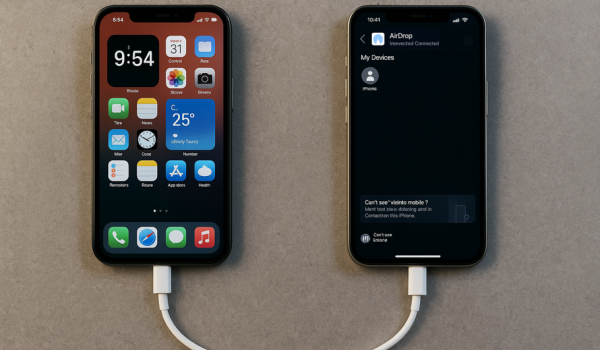
- 可直接使用內建「檔案」App 讀寫資料
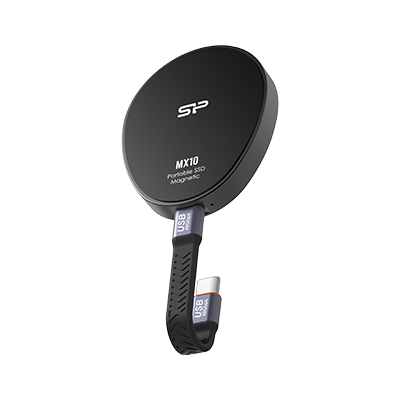
💡 推薦型號:B75 Pro、DS72、PX10、MX10
🔹 iPhone 14(含)以下(Lightning版本)
- 需使用 Lightning to USB 3 Camera Adapter並搭配充電線供電
- 格式需為 exFAT
- iOS 13 以上支援外接儲存裝置
💡 推薦型號:MS60、MS70
🔍 iPhone 上如何傳輸照片/影片到外接 SSD?
- 將 SSD 接上 iPhone(確保供電正常)
- 開啟「檔案」App → 點選底部「瀏覽」
- 找到外接 SSD 裝置
- 前往「照片」App 選取檔案 → 點擊「分享」→「儲存到檔案」→ 選擇硬碟
💡 小技巧:也可以在「檔案」中直接拖曳搬移資料到硬碟,更方便管理!
📌 總結
外接式 SSD 不只是資料備份的工具,它可以大幅提升你工作與娛樂的效率。無論你是要剪片、傳檔、備份照片,還是想隨時存取重要資料,一顆速度快、體積小又耐用的 SSD 絕對是你的好幫手!
• • •