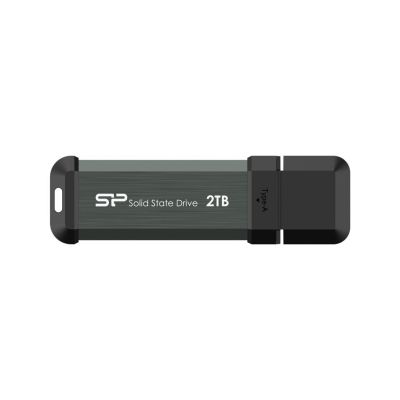




__25F06srLH3.jpg "手機外接硬碟")
使用手機外接 SSD 能夠放手機的儲存空間。
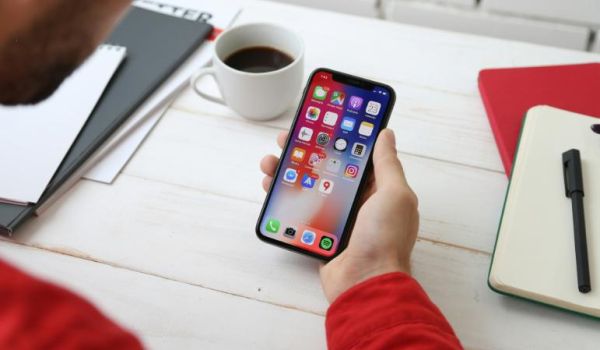
如果你喜歡用手機記錄生活,肯定遇過手機儲存空間不足的煩惱,尤其是經常看演唱會的追星族,更容易拍到手機記憶體不夠!雖然可以購買雲端空間或大容量手機,但對多數人來說並未是最划算的選擇。其實有更簡單的方式來增加容量,就是使用手機外接硬碟來存錄影片與照片,完全不佔內建儲存空間!不過在選購 Android 或 iPhone 手機外接硬碟時,該注意什麼呢?本篇文章就帶您了解手機外接硬碟的基礎知識與優點,無論是 Android 或 iPhone 手機用戶,都能挑選到最符合需求的手機硬碟,追星族也可以筆記起來!如果還想了解其他關於外接硬碟的知識,也可以看看我們的【可以用外接 SSD 玩遊戲嗎?】文章哦!
目錄
手機空間不夠?用外接硬碟釋放空間!
手機容量總是不夠用嗎?尤其是喜歡拍照、錄影或追星拍演唱會的用戶,常常拍到一半就跳出「儲存空間不足」,真的很掃興。除了刪除舊資料或升級手機容量,其實還有一個更聰明的解法——使用手機外接硬碟(外接 SSD)來釋放空間。透過外接硬碟,你可以將照片、影片甚至大型檔案直接儲存在外部裝置中,不但不佔用手機內建容量,還能隨插即用、快速備份。特別是現在多數 Android 手機與 iPhone 15 以上機型都支援 USB-C,搭配高速外接 SSD,就可以邊拍邊存,降低容量焦慮!那麼要怎麼挑到適合自記的手機外接硬碟呢?接下來就一一為您說明!
手機外接硬碟怎麼挑?掌握 3 大選購要點
挑選手機外接硬碟時,容量與傳輸速度是最關鍵的考量。容量可依備份需求選擇,而若希望有更快、更穩定的使用體驗,建議優先挑選 SSD,除了速度明顯優於傳統 HDD,也適合外出備份照片、影片或大型檔案。以下也為您整理手機外接硬碟的挑選重點!
傳輸速度
若你常備份大量照片、影片或處理 4K 錄影內容,傳輸速度就是挑選外接硬碟時最關鍵的因素。建議優先選擇外接 SSD,因為速度比傳統 HDD 快上好幾倍。若想有更流暢的使用體驗,建議傳輸速度盡量至少達到 1000MB/s 以上,能大幅縮短影片與大檔案的讀寫時間。對追求效率的手機使用者而言,高速 SSD 能讓備份、剪輯與檔案移轉更順暢。
介面與相容性
挑選手機外接硬碟時,最重要的是確認介面是否相容。Android 多為 USB-C,可直接連接;iPhone 15 系列也全面改用 USB-C,更方便接外接 SSD。若是舊款 iPhone,可能需要額外的轉接器才能使用。因此,購買前務必確認硬碟介面、線材與手機系統是否支援,以免買了卻無法讀取。
容量需求
容量選擇應依使用習慣而定,若只是備份日常照片,500GB 即足夠;但若你常拍 RAW 檔、4K/8K 影片,建議 1TB 起跳,避免很快就用完空間。外接硬碟不像雲端能隨時擴充,因此一次買足容量更實際,若是多裝置一起輩分,選擇更大容量也能提高使用彈性。
手機外接硬碟優點總結:為什麼專業創作者都在用?
隨著 iPhone 15 / 16 採用 USB-C 介面,用戶可以直接將影片錄製到外接 SSD,拍攝完成後立即拔取並接上電腦,就能達到省時、省力、省空間的效果,也加速後製編輯的流程。而 Android 手機用戶 也能透過第三方應用程式,將影片直接存入外接式 SSD,確保手機儲存空間不被佔用,讓拍攝與存取更加靈活,以下就為您整理使用手機外接硬碟的優點!
不佔用手機內儲存空間
現在手機的容量以 256GB 為主流,但扣除系統占用與應用程式後,可用空間所剩無幾,若您習慣拍攝大量影片、照片,空間就容易不足。使用手機外接 SSD,就能定期將檔案備份至外接固態硬碟,如此就能擁有更多的儲存空間,資料也能隨身帶著走。
方便導入電腦
想要將手機檔案傳輸到電腦時,往往需要準備相容的傳輸線,不同的手機與電腦系統還可能面臨相容性問題。若選擇上傳至雲端,不僅整理不便,上傳速度也會受到網路速度影響。將資料存入外接式 SSD ,無論是 Windows、macOS 或其他系統,都能輕鬆存取檔案。此外,iPhone 15 更支援錄影時直接將影片存入外接 SSD,省去額外傳輸的步驟,節省更多時間。
方便團隊工作流程
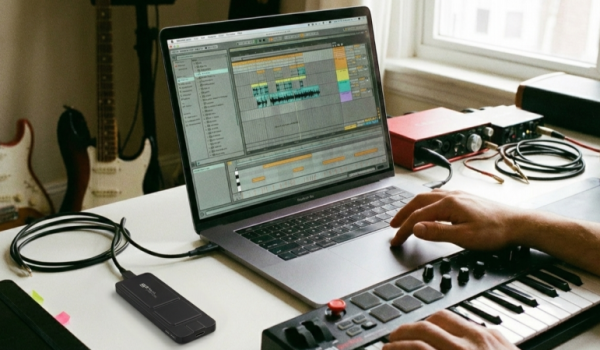
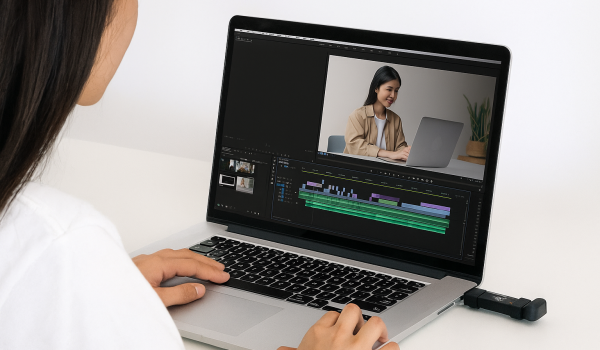
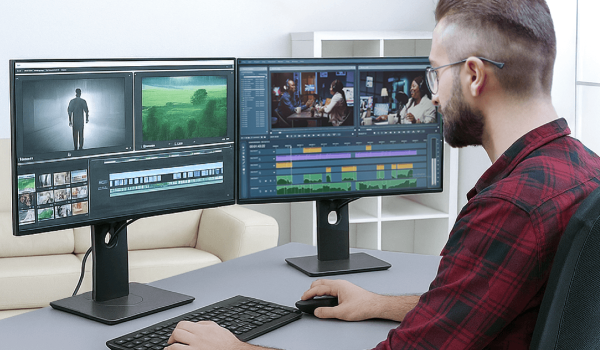
就像相機使用記憶卡一樣,團隊協作時,可以透過外接式儲存裝置來交接檔案。例如,拍攝結束後,攝影師只需將記憶卡交給後製人員,即可完成檔案轉交。相比之下,若影片存放在手機內建儲存空間,還需要額外的時間導出檔案,影響工作效率。而使用外接式 SSD 來儲存檔案,不僅讓團隊成員更方便交接資料,其讀寫速度快的特點,更能縮短傳輸時間,提升工作效率。
支援 ProRes 影片格式(iPhone專屬功能)
若您是 iPhone 15 Pro/Pro MAX 與 iPhone 16 Pro/Pro MAX 用戶,其分別支援最高 4K60fps 與 4k120fps ProRes 格式。然而,若要錄製 4K 影片,必須使用外接式 SSD,也許因為手機內建儲存空間的寫入速度不足,因此,蘋果規定必須透過外接式 SSD 才能進行 4K ProRes 錄影,確保錄製的流暢度與穩定性。
如果您有拍攝 ProRes 需求,想挑選符合的手機外接硬碟,根據蘋果官方的說明,外接儲存裝置需要符合以下要素才能支援外錄影片 :
- 外接儲存裝置的傳輸速率達至少 220MB/s(4K60fps),至少 440MB/s(4K120fps)。
- 外接儲存裝置的最大功耗不超過 4.5W。
- 外接儲存裝置需要使用 exFAT 檔案系統。
- 傳輸線材須支援至少 USB3 (10Gbps) 規格。
而基本上只有外接 SSD 符合標準,像是外接傳統硬碟即無法滿足傳輸速度要求,而 Android 手機沒有明確的規範,建議參照 iPhone 的標準,以免出現錯誤。
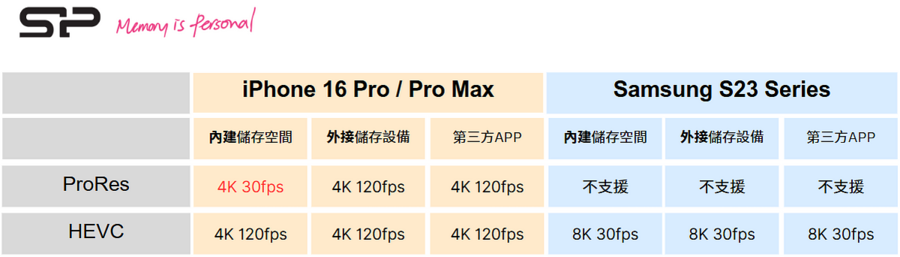
不同裝置提供的高規格畫質比較
*Apple ProRes 是什麼?
Apple ProRes 是蘋果公司開發的高品質有損影片壓縮技術,採用幀間壓縮方式,將每一幀單獨壓縮減小檔案體積,可以在保留較多色彩細節的情況下減少解碼複雜度,也降低後製的電腦負載。蘋果公司也為 Final Cut Pro X 、Adobe Premiere 和 DaVinci Resolve 開發 ProRes 專用解碼器,在畫質與效率上皆能取得不錯的平衡。
手機外接硬碟推薦(iPhone、Android 皆適用)
無論是 iPhone 或 Android 用戶在選購手機外接 SSD 時,建議可以根據自身的儲存需求選擇適合的容量。一般來說,建議選擇容量 1TB 以上的硬碟,容量充足,價錢相對實惠;對於注重傳輸速度的使用者,則可以考慮選擇配備 USB 3.2 或以上傳輸介面的款式,並留意其讀寫速度,確保能進行快速的資料傳輸。
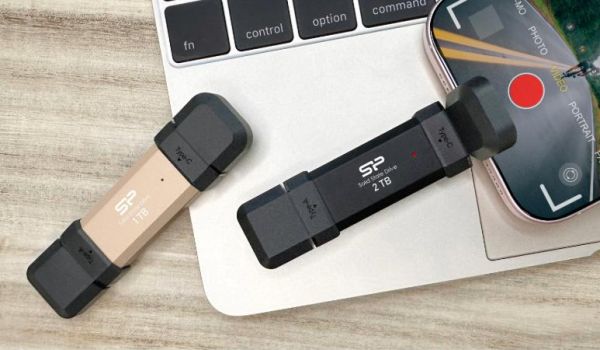
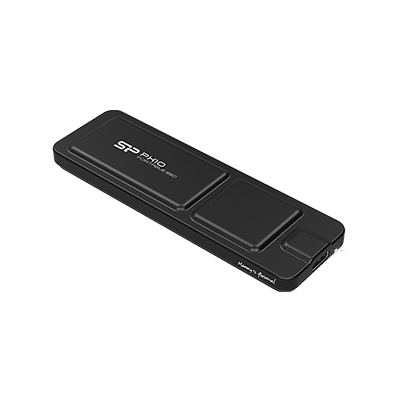
若您是經常使用手機錄影的創作者,並且想嘗試看看利用手機外接式 SSD 來資料儲存或備份的話,以下則推薦您 3 款廣穎電通的產品。這 3 款外接式 SSD 皆支援手機、電腦與平板,並搭載 USB Type-C 介面,具備高速讀寫特性,讓您能夠輕鬆在各種裝置間存取檔案!
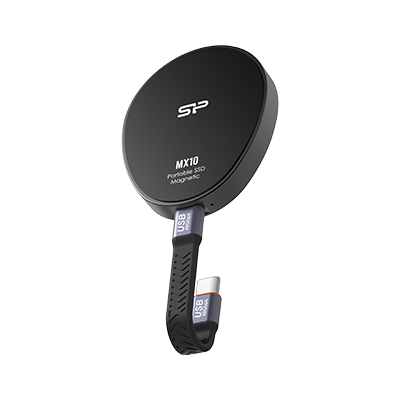
SP MX10
廣穎電通 MX10 外接式固態硬碟具備高速、高兼容性的特色,讀寫速度皆為 1,000 MB/s,非常適合 iPhone 15 Pro/Pro Max 用戶,能夠直接透過 MX10 進行拍攝 ProRes,並且支援多種手機裝置與電腦作業系統。此外,MX10 內建強勁磁吸功能,可以輕鬆吸附在相容設備上,且傳輸速度快,能夠進行高效的資料傳輸與即時存取。同時具備防摔、防塵、防水的特點,堅固耐用,並提供多種容量選擇,滿足不同需求!

MX10 USB 3.2 Gen 2 外接式固態硬碟
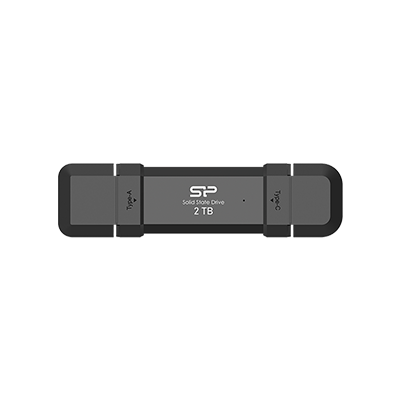
SP DS72
若您是影像工作者,則能夠參考廣穎電通 DS72,此款外接式固態硬碟擁有 2 合 1 的設計,融合 USB Type-A 介面與新一代 USB Type-C 介面於一體,能夠隨時使用於手機、電腦與各種裝置,且具有超高速傳輸特點,讀寫速度分別為 1,050 / 1,000 MB/s,200G 的大型檔案只需要一首歌的時間即可傳輸完畢,能讓創作者達到工作無界限,隨時隨地都能將不同裝置的資料傳輸至電腦進行剪輯,且大容量規格,不怕素材裝不下。此外,DS72 外型輕巧,攜帶方便,搭配金屬外殼與雙邊翻蓋設計,既時尚又實用,讓創作變得更高效、更便利!
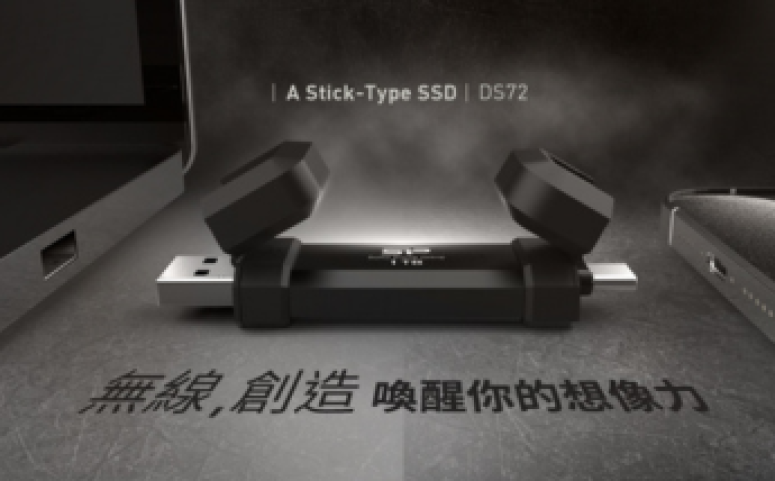
DS72 2合1行動固態硬碟
手機外接硬碟錄影教學
了解手機外接硬碟的挑選重點與優點後,許多人最關心的問題其實是,那時實際該怎麼使用?特別是對於經常錄影的使用者來說,是否能直接將影片存入外接 SSD,更是選購時的重要考量,以下就實際以 iPhone 與 Android 為例,教你如何使用手機外接硬碟進行錄影!
iPhone 外接硬碟錄影教學
iPhone 內建相機 APP 支援直接將錄影儲存在外接 SSD,iPhone 15 Pro / Pro Max 支援 ProRes 4K60fps, iPhone 16 Pro / Pro Max 則是支援至 4K120fps,接著來看怎麼設定吧!
設定流程為:設定>相機>格式>開啟 Apple ProRes。
__25F126VWDK.png "手機外接 SSD")
iPhone 內建相機設定 Apple ProRes
接下來打開相機 APP,選取錄影模式,點擊 ProRes 來開啟 ProRes。當拍攝畫面底部出現 USB-C 字樣就代表可以將 ProRes 影片錄進外接儲存裝置了。
__25F12ns10U.jpg "手機外接 SSD")
iPhone 內建相機設定 Apple ProRes
教學到這裡,可能有些人會發現,iPhone 內建相機 APP 並沒有提供選擇儲存裝置的功能,只要您錄製 ProRes 4K60fps / 4K120fps 就必須使用外接儲存裝置,或是使用第三方 APP 將較低解析度的影片錄進外接儲存裝置中。
使用第三方 APP 錄影存入外接硬碟
iPhone 內建相機支援錄影直接儲存在外接 SSD,不過僅限 ProRes 4K60fps(iPhone 15 Pro / Pro Max)和 4K120fps(iPhone 16 Pro / Pro Max),但如果想錄製一般格式,則只能存在內建儲存空間,而多數 Android 手機並不支援直接錄製至外接 SSD,皆需要透過第三方 APP 進行。
因此可以下載以下三款 APP,皆提供錄影儲存於外接 SSD 的功能,不過部分 APP 須付費才能使用:
- Blackmagic Camera APP
- Motion Cam Pro(須付費)
- MCPRO 24 fps(須付費)
其中,Blackmagic Camera APP 支援 iOS 與 Android 作業系統,可以自訂影片儲存位置。接下來則以 Samsung S23 為範例,教大家如何利用第三方 APP 將影片錄製進外接 SSD。
Step1. 將外接 SSD 連接至手機
將外接 SSD 連接至手機,即可從狀態列檢視 USB 設定是否正確識別為「傳輸檔案」,另外一個方式則是「檔案」APP 中若出現外接設備,就代表連線成功。
__25F12MCN6U.png "手機外接 SSD")
使用第三方 APP 錄影存入外接式 SSD 教學
Step2. 將儲存位置設定為外接儲存裝置
在 Setting>Media>Save Clips to> 選擇你的外接儲存裝置>允許存取檔案>依需求自建資料夾,接著回到錄製介面,畫面下方就會顯示外接設備的儲存空間與可錄製時間長度。
__25F12OY1SL.png "手機外接 SSD")
使用第三方 APP 錄影存入外接式 SSD 教學
Step3. 開始錄影,直接存入外接 SSD!
設定好儲存位置之後,即可直接將影片錄製進外接式 SSD 中,退出時則記得到狀態列選擇卸載,切忌請勿隨意拔除,以免錄製檔案損壞哦!
__25F12TFTwr.png "手機外接 SSD")
使用第三方 APP 錄影存入外接式 SSD 教學
手機外接硬碟總結
不管是專業攝影師,或是隨手拍攝的業餘愛好者,難免會面臨手機儲存空間不夠的困擾,這時就需要刪除舊照片或是其他檔案。而將照片、影片在拍攝時直接儲存在外接式 SSD,除了可以節省手機空間,也能更方便的管理檔案。無論您是 iPhone 還是 Android 用戶,手機外接 SSD 讓您的創作過程更加順暢。這邊就再幫您整理挑選要點!
-
傳輸速度:建議選 SSD,速度至少 1000MB/s,快速備份影片與大檔案。
-
介面相容性:確認手機介面(USB-C 或轉接器)與硬碟相容。
-
容量需求:日常照片備份:500GB 足夠;RAW、4K/8K 影片或多裝置共享:1TB 以上
期望這些資訊能幫助您選擇最適合的手機儲存方案,輕鬆釋放內建空間,幫助您儲存每個珍貴瞬間!
手機外接硬碟常見問題
• • •