



利用電腦進行 iPhone 備份看似方便,但實際上卻會佔用大量電腦硬碟空間。(圖片來源:unsplash)
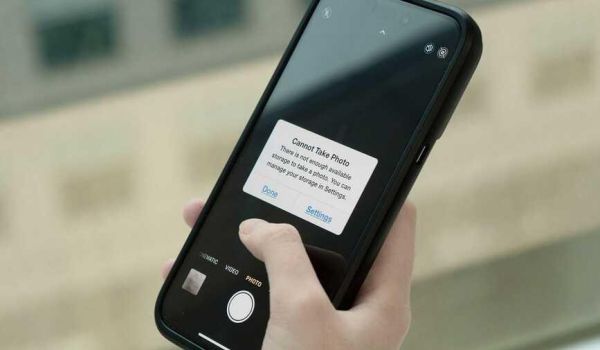
隨著 iPhone 拍照與錄影功能不斷升級,日常用 iPhone 拍照片、影片已經是見怪不怪的事,然而喜歡用 iPhone 拍照的人一定都遇過儲存空間不足的問題。當照片一多,就會開始煩惱到底該怎麼備份。過去大家大多習慣把 iPhone 備份到電腦,但現在電腦不再是每個人都一定會有的裝置,傳統方式也變得沒那麼方便。那麼,有沒有不用電腦也能備份 iPhone 的方法呢?這篇就整理了 3 種簡單好用的 iPhone 備份方式,透過雲端或外接儲存裝置,就能輕鬆保存照片、影片和重要資料,容量管理也更彈性。還想知道更多資料備份的相關資訊,也可以看看我們的【備份硬碟攻略】、【手機外接 SSD 攻略】文章哦!
目錄
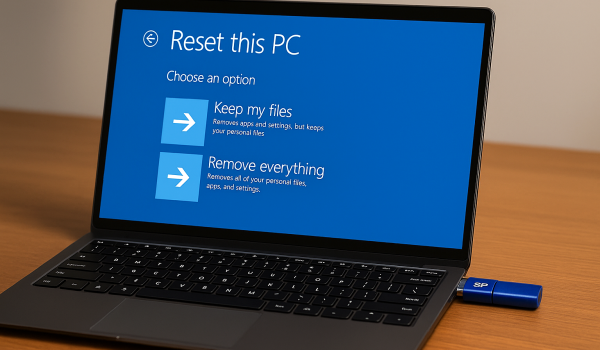
以前許多人習慣透過電腦來備份 iPhone 裡的檔案,不論是使用 iTunes 還是透過 USB 傳輸線,最終都會把資料存在電腦裡。不過,隨著使用習慣的改變,不少人已不再以電腦作為主要的工作或娛樂設備,改用更輕便的平板或手機。因此,將 iPhone 備份到電腦的方式,似乎也不再符合現代使用者的需求。此外,雖然利用電腦進行 iPhone 備份看似方便,但實際上卻會佔用大量電腦硬碟空間。相比之下,雲端硬碟、隨身碟或其他外接式儲存裝置,更具有彈性,想與別人共享時,攜帶也更方便。更重要的是,電腦還是有可能遇到硬碟損壞、資料遺失的問題,用來備份資料也不一定那麼可靠。
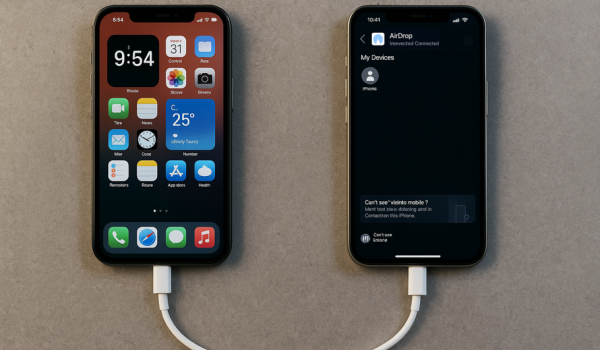
那麼,除了將 iPhone 備份到電腦之外,還有哪些簡單又實用的方法,可以有效保存手機中的重要資料呢?以下我們為您整理了 3 個輕鬆備份 iPhone 的實用技巧,不需要電腦,也無需額外下載任何軟體,只要透過雲端服務或外接式儲存裝置,就能輕鬆備份照片、文件等各類重要檔案!
2026 iPhone 備份攻略 3 大訣竅一次看
1、iPhone 備份至 iCloud
iCloud 是 Apple 提供的雲端服務,能將 iPhone 或 iPad 上的照片、文件、備忘錄、密碼及其他資料儲存在遠端伺服器中。不只能在更換裝置時輕鬆轉移資料,也能在手機遺失或損壞時,確保你的重要檔案不會遺失。
因此,如果您追求方便性以及與 iOS 系統的高度相容性,就能夠考慮使用 iCloud,能夠直接無縫備份 iPhone 或 iPad 上的資料!此外,若設定自動備份,只要每天連接電源時,保持鎖定狀況與 Wi-Fi 連線,就能自動完成備份,且 iCloud 可以在不同裝置間共用資料,更能直接連結 Line 設定,自動備份聊天紀錄,相當方便!
以下則為您整理使用 iCloud 備份 iPhone 的教學:
iPhone 手動備份至 iCloud
- 將 iPhone 連接到 Wi-Fi 網路。
- 前往「設定」>「你的姓名」,點擊「iCloud」。
- 點選「iCloud備份」。
- 點選「立即備份」,並保持 Wi-Fi 連線狀態。
iPhone 自動備份至 iCloud
-
前往「設定」>「你的姓名」>「iCloud」>「iCloud 備份」,確認已啟用「備份此『裝置』」。
-
將 iPhone 連接電源,並連接到 Wi-Fi 網路。
-
確認裝置畫面已鎖定。
雖然使用 iCloud 備份相當簡單又方便,但仍有一些限制需要注意。首先,iCloud 僅提供 5GB 的免費空間,若備份內容較多,就必須升級至 iCloud+,需要透過每月付費方式才能取得更大的儲存容量。長期下來,累積的訂閱費用也不容小覷。
|
台灣 iCloud+ 價格 |
||
|
容量 |
價格 |
附加功能 |
|
50GB |
NT$ 30/月 |
|
|
200GB |
NT$ 90/月 |
|
|
2TB |
NT$ 300/月 |
|
|
6TB |
NT$ 900/月 |
|
|
12TB |
NT$ 1790/月 |
|
此外,iCloud 備份仰賴網路進行傳輸,備份速度會受到 Wi-Fi 網速的影響。若網路品質不佳,上傳速度就可能變得非常緩慢。因此,iCloud 可能較適合輕度使用者或注重便利性且願意付費的族群
2、iPhone 備份至 Google 雲端硬碟
雖然使用 iCloud 能夠在 iPhone、iPad 以及 Mac 等不同蘋果裝置間同步資料,但對於非蘋果使用者來說,就難以共享檔案。因此,許多人仍傾向使用 Google 雲端硬碟來備份資料。在工作時也容易與團隊共享資料,也適合與親友分享照片、檔案等。
每個 Google 帳戶創建時皆會獲得 15GB 的免費儲存空間,這些空間則是由 Google 雲端硬碟、Gmail 及 Google 相簿共同使用。若需要更多儲存容量,則需要升級為 Google One,儲存空間方案可擴充至 100GB 至 2TB 不等,且透過 Google One,還能夠選擇要同步備份哪些資料項目,像是照片、影片、聯絡人、日曆等。
然而,雖然免費 Google 雲端硬碟擁有 15GB 的空間,但對於照片多、檔案量大的使用者而言,這樣的容量仍可能不夠。若想擴充儲存空間,就必須每月支付額外的費用,此外,與 iCloud 一樣,Google 雲端硬碟在上傳或下載大檔案時,速度就會受到網路環境影響。
|
台灣 Google One 價格 |
||
|
容量 |
價格 |
附加功能 |
|
基本版(100 GB) |
NT$ $650/年 |
|
|
進階版(2 TB) |
NT$ 3,300年 |
|
|
AI 進階版 (2 TB) |
NT$ 7,800/年 |
|
3、iPhone 備份至 OTG 隨身碟
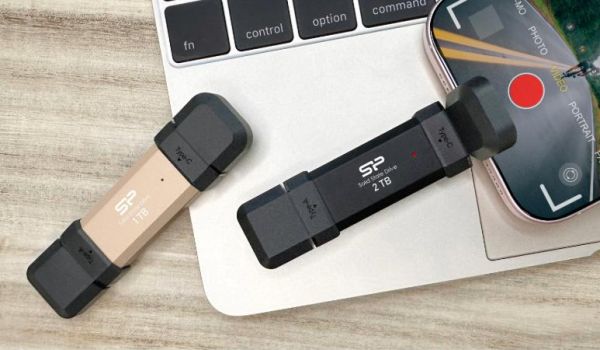
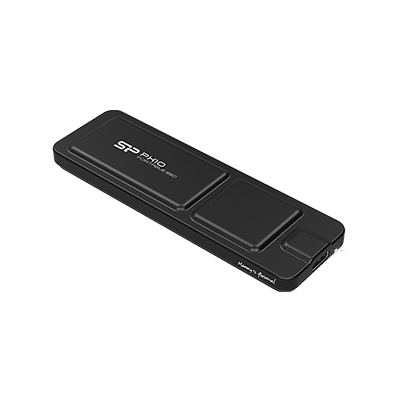
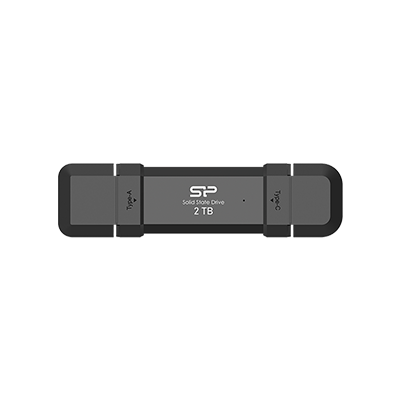
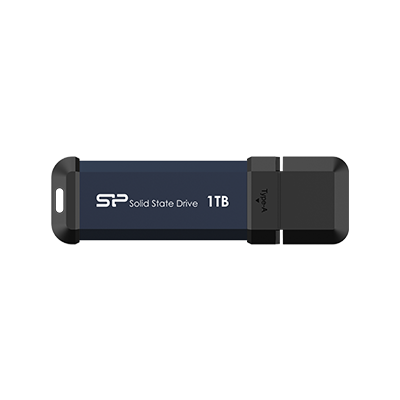
如果你覺得使用雲端備份太花時間、又需長期付費,不妨考慮使用 OTG 隨身碟作為替代方案。雖然許多人也會選擇外接式硬碟(HDD)或固態硬碟(SSD)來儲存資料,但相較之下價格較高,若想找一個更親民、攜帶更方便的選擇,OTG 隨身碟是非常實用的備份工具!OTG 隨身碟通常配備雙介面設計,像是 USB-C 與 USB-A,或 Lightning 與 USB-A 的組合,能夠直接插入 iPhone 或其他裝置,方便即時進行資料備份與傳輸。
那麼,什麼是 USB OTG(On-The-Go)呢?簡單來說,一般情況下,像電腦這類的 USB 主機會扮演「主控端」的角色,而滑鼠、鍵盤、隨身碟等裝置則是「從屬端」,必須等主控端下指令後才能動作。而 USB OTG 則打破這個規則,讓支援 OTG 的手機或平板也能成為主控端。舉例來說,只要你的手機支援 OTG,就能直接插上隨身碟,不需透過電腦,就能立即在手機上讀取、儲存或備份檔案。只要你的 iPhone 為 iOS 13 或以上版本,即可使用 OTG 功能;而多數 Android 手機也都有原生支援 OTG,操作上更加彈性又便利!
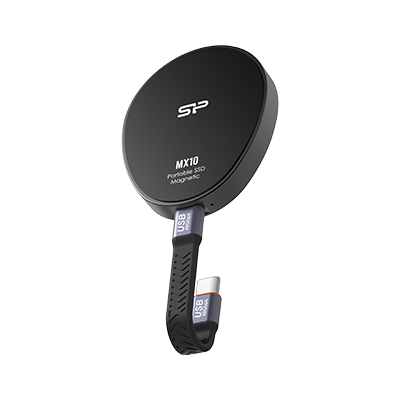
然而,如果你需要備份的 iPhone 檔案容量較大,或有拍攝 ProRes 高畫質影片的需求,那麼外接式 SSD 會是更適合的選擇。相比 OTG 隨身碟,SSD 不僅擁有更快的傳輸速度,也能應付高容量、高解析度檔案的儲存需求。特別是使用 iPhone 15 Pro 或 iPhone 15 Pro Max 拍攝 4K/60fps 的 ProRes 影片時,Apple 官方建議所使用的外接儲存裝置傳輸寫入速度至少需達每秒 220MB/s,因此,勢必要使用外接式 SSD 的才能進行拍攝。
而無論是 OTG 隨身碟還是外接式 SSD,都無法像雲端服務一樣自動備份,且也有裝置損壞的風險。因此,在選購時建議特別注意保固年限,並可優先考慮具備抗震、防塵、防水等特殊防護設計的款式,讓備份時能更加安心!
📝 iPhone 備份至 OTG 外接裝置優點
即插即備份,操作簡單
只要 iPhone 支援 OTG 功能,插上雙介面隨身碟即可直接讀寫資料,不需透過電腦或雲端服務,備份流程更快速。
攜帶方便,成本相對較低
OTG 隨身碟體積小、價格較親民,兼具儲存與傳輸功能,是日常資料備份的實用選擇。
支援高效傳輸與即時備份
可快速備份照片、影片與檔案,也能搭配讀卡機即時匯入資料,對需要臨時存取資料的使用者來說特別方便。
iPhone 備份總結
在這 3 大 iPhone 備份技巧中,iCloud、Google 雲端硬碟與外接儲存裝置各有優缺點。iCloud 對 Apple 用戶而言操作簡便,能跨裝置自動同步,但免費空間僅 50GB,擴充需額外付費,長期下來成本不低,傳輸速度也仰賴網路;Google 雲端硬碟則適合跨品牌使用者,無論手機、平板或電腦皆可輕鬆存取資料,然而同樣也面臨空間不足與網速影響問題。相較之下,使用 OTG 隨身碟或讀卡機搭配轉接頭,雖需手動備份,但費用低、不依賴網路且速度穩定。
從價格來看,將隨身碟與外接式 SSD 和 iCloud、Google One 的雲端儲存方案相比,從表格中能看出,在長期使用下 OTG 隨身碟可省下近一半費用。此外,多數實體外接儲存裝置皆具備 3 至 5 年保固,且不少產品更通過耐用測試,具備防水、防塵等認證,可靠性也相當高。
__25F08aVBBr.png "iphone 備份教學")
OTG 隨身碟 和 iCloud、Google One 的雲端儲存方案價格比較
整體來看,若備份頻率高、追求長期穩定,建議選擇一次性購買的外接儲存裝置;但若偏好自動化與跨裝置同步,仍可根據自己對 Apple 或 Google 系統的依賴程度,選擇最適合的 iPhone 備份方案!
iPhone 備份方法快速看 哪種方式最適合你?
| 備份方式 | 網路需求 | 費用結構 | 推薦對象 |
| iCloud | 強烈依賴 | 每月訂閱制 (NT$30起) | 重視自動化、怕麻煩的用戶 |
| Google Drive | 強烈依賴 | 每月訂閱制 (NT$65起) | 跨品牌(Android/Windows)用戶 |
| OTG 隨身碟 | 不需網路 | 一次性花費 | 預算有限、檔案量大、隱私至上者 |
| 外接式 SSD | 不需網路 | 一次性花費 | Vlogger、ProRes 錄影、影音專業人士 |
iPhone 備份常見問題
• • •