

သင့်ဖုန်းအတွက် Portable SSD လမ်းညွှန်: iPhone နှင့် Android တွင် သိမ်းဆည်းမှုကို လွတ်လပ်စေပါ!
__25F06srLH3.jpg "ဖုန်းအတွက် portable ssd")
သင့်ဖုန်းနှင့်အပြင် SSD ကိုအသုံးပြုခြင်းသည် ၎င်း၏သိုလှောင်မှုစွမ်းရည်ကိုတိုးချဲ့နိုင်သည်။
သင်သည် သင်၏ဖုန်းဖြင့် ဘဝ၏ အခိုက်အတန့်များကို ဖမ်းဆီးရန် အချစ်ရှိပါက "သိုလှောင်မှု ပြည့်" သတိပေးချက်ကို ကြုံတွေ့ခဲ့ရမည်ဖြစ်သည်။ မိုးကောင်းကင်သိုလှောင်မှု သို့မဟုတ် သိုလှောင်မှု အဆင့်မြှင့်တင်ခြင်းသည် ရွေးချယ်စရာများဖြစ်သည်၊ သို့သော် ၎င်းတို့သည် အားလုံးအတွက် အကောင်းဆုံးဖြေရှင်းချက် မဟုတ်နိုင်ပါ။ ပို၍ ရိုးရှင်းသော နည်းလမ်းတစ်ခုရှိသည်။ ၎င်းမှာ ဗီဒီယိုများနှင့် ဓာတ်ပုံများကို တိုက်ရိုက်သိမ်းဆည်းရန် ပေါ်လွင်သော SSD ကို အသုံးပြုခြင်းဖြစ်သည်။ သင်၏ဖုန်း၏ သိုလှောင်မှုကို လွတ်လပ်စေပါ! ဤဆောင်းပါးသည် သင်၏ဖုန်းနှင့် ပေါ်လွင်သော SSD ကို အသုံးပြုခြင်း၏ အခြေခံနှင့် အကျိုးကျေးဇူးများကို သင့်အား လမ်းညွှန်ပေးမည်ဖြစ်ပြီး အခက်အခဲမရှိဘဲ နေရာကို လွတ်လပ်စေပြီး အခိုက်အတန့်တိုင်းကို ဖမ်းဆီးနိုင်ရန် ကူညီပါလိမ့်မည်။
Menu
-သင့်ဖုန်းနှင့် Portable SSD ကို အသုံးပြုခြင်း၏ အကျိုးကျေးဇူးများ
-How to Record Videos Directly to a Portable SSD with Your Phone
iPhone 15 / 16 သည် USB-C အင်တာဖေ့စ်ကို အသုံးပြုခြင်းဖြင့် အသုံးပြုသူများသည် ဗီဒီယိုများကို တိုက်ရိုက် portable SSD သို့ မှတ်တမ်းတင်နိုင်ပါပြီ။ ရိုက်ကူးပြီးနောက် သင်သည် ၎င်းကို ချက်ချင်း ချိတ်ဆက်ပြီး ကွန်ပျူတာသို့ ချိတ်ဆက်နိုင်ပြီး အချိန်၊ ကြိုးစားမှုနှင့် နေရာကို လွှတ်ပေးပြီး အယ်ဒီတင်လုပ်ငန်းစဉ်ကို မြန်ဆန်စေပါသည်။ Android ဖုန်းအသုံးပြုသူများသည် portable SSD သို့ တိုက်ရိုက် ဗီဒီယိုများကို သိမ်းဆည်းရန် တတိယပါတီ အက်ပ်များကို အသုံးပြုနိုင်ပြီး ဖုန်း၏ သိမ်းဆည်းမှုကို မစားသုံးဘဲ ရိုက်ကူးခြင်းနှင့် ဖိုင်များကို ဝင်ရောက်အသုံးပြုရန် ပိုမိုလွတ်လပ်မှုကို ပေးစွမ်းပါသည်။
သင်၏ဖုန်းနှင့် Portable SSD ကို အသုံးပြုခြင်း၏ အကျိုးကျေးဇူးများ
ဖုန်းသိုလှောင်မှုကိုလွတ်လပ်စေပါ
256GB သည် ယနေ့တွင် ဖုန်းများအတွက် စံနှုန်း သိမ်းဆည်းမှုအရွယ်အစားဖြစ်သော်လည်း၊ ၎င်း၏ အကြီးအကျယ်အပိုင်းတစ်ခုမှာ စက်ရုပ်စနစ်နှင့် အက်ပ်များက အုပ်ချုပ်ထားပြီး၊ ကိုယ်ပိုင်ဖိုင်များအတွက် နေရာနည်းပါးစေသည်။ သင်သည် ပုံများနှင့် ဗီဒီယိုများကို မကြာခဏ ရိုက်ကူးပါက၊ သင်၏ ရရှိနိုင်သော နေရာသည် အမြန်ဆုံးကုန်ဆုံးနိုင်သည်။ ဖုန်းနှင့် portable SSD ကို အသုံးပြုခြင်းသည် သင်၏ ဖိုင်များကို ပုံမှန်အားဖြင့် ကူးယူရန်၊ အတွင်းသိုလှောင်မှုကို လွတ်လပ်စေပြီး၊ သင်သွားလာရာတွင် သင်၏ ဒေတာကို အဆင်ပြေစွာ ယူဆောင်နိုင်သည်။
ကွန်ပျူတာသို့ အဆင်ပြေစွာ တင်သွင်းနိုင်သည်
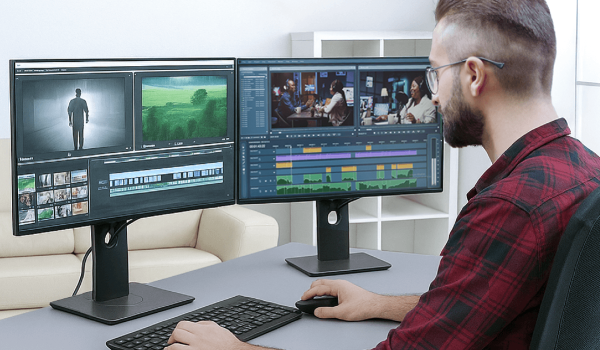
သင့်ဖုန်းမှ ကွန်ပျူတာသို့ ဖိုင်များကို လွှဲပြောင်းရန် အခွင့်အရေးများစွာ လိုအပ်ပြီး၊ ဖုန်းနှင့် ကွန်ပျူတာ၏ အလုပ်လုပ်ပုံစံများအကြား ကွာဟမှုများက လိုက်ဖက်မှုအခက်အခဲများကို ဖြစ်စေပါသည်။ မိုးလွှာသိုလှောင်မှုသည် အခြားရွေးချယ်မှုတစ်ခုဖြစ်သော်လည်း၊ အဖွဲ့အစည်းများအတွက် သင့်လျော်မှုမရှိနိုင်ပြီး သင့်အင်တာနက်အမြန်နှုန်းဖြင့် ကန့်သတ်ထားပါသည်။ သင့်ဒေတာကို ပေါင်းစပ် SSD သို့ သိမ်းဆည်းခြင်းသည် Windows၊ macOS သို့မဟုတ် အခြားစနစ်များတွင် ဖိုင်များကို လွယ်ကူစွာ ဝင်ရောက်နိုင်စေသည်။ ထို့အပြင် iPhone 15 သည် ပေါင်းစပ် SSD သို့ တိုက်ရိုက်ဗီဒီယိုမှတ်တမ်းတင်ခြင်းကို ထောက်ခံပြီး၊ ထပ်မံလွှဲပြောင်းခြင်းအဆင့်များကို ဖယ်ရှားပြီး အချိန်ပိုမိုသိမ်းဆည်းနိုင်သည်။
3. အဖွဲ့အစည်းလုပ်ငန်းစဉ်များကို လွယ်ကူစေသည်
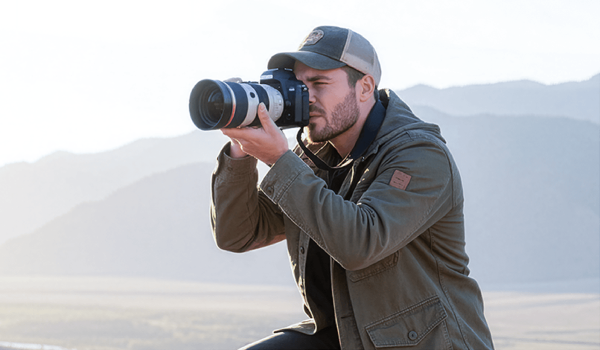
ကင်မရာများသည် မေမရီကတ်များကို အခြေခံသည့်အတိုင်း၊ ပေါ်တီဘယ် SSD များသည် အဖွဲ့အစည်းများတွင် ဖိုင်လွှဲပြောင်းမှုများကို လွယ်ကူစေသည်။ ဥပမာအားဖြင့်၊ ရိုက်ကူးမှုအပြီးတွင်၊ ဓာတ်ပုံဆရာတစ်ဦးသည် မေမရီကတ်ကို အမြန်ဖိုင်လွှဲပြောင်းရန် အ pós-production အဖွဲ့သို့ ပေးပို့နိုင်သည်။ သို့သော်၊ ဗီဒီယိုဖိုင်များကို ဖုန်းတွင် သိမ်းဆည်းထားသောအခါ၊ ဖိုင်များကို ထုတ်ပေးရန် အချိန်ပိုလိုအပ်ပြီး အလုပ်လုပ်ဆောင်မှုကို နှေးကွေးစေသည်။ ဖိုင်များကို ပေါ်တီဘယ် SSD တွင် တိုက်ရိုက် သိမ်းဆည်းခြင်းဖြင့်၊ အဖွဲ့ဝင်များသည် ဒေတာများကို လွယ်ကူစွာ အပြန်အလှန်လွှဲပြောင်းနိုင်သည်၊ ၎င်း၏ အမြင့်မားသော ဖတ်/ရေးနှုန်းများသည် ဖိုင်လွှဲပြောင်းချိန်ကို အထူးသဖြင့် လျှော့ချပြီး အလုပ်လုပ်ဆောင်မှုကို မြှင့်တင်သည်။
4. ProRes ဗီဒီယို ဖော်မတ်ကို ထောက်ပံ့သည် (iPhone အထူး လက္ခဏာ)
သင်သည် iPhone 15 Pro/Pro Max သို့မဟုတ် iPhone 16 Pro/Pro Max အသုံးပြုသူဖြစ်ပါက၊ ဤမော်ဒယ်များသည် 4K60fps နှင့် 4K120fps ProRes ဖော်မတ်များကို ထောက်ပံ့သည်။ သို့သော် 4K ProRes မှတ်တမ်းတင်ရန် portable SSD တစ်ခုလိုအပ်သည်။ ၎င်းသည် ဖုန်းတွင် လိုအပ်သော ရေးသားမှုအမြန်နှုန်းများ မရှိနိုင်ကြောင်း ဖြစ်နိုင်သည်။ ထို့ကြောင့် Apple သည် ProRes မှတ်တမ်းတင်ရန် portable SSD ကို အသုံးပြုရန် အထောက်အထားပြုသည်။
Apple ProRes ဆိုတာဘာလဲ?
Apple ProRes သည် Apple မှ ဖန်တီးထားသော အရည်အသွေးမြင့်၊ ဖျက်စီးမှုရှိသော ဗီဒီယို ဖိအားချိန်နည်းပညာဖြစ်သည်။ ၎င်းသည် intra-frame compression ကို အသုံးပြုသည်၊ အဆိုပါနည်းလမ်းသည် ဖိုင်အရွယ်အစားကို လျော့ချရန် အချို့သော အခန်းများကို တစ်ခုချင်းစီ ဖိအားချိန်သည်။ ဤနည်းလမ်းသည် ဖျက်စီးမှု အခက်အခဲကို လျော့နည်းစေပြီး အရေးကြီးသော အရောင်အသွေးကို ထိန်းသိမ်းထားနိုင်သည်၊ အထူးသဖြင့် post-production အတွင်း လုပ်ဆောင်မှုကို လျော့နည်းစေသည်။ Apple သည် Final Cut Pro X၊ Adobe Premiere နှင့် DaVinci Resolve အတွက် အထူးသီးသန့် ProRes ဖျက်စီးမှုများကို ဖန်တီးထားပြီး ရုပ်ပုံအရည်အသွေးနှင့် ထိရောက်မှုအကြား အထူးသင့်လျော်မှုကို ရရှိစေသည်။
iPhone သည် ProRes အတွက် ဘယ် portable Storage Devices များကို ထောက်ပံ့ပါသလဲ။
Apple ၏ တရားဝင် လမ်းညွှန်ချက်များအရ၊ ပေါင်းစပ်ဗီဒီယိုမှတ်တမ်းတင်ရန် ပေါင်းစပ်သိမ်းဆည်းမှုကိရိယာတစ်ခုသည် အောက်ပါ အခြေအနေများကို ဖြည့်ဆည်းရမည်။
- သင်၏အပြင်သိုလှောင်မှုကိရိယာသည် exFAT ဖြင့် ဖော်မတ်လုပ်ထားရမည်။ စကားဝှက်ဖြင့် ကာကွယ်ထားသော မိုက်ခရို SD ကဒ်များကို ထောက်ခံမထားပါ။
- USB 3 ကေဘယ်ကို အသုံးပြုပါ၊ အနည်းဆုံး 10 Gbits တစ်စက္ကန့် အမြန်နှုန်းရှိရမည်။
- သင်၏အပြင်သိုလှောင်မှုကိရိယာသည် 4K60 ProRes အတွက် တစ်စက္ကန့်လျှင် 220 MB အနည်းဆုံးနှင့် 4K120 ProRes အတွက် တစ်စက္ကန့်လျှင် 440 MB အနည်းဆုံးအမြန်နှုန်းဖြင့် ရေးသားနိုင်ရမည်။ သင်သည် အမြန်နှုန်းနည်းသော အပြင်သိုလှောင်မှုကိရိယာကို ချိတ်ဆက်ပါက Slow Recording Speed သတိပေးချက်ကို ရရှိနိုင်ပါသည်။
- Files app ကို သင်၏ အပြင်သိုလှောင်မှုကိရိယာကို ဖော်မတ်လုပ်ရန်နှင့် ProRes ဖိုင်များကို စီမံရန် အသုံးပြုပါ။
- သင်သည် 4K120 ProRes ရိုက်ကူးမှုအစီအစဉ်တိုင်းကို စတင်မည်မီ သင့်အပြင်သိုလှောင်မှုစက်ကို ပြန်လည်ဖormat လုပ်ရမည်။ ၎င်းသည် အထူးသဖြင့် အထူးသင့်လျော်သော လုပ်ဆောင်မှုကို သေချာစေရန် ဖြစ်သည်။
- သင်၏ iPhone သို့ မှတ်တမ်းတင်ရန်၊ အပြင်သိုလှောင်မှုကိရိယာကို ချိတ်ဆက်ထားခြင်းကို ချုပ်ဆိုပါ။
အခြေခံအားဖြင့် portable solid-state drives (SSDs) သာ ဤစံနှုန်းများကို ဖြည့်ဆည်းနိုင်သည်။ ဥပမာအားဖြင့် portable traditional hard drives များသည် လွှဲပြောင်းမှုအမြန်နှုန်းလိုအပ်ချက်များကို ဖြည့်ဆည်းနိုင်ခြင်းမရှိပါ။ Android ဖုန်းများတွင် သတ်မှတ်ချက်များမရှိသော်လည်း အမှားများကို ရှောင်ရှားရန် iPhone ၏ စံနှုန်းများကို လိုက်နာရန် အကြံပြုပါသည်။
How to Record Videos Directly to a Portable SSD with Your Phone
Want to preserve your phone’s storage while capturing high-quality video? Here's a guide on how to record directly to a portable SSD, applicable for both iPhones and Android devices.
iPhone ၏ ကင်မရာဖြင့် ပို့ဆောင်နိုင်သော SSD သို့ ရိုက်ကူးခြင်း
iPhone များတွင် Camera app သည် portable SSD သို့ တိုက်ရိုက်မှတ်တမ်းတင်ခြင်းကို ထောက်ပံ့သည်။ အထူးသဖြင့် iPhone 15 Pro / Pro Max သည် ProRes 4K60fps ကို ထောက်ပံ့ပြီး iPhone 16 Pro / Pro Max သည် 4K120fps အထိ ထောက်ပံ့သည်။ ဆက်စပ်သော ဆက်တင်များကို ကြည့်ကြရအောင်။
Setup Process: Settings သို့ သွားပါ > Camera > Formats > Apple ProRes ကို ဖွင့်ပါ။
__25F126VWDK.png "ဖုန်းအတွက် portable ssd")
iPhone ၏ ကင်မရာသည် Apple ProRes ဖော်မတ်ကို သတ်မှတ်ရန် ခွင့်ပြုသည်။
ဒီအဆင့်ကို ပြီးဆုံးပြီးလျှင် သင့်ရဲ့ ကင်မရာ အက်ပ်ကို ဖွင့်ပါ၊ ဗီဒီယို မိုဒ်ကို ရွေးချယ်ပါ၊ ProRes ကို နှိပ်ပြီး အတည်ပြုပါ။ ရိုက်ကူးမှု မျက်နှာပြင်အောက်ဘက်မှာ "USB-C" လိုအပ်ချက်ကို မြင်ရင်၊ သင့်ရဲ့ ပေါ်လွင်သောသိုလှောင်မှုကိရိယာကို တိုက်ရိုက် ProRes ဗီဒီယိုကို ရိုက်ကူးနေပြီဖြစ်သည်။
__25F12ns10U.jpg "ဖုန်းအတွက် portable ssd")
iPhone ၏ ကင်မရာသည် Apple ProRes ဖော်မတ်ကို သတ်မှတ်ရန် ခွင့်ပြုသည်။
iPhone ၏ built-in Camera app သည် storage location ကို ရွေးချယ်ရန် ခွင့်ပြုမထားပါ။ ProRes တွင် 4K60fps သို့မဟုတ် 4K120fps ဖြင့် ရိုက်ကူးနေပါက portable SSD တစ်ခုလိုအပ်သည်။ အဆင့်နိမ့်သော resolution video များကို standard formats တွင် ရိုက်ကူးပါက သင့်ဖုန်း၏ internal storage သို့မဟုတ် portable device သို့ သိမ်းဆည်းရန် third-party app တစ်ခုကို အသုံးပြုရပါမည်။
Using Third-Party Apps to Record to a portable SSD
iPhone ၏ ကင်မရာသည် ProRes 4K60fps (iPhone 15 Pro/Pro Max) နှင့် 4K120fps (iPhone 16 Pro/Pro Max) အတွက်သာ portable SSD သို့ တိုက်ရိုက်မှတ်တမ်းတင်ခြင်းကို ထောက်ပံ့ပေးသည်။ သင်သည် စံဖော်မတ်များတွင် မှတ်တမ်းတင်လိုပါက အတွင်းသိုလှောင်မှုအထိမ်းအမှတ်များသာ အသုံးပြုရမည်။ ထို့အပြင် Android ဖုန်းများ၏ မူလ ကင်မရာ အက်ပလီကေးရှင်းများမှ တိုက်ရိုက်မှတ်တမ်းတင်ခြင်းကို portable SSD သို့ ထောက်ပံ့မထားပါ။ ဤအတွက် သုံးစွဲသူအခြားအက်ပလီကေးရှင်းတစ်ခုလိုအပ်ပါမည်။
ဒီမှာ portable SSD သို့ မှတ်တမ်းများကို သိမ်းဆည်းနိုင်သော လူကြိုက်များသော အက်ပ် ၃ ခုရှိသည်။ အချို့သည် ဝယ်ယူမှုကို လိုအပ်နိုင်သည်ကို မှတ်သားပါ။
- Blackmagic Camera APP (iOS & Android ကိုထောက်ပံ့သည်)
- Motion Cam Pro (Paid)
- MCPRO 24 fps (Paid)
Blackmagic Camera APP သည် iOS နှင့် Android နှစ်ခုလုံးကို ထောက်ပံ့ပေးသောကြောင့် အထူးသဖြင့် သင့်ရဲ့ ဗီဒီယိုကို သိမ်းဆည်းရန်နေရာကို ကိုယ်တိုင်ပြင်ဆင်နိုင်သည်။ အောက်တွင် Samsung S23 ကို ဥပမာအနေဖြင့် အသုံးပြု၍ portable SSD သို့ ဗီဒီယိုမှတ်တမ်းတင်ရန် third-party app ကို ဘယ်လိုအသုံးပြုရမည်ကို ပြသပါမည်။
အဆင့်လိုက်လမ်းညွှန် (ဥပမာ - Samsung S23 နှင့် Blackmagic Camera App)
အဆင့် ၁။ သင်၏ဖုန်းနှင့် ပေါင်းစပ်ထားသော ပေါ်လွင်သော SSD ကို ချိတ်ဆက်ပါ
သင့်ဖုန်းထဲသို့ ပေါင်းစပ်ထားသော SSD ကို ချိတ်ဆက်ပါ။ USB ဆက်စပ်မှုကို "ဖိုင်များကို လွှဲပြောင်းနေသည်" ဟု မှန်ကန်စွာ ဖော်ပြထားသည်ကို စစ်ဆေးရန် အခြေအနေဘားကို စစ်ဆေးနိုင်ပါသည်။ အောင်မြင်စွာ ချိတ်ဆက်မှုကို အတည်ပြုရန် အခြားနည်းလမ်းတစ်ခုမှာ သင်၏ "ဖိုင်များ" အက်ပ်တွင် ပေါင်းစပ်ထားသော စက်တစ်ခုကို မြင်ရပါက ဖြစ်သည်။
__25F12MCN6U.png "ဖုန်းအတွက် portable ssd")
Tutorial: Recording to an external SSD using third-party apps-1
အဆင့် ၂။ သိုလှောင်မှုအရေအတွက်ကို သင်၏ အပြင်ပန်းစက်ပစ္စည်းသို့ သတ်မှတ်ပါ
Blackmagic Camera အက်ပ်တွင် Setting > Media > Save Clips to > သင်၏ အပြင်သိုလှောင်မှုကိရိယာကို ရွေးချယ်ပါ > ဖိုင်များကို ဝင်ရောက်ခွင့်ပြုပါ > လိုအပ်ပါက အထပ်သစ် ဖိုလ်ဒါတစ်ခု ဖန်တီးပါ။ ပြီးလျှင် မှတ်တမ်းယူမှု အင်တာဖေ့စ်သို့ ပြန်လာပါ။ မျက်နှာပြင်အောက်တွင် သင်သည် ယခု အပြင်ကိရိယာ၏ သိုလှောင်မှုအာကာသနှင့် ရရှိနိုင်သော မှတ်တမ်းယူချိန်ကို တွေ့ရပါမည်။
__25F12OY1SL.png "ဖုန်းအတွက် portable ssd")
Tutorial: Recording to an external SSD using third-party apps-2
အဆင့် ၃။ ပေါ်လွင်သော SSD သို့ တိုက်ရိုက်မှတ်တမ်းတင်ရန် စတင်ပါ!
သင်၏သိုလှောင်မှုနေရာကို သတ်မှတ်ပြီးနောက် သင်သည် သင့်ပေါင်းစည်း SSD သို့ တိုက်ရိုက်ဗီဒီယိုများမှတ်တမ်းတင်နိုင်ပါပြီ။ သင်ပြီးဆုံးပါက၊ မောင်းနှင်မှုကို ချိတ်ဆက်ခြင်းမပြုမီ အခြေအနေဘားမှ "Unmount" ကို ရွေးချယ်ရန် မမေ့ပါနှင့်။ ၎င်းကို တိုက်ရိုက်ထုတ်မထားပါနှင့်၊ အကြောင်းက သင်မှတ်တမ်းတင်ထားသော ဖိုင်များကို ပျက်စီးစေနိုင်ပါသည်!
__25F12TFTwr.png "ဖုန်းအတွက် ပေါ်လွင်သော SSD")
Tutorial: Recording to an external SSD using third-party apps-3
သင်၏ဖုန်းအတွက် အကောင်းဆုံး ပေါ်လွင် SSD များ
ဖုန်းအတွက် portable SSD တစ်ခုရွေးချယ်ရာတွင် သင့်ရဲ့သိုလှောင်မှုလိုအပ်ချက်များကိုစဉ်းစားရန်အရေးကြီးသည်။ 1TB သို့မဟုတ်ထက်ပိုသော capacity ကိုယေဘုယျအားဖြင့်အကြံပြုထားပြီး၊ ၎င်းသည်ကုန်ကျစရိတ်သက်သာစွာအခွင့်အလမ်းများစွာကိုပေးစွမ်းသည်။ အမြန်နှုန်းသည်သင့်အတွက်အရေးကြီးပါက USB 3.2 သို့မဟုတ်ထက်မြင့်သောမော်ဒယ်ကိုရွေးချယ်ပါ၊ ၎င်း၏ဖတ်နှင့်ရေးရန်အမြန်နှုန်းများကိုစစ်ဆေးရန်မမေ့ပါနှင့်၊ ဒေတာပြောင်းရွှေ့မှုများကိုမြန်နှုန်းမြင့်နှင့်ထိရောက်စွာအာမခံရန်။
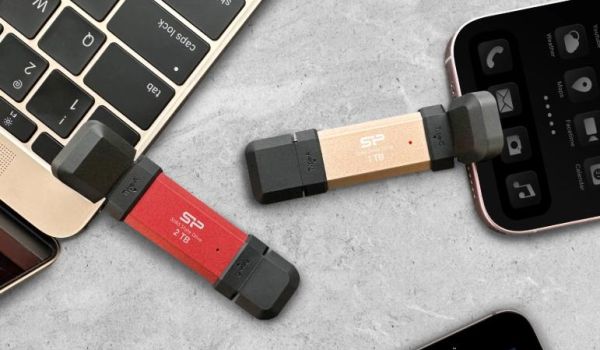
သင်သည် မိုဘိုင်းဖုန်းတွင် ဗီဒီယိုများကို အကြိမ်ကြိမ် မှတ်တမ်းတင်သော အကြောင်းအရာ ဖန်တီးသူတစ်ဦး ဖြစ်လျှင်၊ ဒေတာသိုလှောင်မှု သို့မဟုတ် အထောက်အထားအတွက် ပေါ်တီဘယ် SSD ကို အသုံးပြုလိုပါက၊ ဖုန်းများ၊ ကွန်ပျူတာများနှင့် တက်ဘလက်များနှင့် သဟဇာတ ဖြစ်သော Silicon Power မှ အကြံပြုထားသော ထုတ်ကုန် သုံးခုရှိပါသည်။ ၎င်းတို့သည် USB Type-C အင်တာဖေ့စ်များကို ပါရှိပြီး၊ ဖိုင်များကို ကိရိယာများအကြား လွယ်ကူစွာ ဝင်ရောက်နိုင်စေရန် မြန်နှုန်းမြင့် ဖတ်/ရေးနိုင်မှုများကို ပေးစွမ်းသည်။
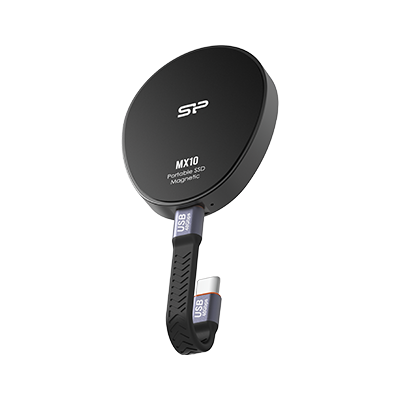
Silicon Power MX10
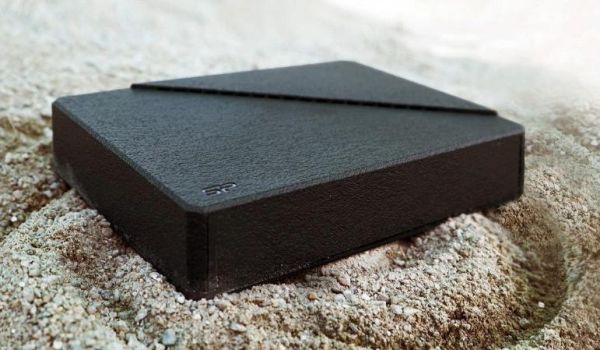
Silicon Power MX10 ပေါ်တယ် SSD သည် မြန်နှုန်းမြင့်နှင့် အထောက်အကူပြုမှုအတွက် လူသိများပြီး iPhone 15 Pro/Pro Max အသုံးပြုသူများအတွက် ProRes ရုပ်ရှင်များကို တိုက်ရိုက်မှတ်တမ်းတင်လိုသူများအတွက် အထူးသင့်လျော်သည်။ ၎င်းသည် မိုဘိုင်းစက်များနှင့် ကွန်ပျူတာ အလုပ်လုပ်မှုစနစ်များစွာကို ထောက်ပံ့သည်။
ထို့အပြင် MX10 သည် သက်ဆိုင်သော ကိရိယာများနှင့် လွယ်လွယ်ကူကူ ချိတ်ဆက်နိုင်သော အင်အားပြင်းသော တိုက်ရိုက် မက်နက်ဆာဖွင့်မှုကို ပါဝင်ထားသည်။ ၎င်း၏ အမြန်ပို့ဆောင်မှုအမြန်နှုန်းများသည် အချက်အလက်များကို ထိရောက်စွာ ပို့ဆောင်ခြင်းနှင့် ချက်ချင်း ဝင်ရောက်နိုင်ခြင်းကို ခွင့်ပြုသည်။ ထို့အပြင် ၎င်းသည် ကျိုးကျိုးမကျိုး၊ ဖုန်မကျိုးနှင့် ရေမကျိုးသောကြောင့် တာရှည်ခံမှုကို အာမခံသည်။ ၎င်းသည် လိုအပ်ချက်များအတွက် အမျိုးမျိုးသော စွမ်းရည်များဖြင့် ရရှိနိုင်သည်!
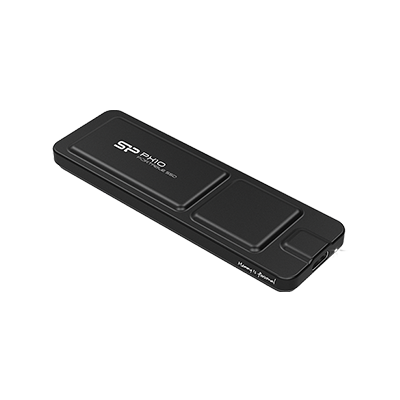
Silicon Power PX10
သင်သည် အမြန်၊ သေးငယ်၊ အလွှာပေါင်းလျှင်၊ နေရာအကျယ်အဝန်းကြီးသော portable SSD ကို ရှာဖွေနေပါက Silicon Power PX10 ကို မလွတ်တမ်းကြည့်ပါ။ ၎င်းသည် အလွန်အမြန် ဖတ်/ရေးရန် အရှိန်များကို ဂုဏ်ပြုထားပြီး 10GB အရည်အသွေးမြင့် ဗီဒီယိုကို သင်၏ ကွန်ပျူတာသို့ အချိန်အနည်းငယ်အတွင်း ပြောင်းရွှေ့နိုင်စေပြီး သင်၏ အလုပ်လုပ်ဆောင်မှုကို အထူးပြင်ဆင်စေသည်။
PX10 သည် 4TB အထိ ကြီးမားသော အရေအတွက်များကို ပေးစွမ်းပြီး၊ 40 ခုသော အရည်အသွေးမြင့် ရုပ်ရှင်များကို အဆင်ပြေစွာ သိမ်းဆည်းနိုင်သည်။ သင်၏ အကြိုက်ဆုံး TV စီးရီးများ သို့မဟုတ် ဖျက်ရန် မလိုလားသော ဓာတ်ပုံများကို သိမ်းဆည်းရန် PX10 သည် အားလုံးကို သိမ်းဆည်းနိုင်သည်။ ဂိမ်းကစားသူများအတွက် PX10 သည် သင်၏ အကြိုက်ဆုံး ဂိမ်းများအတွက် လုံလောက်သော အရေအတွက်ကိုလည်း ပေးစွမ်းပြီး၊ plug-and-play ဖြစ်သောကြောင့် နေ့စဉ် အရေအတွက် ပျောက်ဆုံးမည်မဟုတ်ပါ။
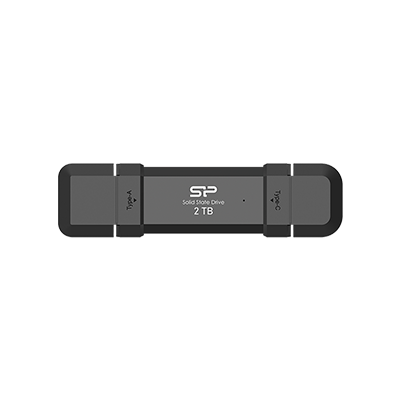
Silicon Power DS72
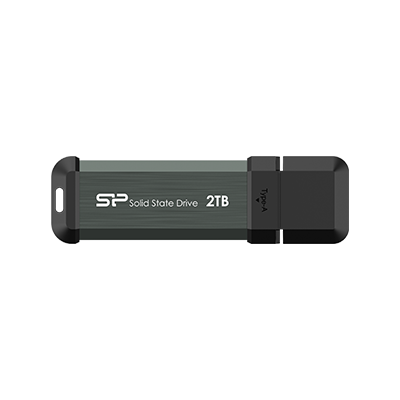
Silicon Power DS72 သည် ဗီဒီယိုဖန်တီးသူများနှင့် အကြောင်းအရာဖန်တီးသူများအတွက် ထိပ်တန်းရွေးချယ်မှုတစ်ခုဖြစ်သည်။ ၎င်း၏ 2-in-1 ဒီဇိုင်းသည် USB Type-A နှင့် နောက်ထပ်မျိုးဆက် USB Type-C အင်တာဖေ့စ်နှစ်ခုကို ပေါင်းစပ်ထားပြီး ဖုန်းများ၊ ကွန်ပျူတာများနှင့် အခြားကိရိယာများစွာနှင့် အချိန်မရွေး အသုံးပြုနိုင်သည်။
Silicon Power DS72 သည် အလွန်မြန်ဆန်သော အပြောင်းအလဲ အမြန်နှုန်းများကို ပေးစွမ်းပြီး 200GB ဖိုင်ကြီးကို တစ်ပုဒ်သီချင်းကို နားထောင်ရသလို အချိန်အတွင်း ပြောင်းရွှေ့နိုင်သည်။ ၎င်းသည် ဖန်တီးသူများအား မည်သည့်အချိန်တွင်မဆို၊ မည်သည့်နေရာမှမဆို မျိုးစုံသော ကိရိယာများမှ ဖိုင်များကို သူတို့၏ ကွန်ပျူတာသို့ ပြောင်းရွှေ့ရန် လွတ်လပ်မှုကို ပေးသည်။ ၎င်း၏ အထွတ်အထိပ်သိမ်းဆည်းမှု အရေအတွက်ကြောင့် သင်၏ ရုပ်ပုံများအတွက် နေရာမလုံလောက်မှုကို စိုးရိမ်စရာ မလိုတော့ပါ။ အရွယ်အစားသေးပြီး ယူဆောင်ရလွယ်ကူသော DS72 သည် လှပသော သတ္တုခန္ဓာကိုယ်နှင့် အတွဲနှစ်ခုလှည့်ဖုံးဒီဇိုင်းကိုလည်း ပါဝင်သည်။ ၎င်းသည် စတိုင်နှင့် လက်တွေ့ကျမှုကို ပေါင်းစပ်ပြီး သင်၏ ဖန်တီးမှု လုပ်ငန်းစဉ်ကို မြှင့်တင်ရန် ကူညီသည်။
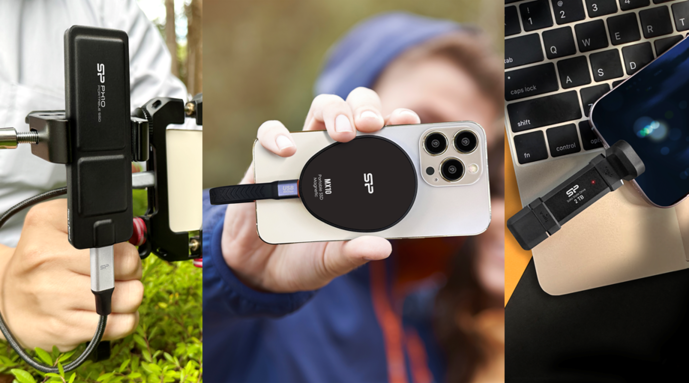
Silicon Power portable SSDs သည် မျိုးစုံသော သိမ်းဆည်းမှု လိုအပ်ချက်များအတွက် အထူးသင့်လျော်ပါသည်။
အဆုံးသတ်
သင်သည် ပရော်ဖက်ရှင်နယ် ဓာတ်ပုံဆရာတစ်ဦးဖြစ်ပါစေ၊ သို့မဟုတ် နေ့စဉ်အခိုက်အတန့်များကို ဖမ်းယူရတာကို သာမန်စိတ်ဝင်စားသူတစ်ဦးဖြစ်ပါစေ၊ ဖုန်းသိုလှောင်မှုကုန်ဆုံးခြင်းသည် အထင်ကြီးသော အခက်အခဲတစ်ခုဖြစ်ပြီး၊ အဟောင်းဓာတ်ပုံများ သို့မဟုတ် ဖိုင်များကို ဖျက်ရန် ခက်ခဲသော ရွေးချယ်မှုကို ဖြစ်စေသည်။ ဓာတ်ပုံများနှင့် ဗီဒီယိုများကို ရိုက်ကူးနေစဉ်တွင် ပေါင်တင် SSD သို့ တိုက်ရိုက်သိမ်းဆည်းခြင်းဖြင့် သင်၏ ဖုန်းတွင် အာရုံစိုက်မှုကို လွတ်လပ်စေပြီး ဖိုင်စီမံခန့်ခွဲမှုကို ပိုမိုထိရောက်စေပါသည်။
Regardless of whether you're an iPhone or Android user, a portable SSD can significantly streamline your creative process. Hope this information helps you choose the perfect storage solution to easily free up phone space and capture every precious moment!
FAQ
• • •