

ကွန်ပျူတာမရှိ၊ ဆော့ဖ်ဝဲမရှိ။ သင့် iPhone ကို များစွာ အဆင်ပြေစွာ အရင်မှတ်တမ်းတင်ရန် အဆင်ပြေသော နည်းလမ်း ၃ ခု
__25F087HXH8.jpg "iPhone အထောက်အထား")
သင့် iPhone ကို ကွန်ပျူတာပေါ်တွင် backup လုပ်ခြင်းသည် အဆင်ပြေသလို သိုလှောင်မှုအာရုံကို များပြားစွာ အသုံးပြုသည်။
iPhones များသည် ဆက်သွယ်ရေးကိရိယာများထက် အပျော်အပါးဂိမ်း၊ စီးပွားရေးလျှောက်လွှာများနှင့် အထူးသဖြင့် ပရော်ဖက်ရှင်နယ်ဓာတ်ပုံရိုက်ခြင်းကိုပါ အပါအဝင် အဆင့်မြှင့်တင်လာသဖြင့် ၎င်းတို့သည် ဓာတ်ပုံများ၊ ဆက်သွယ်ရန်အချက်အလက်များနှင့် အရေးကြီးသောစာရွက်စာတမ်းများကို အပါအဝင် ကိုယ်ရေးအချက်အလက်များကို အများအပြား သိမ်းဆည်းထားသည်။ သို့သော် သင့်အချက်အလက်များသည် လုံခြုံမှုရှိလောက်ပါသလား? အချက်အလက်များပျောက်ဆုံးခြင်းနှင့် ခြိမ်းခြောက်မှုများဖြစ်ပေါ်နိုင်ခြင်းကြောင့် iPhone ၏ အချက်အလက်အရင်းအမြစ်များသည် ယနေ့တွင် အသုံးပြုသူများအတွက် အရေးကြီးသော စိုးရိမ်မှုတစ်ခု ဖြစ်လာခဲ့သည်။
Menu
-နည်းလမ်း ၁: iCloud သို့ မူရင်းအချက်အလက်များကို ကာကွယ်ခြင်း
-နည်းလမ်း ၂: ဖလက်ရှ်ဒရိုင် သို့မဟုတ် SD ကဒ်ဖတ်器ကို ချိတ်ဆက်ခြင်း
-နည်းလမ်း ၃: Google Photos သို့ Backup လုပ်ပါ
-သုံးနည်းလမ်းများ၏ နှိုင်းယှဉ်မှု - အားသာချက်များ၊ အားနည်းချက်များနှင့် ကုန်ကျစရိတ်
လူအများအပြားသည် iPhone များကို အထောက်အထားပြုရန် ကွန်ပျူတာများကို အသုံးပြုကြသည်၊ သို့သော် ၎င်းသည် အမှန်တကယ် အဆင်ပြေပါသလား။
Traditional iPhone backup methods often rely on computers for storage, whether through iTunes or USB transfer cables, with the final storage destination typically being the computer itself. However, as the functionality and popularity of tablets have increased, many individuals no longer rely solely on laptops or desktops for academic, presentation, or business purposes. Since not everyone owns a personal computer, backing up an iPhone to a computer is evidently no longer suitable for current trends.
ထို့အပြင် သင်တွင် ကွန်ပျူတာရှိပါက iPhone ကို မိမိ၏ ကွန်ပျူတာကို အသုံးပြု၍ မူလတန်းကူးယူခြင်းသည် အဆင်ပြေပြီး ကုန်ကျစရိတ်မရှိသောအဖြစ်သိသာနိုင်သော်လည်း ၎င်းသည် တန်ဖိုးရှိသော hard drive အရင်းအမြစ်ကို အာရုံစိုက်ပြီး cloud storage၊ flash drives သို့မဟုတ် အခြား external devices များနှင့် နှိုင်းယှဉ်လျှင် ပို၍ ပို့ဆောင်နိုင်မှုနည်းပါသည်။ ထို့အပြင် hard drive ပျက်စီးမှုအန္တရာယ်လည်း ရှိပါသည်။ ထို့ကြောင့် ကွန်ပျူတာကူးယူမှုများကို လွယ်ကူစွာ iPhone မှ ဖိုင်များကို ကူးယူရန် အခြားနည်းလမ်းများက ဘာတွေရှိပါသလဲ?
နည်းလမ်း ၁: iCloud သို့ မိတ္တူယူခြင်း
iCloud ဆိုတာဘာလဲ?
iCloud သည် Apple မှ ပံ့ပိုးသော cloud service ဖြစ်ပြီး အသုံးပြုသူများကို သူတို့၏ iPhone သို့မဟုတ် iPad မှ ဓာတ်ပုံများ၊ ဖိုင်များ၊ မှတ်စုများ၊ စကားဝှက်များနှင့် အခြားဒေတာများကို အဝေးရှိ server များတွင် သိမ်းဆည်းရန် ခွင့်ပြုသည်။ ၎င်းသည် ဖုန်းများကို ပြောင်းလဲသောအခါ ဒေတာများကို လွယ်ကူစွာ လွှဲပြောင်းနိုင်ရန် အသုံးပြုသူများအတွက် အဆင်ပြေစေပြီး ဖုန်းပျောက်ခြင်း သို့မဟုတ် ထိခိုက်မှုကြောင့် ဖိုင်များပျောက်ဆုံးခြင်းကို စိုးရိမ်စရာ မလိုတော့ပါ။
iCloud ကို သင့် iPhone ကို အထောက်အထားပြုလုပ်ရန် ဘယ်လိုအသုံးပြုရမလဲ?
iCloud အထောက်အထားကို လက်မှတ်ရေးထိုးစနစ်ဖြင့် သို့မဟုတ် အလိုအလျောက် ပြုလုပ်နိုင်သည်။ လုပ်ငန်းစဉ်မှာ အောက်ပါအတိုင်း ဖြစ်သည် -
Manual Backup:
1. သင့် iPhone ကို Wi-Fi ကွန်ယက်နှင့် ချိတ်ဆက်ပါ။
2. "Settings" > "Your Name" သို့သွားပြီး "iCloud" ကိုနှိပ်ပါ။
3. "iCloud Backup" ကိုရွေးချယ်ပါ။
4. "Back Up Now" ကိုနှိပ်ပြီး Wi-Fi ချိတ်ဆက်မှုကိုထိန်းသိမ်းပါ။
အလိုအလျောက်မိတ္တူယူခြင်း:
1. "Settings" > "Your Name" > "iCloud" > "iCloud Backup" သို့သွားပြီး "Back Up This [Device]" ကို အတည်ပြုပါ။
2. သင့် iPhone ကို အားသွင်းစက်နှင့် Wi-Fi ကွန်ရက်နှစ်ခုကို ချိတ်ဆက်ပါ။
3. အစက်အပြောက်ကို အတည်ပြုပါ။
သင်သည် iCloud မှာ backup ပြုလုပ်ရန် လုံလောက်သော storage နေရာမရှိကြောင်း သတိပေးချက်တစ်ခု ရရှိခဲ့ပါက၊ သင်သည် iCloud+ သို့ ပြောင်းလဲခြင်းဖြင့် ပိုမိုသော storage ကို ဝယ်ယူနိုင်ပါသည်။
⭐အကျိုးကျေးဇူးများ:
- အဆင်ပြေသော လုပ်ငန်းဆောင်မှု။ အလိုအလျောက် ကူးယူမှုကို ရွေးချယ်ပါက၊ iCloud ကူးယူမှုသည် စက်ကို အားသွင်းနေစဉ်၊ လုံခြုံထားပြီး၊ Wi-Fi နှင့် ချိတ်ဆက်ထားသောအခါတွင် နေ့စဉ် အလိုအလျောက် ပြုလုပ်မည်။
- အသုံးပြုရလွယ်ကူမှု: သင်သည် iPad သို့မဟုတ် Mac ကိုလည်း အသုံးပြုပါက iCloud သည် ကွဲပြားသော ကိရိယာများအကြား ဒေတာကို မျှဝေရန် ခွင့်ပြုသည်။ ၎င်းသည် သင့်အတွက် သက်သာသော ရွေးချယ်မှုဖြစ်သည်။
- WhatsApp အဆင့်များကို ပြင်ဆင်ခြင်းဖြင့် WhatsApp စကားဝှက်မှတ်တမ်းများကို အလိုအလျောက် မူရင်းထားနိုင်ပါသည်။
⚠️အကျိုးဆက်များ:
- အထက်ပါ ၅ဂီဘီ အခမဲ့ သိမ်းဆည်းမှုကို ကျော်လွန်ပါက ထပ်မံသော နေရာများသည် လစဉ် အခွန်အခွင့်အလမ်းအရ စျေးနှုန်းထားရှိပြီး အချိန်အတော်ကြာလာသည်နှင့်အမျှ စုစုပေါင်းကုန်ကျစရိတ်များ မြင့်တက်လာသည်။
- ကွန်ယက်ပေါ်မူတည်မှု: iCloud လွှဲပြောင်းမှုအမြန်နှုန်းသည် Wi-Fi အမြန်နှုန်းပေါ်မူတည်ပြီး ကွန်ယက်မရှိပါက သို့မဟုတ် ကွန်ယက်အမြန်နှုန်းသည် နှေးကွေးပါက အဆင်မပြေဖြစ်နိုင်သည်။
နည်းလမ်း ၂: ဖလက်ရှ်ဒရိုင် သို့မဟုတ် SD ကတ်ဖတ်器ကို ချိတ်ဆက်ခြင်း
Strictly speaking, as long as it can be connected to the iPhone and transfer data to an external device, whether it’s stored on a memory card, flash drive, or external solid-state drive (SSD), it can effectively back up photos, videos, and even the contents of the WhatsApp messaging app. There are now many external storage devices with Lightning or USB Type-C interfaces available in the market, offering an increasing number of options for connecting to phones. However, before making a purchase, it is essential to check whether your phone supports the USB OTG (On-The-Go) function.
USB OTG (On-The-Go) ဆိုတာဘာလဲ?
USB OTG သည် USB 2.0 သတ်မှတ်ချက်အတွက် အပိုဆောင်းစံနှုန်းဖြစ်ပြီး အဓိကလုပ်ဆောင်ချက်မှာ မင်းသား-အမှုထမ်း ဆက်စပ်မှုကို ပြောင်းလဲခြင်းဖြစ်သည်။ မူလတုန်းက USB ဗဟို (ကွန်ပျူတာ) သည် "မင်းသား" ဖြစ်ပြီး USB ပရိဘောဂများသည် "အမှုထမ်း" ဖြစ်ခဲ့သည်။ ထို့ကြောင့် USB ဗဟိုသာ ဆက်သွယ်မှု၏ ဆက်တင်များနှင့် ဒေတာလွှဲပြောင်းမှုကို သတ်မှတ်နိုင်ခဲ့ပြီး USB ပရိဘောဂများသည် သူတို့ကိုယ်တိုင် ဒေတာလွှဲပြောင်းမှုကို စတင်၍ မရနိုင်ခဲ့ပါ၊ ဆာဗာအမိန့်များကိုသာ တုံ့ပြန်ခဲ့သည်။
သို့သော် USB OTG သည် အခြေအနေကို ပြောင်းလဲစေခဲ့ပြီး အဆက်အသွယ်များကို မိမိတို့ကိုယ်စား အဓိပ္ပါယ်ရစေသည်။ ဥပမာအားဖြင့် OTG ကို ထောက်ပံ့သော USB ပရင်တာသည် USB ဖလက်ရှ်ဒရိုင်နှင့် တိုက်ရိုက်ချိတ်ဆက်ပြီး ကိရိယာပေါ်ရှိ ဖိုင်များကို အကူးအပြောင်းလုပ်၍ ကွန်ပျူတာနှင့် ချိတ်ဆက်မထားဘဲ ပရင့်ထုတ်နိုင်သည်။ ၎င်းသည် သိမ်းဆည်းမှုကိရိယာကို ဖတ်ရန် ထိန်းချုပ်မှုအိမ်ရှင်အဖြစ် လုပ်ဆောင်နိုင်သောကြောင့် ဖြစ်သည်။
USB OTG (On-The-Go) သည် အဆင်ပြေသောအကြောင်းရင်းများမှာ အောက်ပါအချက်များပါဝင်သည်။
OTG သည် အသုံးပြုမှုအမျိုးမျိုးရှိသည်။ သင့်ဖုန်းတွင် OTG လုပ်ဆောင်ချက်ရှိပါက ၎င်းသည် အောက်ပါလိုအပ်ချက်များကို ဖြည့်ဆည်းနိုင်သည်။
အခြားဖုန်းများ သို့မဟုတ် ကိရိယာများကို အားသွင်းရန် ပါဝါဘဏ်အဖြစ် လုပ်ဆောင်ပါ။
- USB ဖလက်ရှ်ဒရိုင်ကို ချိတ်ဆက်ပြီး ဒေတာကို တိုက်ရိုက် ဖတ်ရှု၍ သိမ်းဆည်းနိုင်ပြီး ဖုန်းမှ မေ့လျော့နေသော မေ့လျော့မှု သို့မဟုတ် အပြင်မှ မေ့လျော့ကတ်ကို ချိတ်ဆက်၍ မရနိုင်သော ပြproblemကို ဖြေရှင်းနိုင်သည်။
- ဂိမ်းထိန်းချုပ်器၊ ကီးဘုတ် သို့မဟုတ် မောက်စ်နှင့် ချိတ်ဆက်ပါ၊ အဆင်ပြေသော လုပ်ဆောင်မှုနှင့် ဂိမ်းကစားရန်။
- စာရွက်များ သို့မဟုတ် ဓာတ်ပုံများကို တိုက်ရိုက် ထုတ်ပေးရန် ပရင့်တာနှင့် ချိတ်ဆက်ပါ။
- ကင်မရာ သို့မဟုတ် ဒက်ရှ်ကင်မှ ဖိုင်များကို ကြည့်ရန် ကတ်ဖတ်器ကို အသုံးပြုပါ။
__25F08o5UKe.jpg "iPhone အထောက်အထား")
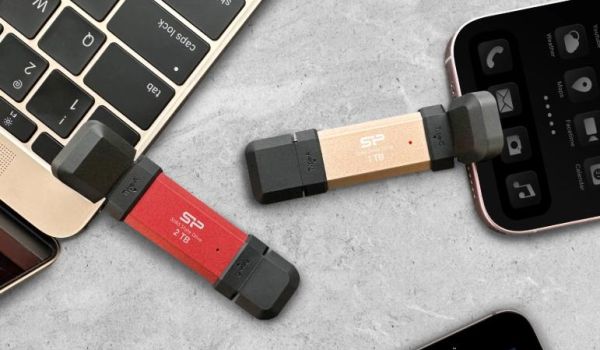
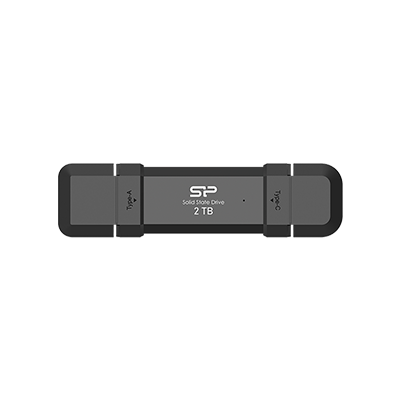
SP ၏ DS72 SSD သည် USB-A နှင့် USB-C ပေါက်များနှင့်အတူရှိပြီး၊ အက်ဒပ်တာမလိုဘဲ ဖုန်းများ၊ ကွန်ပျူတာများနှင့် ဂိမ်းစနစ်များနှင့် အသုံးပြုရန် လွယ်ကူသည်။
ငါ့ဖုန်းမှာ OTG လုပ်ဆောင်ချက်ရှိလား။
iOS 13 သို့မဟုတ် အထက်တွင် လည်ပတ်နေသော iPhones များသည် OTG ကို အသုံးပြုနိုင်ပြီး၊ အများစုသော Android ဖုန်းမော်ဒယ်များသည် OTG ကို ထောက်ပံ့ပါသည်။ သင့်ဖုန်းသည် OTG ကို အသုံးပြုနိုင်မလားဆိုရင်၊ ထုတ်လုပ်သူ၏ ကြေညာချက်ကို စစ်ဆေးနိုင်ပါသည်။
Back to the topic, once you’ve confirmed that your iPhone has OTG functionality, how should you choose an external storage device? The following guidelines can serve as a reference for your selection.
OTG အထည်အလိပ်ကို ဘယ်လို ရွေးချယ်မလဲ?
1. ဈေးနှုန်းအခြေပြု:
သင်သည် အပြင် SSD အတွက် အများကြီး ငွေစရိတ် မဖြစ်စေရန် မလိုလားပါက OTG flash drives များအပြင် အခြားရွေးချယ်စရာများရှိပါသည်။ သင်တွင် အမှတ်တံဆိပ်ကတ်များ ရှိပြီးသားဖြစ်ပါက၊ ၎င်းတို့ကို ချိတ်ဆက်ရန် ကတ်ဖတ်器 သို့မဟုတ် ဟပ်ကို အသုံးပြုနိုင်သည်။ သင်တွင် USB-A flash drive ရှိပါက၊ မူရင်းကူးယူရန် အထောက်အကူပြုသော adapter ကိုလည်း အသုံးပြုနိုင်သည်။
သင်တွင် ကတ်ဖတ်器 သို့မဟုတ် အက်ဒပ်တာ မရှိပါက မျိုးစုံလုပ်ဆောင်နိုင်သော အက်ဒပ်တာ/ဟပ်ကို ရွေးချယ်နိုင်သည်။ အားသာချက်မှာ အရင်က ရှိနေသော အမှတ်တံဆိပ်ကတ်များနှင့် USB-A ဖလက်ရှ်ဒရိုင်များကို မူလတန်းသိမ်းဆည်းရန် ချိတ်ဆက်နိုင်ခြင်းသာမက ကြီးမားသော မျက်နှာပြင်တွင် ဗီဒီယိုများကို ကစားရန် သို့မဟုတ် လပ်တော့ပျူဆာကို လျှပ်စစ်ပေးရန် ချိတ်ဆက်နိုင်ခြင်းဖြစ်သည်။ ဟပ်သည် ဤလုပ်ဆောင်ချက်များကို ပြီးပြည့်စုံစွာ လုပ်ဆောင်နိုင်သည်။
2. အမြန်နှုန်းအခြေပြု:
သင်တွင် အကြီးစားဖိုင်များကို မိတ္တူယူရန် လိုအပ်ပြီး အမြန်နှုန်းမြင့်သော အချက်အလက်များကို လိုအပ်ပါက၊ သို့မဟုတ် iPhone ProRes အင်္ဂါရပ်ကို အသုံးပြု၍ အရည်အသွေးမြင့် ဗီဒီယိုများကို တိုက်ရိုက်မှတ်ပုံတင်ရန် အပြင်ပန်းကိရိယာသို့ ရိုက်ကူးလိုပါက၊ အမြန်နှုန်းသည် အရေးကြီးသည်။ iPhone 15 Pro သို့မဟုတ် iPhone 15 Pro Max ကို 4K/60 fps ဗီဒီယိုရိုက်ကူးရန် အသုံးပြုရန် အပြင်ပန်းသိုလှောင်မှုကိရိယာသည် 220MB/s¹ အထက်ရှိ အမြန်နှုန်းများကို ထောက်ပံ့ရမည်။ ၎င်းသည် သင်သည် အမြန်နှုန်းမြင့် ဖလက်ရှ်ဒရိုင် သို့မဟုတ် အပြင် SSD ကို ရွေးချယ်ရန် လိုအပ်ပြီး မှတ်ပုံတင်ထားသော ဖိုင်များသည် ပိုမိုကြီးမားသော သိုလှောင်မှု အ kapasity ကို လိုအပ်နိုင်သည်။
CWhatsApp အကြောင်းအရာကိုလည်း မိတ္တူယူနိုင်ပါသလား?
အများအပြားလူများသည် iCloud ကိုရွေးချယ်ကြသည်။ အကြောင်းမှာ ၎င်းသည် WhatsApp အကြောင်းအရာများကို အဆင်ပြေစွာ ကူးယူရန် ခွင့်ပြုသည်။ ထို့ကြောင့် သူတို့၏ဖုန်းကို ပျောက်ဆုံးသွားပါက သို့မဟုတ် အဆင့်မြှင့်တင်ရန် လိုအပ်ပါက အရေးကြီးမှတ်တမ်းများကို ရှာဖွေရန် စိုးရိမ်စရာမလိုပါ။ သို့သော် အပြင်သိုလှောင်မှုကိရိယာများကိုလည်း WhatsApp ကူးယူရန် အသုံးပြုနိုင်ပြီး အဆင့်အနည်းငယ်သာ လိုအပ်သည်။
- အထက်ဘက်ဘက်ထောင့်မှာရှိတဲ့ ဆက်သွယ်ရန်အမည်ကို နှိပ်ပါ။
- "Contact Info" အောက်တွင် "Export Chat" ကို ရှာပါ။
- "မီဒီယာကို ထည့်သွင်းပါ" သို့မဟုတ် "မီဒီယာ မပါ" ကို ရွေးချယ်ပါ။
- "Save to file" ကိုနှိပ်ပြီးနောက် ဖိုင်ကို အပြင်သိုလှောင်မှုကိရိယာသို့ သိမ်းဆည်းပါ။
⭐အကျိုးကျေးဇူးများ:
- သင်မှာ USB-A ဖလက်ရှ်ဒရိုင် သို့မဟုတ် ကင်မရာအတွက် မှတ်ဉာဏ်ကဒ်ရှိခဲ့လျှင်၊ သင်သည် အထက်တန်းပစ္စည်းများကို ဝယ်ယူရန် မလိုအပ်ဘဲ များပြားသော အထောက်အကူပြုရန် အက်ဒပ်တာ သို့မဟုတ် ကဒ်ဖတ်器ကို အသုံးပြုနိုင်သည်။
- သင်သည် လွှဲပြောင်းမှု အရှိန်အဟုန်အတွက် အဆင့်မြင့်သော လိုအပ်ချက်များရှိပါက၊ အပြင်သိုလှောင်မှု စက်ပစ္စည်းများသည် အများအားဖြင့် iCloud ထက် ပိုမြန်ပြီး ပိုတည်ငြိမ်သည်။ iCloud သည် ကွန်ရက်အရှိန်ကို အခြေခံသည်။
⚠️အဆိုးအထင်များ:
- တိုင်းတိုင်းတွင် လက်မှတ်ချိတ်ဆက်ခြင်းနှင့် လုပ်ဆောင်မှုများ လိုအပ်ပြီး iCloud ၏ အလိုအလျောက်လုပ်ဆောင်မှုကို လျော့နည်းသည်။
- အပြင်သိုလှောင်မှုကိရိယာကိုဆုံးရှုံးနိုင်ခြင်းရှိသည်။
- အပြင်သိုလှောင်မှုကိရိယာပျက်စီးပါက၊ ကူးယူထားသောဒေတာများပျောက်ဆုံးနိုင်ပါသည်။
နည်းလမ်း ၃: Google Photos သို့ Backup လုပ်ရန်
Google Drive သည် ဖိုင်စီမံခန့်ခွဲမှုအတွက် အသုံးပြုသော ကိရိယာဖြစ်ပြီး အဖွဲ့များစွာမှ အသုံးပြုသည်။ ၎င်းသည် ကိုယ်ပိုင်ဒေတာအတွက် အထိမ်းအမှတ်များကို သိမ်းဆည်းရန် အထူးသင့်လျော်သောနေရာတစ်ခုလည်း ဖြစ်သည်။ ၎င်းသည် ကမ္ဘာလုံးဆိုင်ရာအသိအမှတ်ပြုထားသော မိုးကောင်းကင်သိုလှောင်မှုရွေးချယ်မှုတစ်ခုဖြစ်ပြီး များစွာအသိအမှတ်ပြုထားပြီး များစွာမိတ်ဆက်ရန် လိုအပ်ခြင်းမရှိပါ။
Google အကောင့်တိုင်းကို 15GB အရေအတွက်သိမ်းဆည်းမှုအတွက်ဖန်တီးထားပြီး၊ ၎င်းကို Google Drive၊ Gmail နှင့် Google Photos တွင်မျှဝေထားသည်။ အချက်အလက်များပိုမိုသိမ်းဆည်းရန်အတွက် Google One သို့အဆင့်မြှင့်ရန်လိုအပ်ပြီး၊ ရွေးချယ်ထားသောအစီအစဉ်အပေါ်မူတည်၍ စုစုပေါင်းသိမ်းဆည်းမှုအရေအတွက်ကို 100GB မှ 2TB အထိမြှင့်တင်နိုင်သည်။
iPhone ကို backup လုပ်ဖို့ Google Drive ကို ဘယ်လို အသုံးပြုမလဲ?
သင်သည် Google One မှတဆင့် သင့် Google အကောင့်သို့ သင်္ကေတများကို ရွေးချယ်နိုင်သည်။ သတ်မှတ်ချက်များအပေါ်မူတည်၍ သင်သည် ဓာတ်ပုံများ၊ ဗီဒီယိုများကို ကူးယူနိုင်ပြီး ဆက်သွယ်မှုအချက်အလက်များနှင့် ပြက္ခဒိန်များကိုလည်း သင်္ကေတပြုလုပ်နိုင်သည်။
⭐အကျိုးကျေးဇူးများ:
သင်သည် Apple ဖောက်သည် မဟုတ်ပါကလည်း ဖိုင်များကို ဖုန်းများ၊ တက်ဘလက်များနှင့် ကွန်ပျူတာများအပါအဝင် ကွဲပြားသော ကိရိယာများအကြား လွယ်လွယ်ကူကူမျှဝေနိုင်ပါသည်။
⚠️အကျိုးသက်ရောက်မှုများ:
ဒါဟာ iCloud နဲ့တူညီတဲ့ပြဿနာကိုဖြစ်စေပါတယ်။ အခမဲ့ 15GB အထိသိမ်းဆည်းမှုအတွက် အခမဲ့ရရှိနိုင်ပြီး၊ ထပ်မံလိုအပ်ပါက လစဉ်စျေးနှုန်းရှိပါတယ်။ 200GB အတွက် လစဉ် 90 (NTD) ကုန်ကျပါတယ်။သင်၌သုံးစွဲမှုကြာမြင့်လာသည်နှင့်အမျှ စုစုပေါင်းကုန်ကျစရိတ်သည် မြင့်မားလာသည်။ထို့အပြင်၊ သင်သည်အကြီးစားဖိုင်များကိုလွှဲပြောင်းရန်လိုအပ်ပါက၊ ၎င်းသည် အင်တာနက်အမြန်နှုန်းအပေါ် အလွန်မူတည်ပါသည်။
သုံးနည်းလမ်းများ၏ နှိုင်းယှဉ်မှု - အားသာချက်များ၊ အားနည်းချက်များနှင့် ကုန်ကျစရိတ်
တစ်နှစ်အတွက်ကုန်ကျစရိတ်နှိုင်းယှဉ်ခြင်း
iCloud သို့မဟုတ် Google One ကို စာရင်းသွင်းရန် နှစ်စဉ်ကုန်ကျစရိတ်နှင့် OTG ဒစ်ခ်ကို သုံးနှစ်မှ ငါးနှစ်အထိ အာမခံရရှိရန် ဝယ်ယူခြင်းကို နှိုင်းယှဉ်ပါက ကုန်ကျစရိတ်များမှာ အောက်ပါအတိုင်း ဖြစ်ပါသည်။
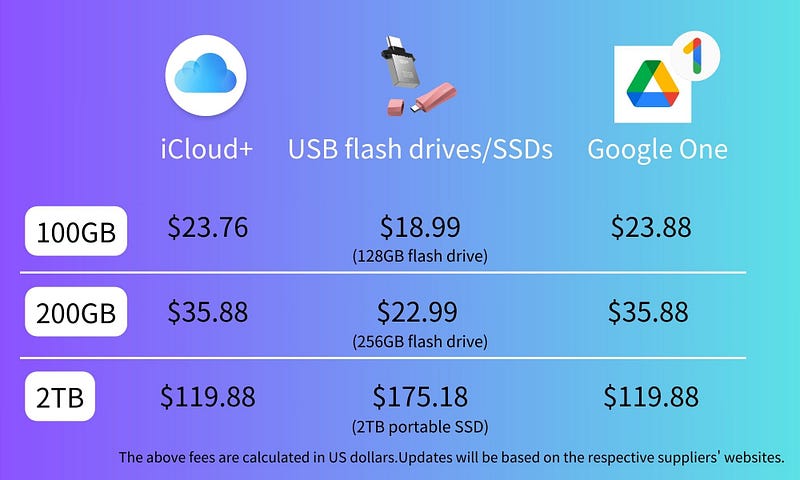
စျေးနှုန်းနှိုင်းယှဉ်မှု - အပြင် SSD နှင့် iCloud နှင့် Google One ကဲ့သို့သော မိုးကောင်းကင်သိုလှောင်မှု။
အထက်ပါဇယားသည် USB flash drives နှင့် external SSDs ၏ဈေးနှုန်းများကို iCloud နှင့် Google One နှင့် နှိုင်းယှဉ်ထားသည်။ ဇယားတွင် အထင်ရှားစွာမြင်ရသောအရာများအပြင် OTG disk သည်ဈေးနှုန်း၏ အနည်းငယ်ခွဲခြားမှုကို သိမ်းဆည်းနိုင်သည်။ ထိုထုတ်ကုန်များသည် သုံးနှစ်မှ ငါးနှစ်အထိ အာမခံချက်ဖြင့် လာရောက်ပြီး၊ ၎င်းတို့၏ခံနိုင်ရည်သည် ပရော်ဖက်ရှင်နယ်စံနှုန်းများ သို့မဟုတ် အခြား ရေစိုခံနှင့်မှုန့်လွှမ်းခံ အထောက်အထားများကို အထွေထွေဖြစ်သည်။
iPhone backup အတွက် နည်းလမ်းကို ရွေးချယ်မည့်အခါ သင့်လိုအပ်ချက်များကို အကဲဖြတ်ရန် အရေးကြီးသည်။ သင်သည် အချိန်တို backup လိုအပ်ချက်များသာ ရှိပါက iCloud သို့မဟုတ် Google One ကို ရွေးချယ်ခြင်းသည် သဘာဝနှင့် သက်ဆိုင်သောနှင့် အဆင်ပြေသော ရွေးချယ်မှုဖြစ်နိုင်သည်။ သို့သော် လူများအများစုသည် ၎င်းတို့၏ ဖိုင် backup များကို နှစ်များစွာ ရှိနေစေရန် လိုချင်ကြသည်။ OTG disk တစ်ခု ဝယ်ယူခြင်း သို့မဟုတ် ရှိပြီးသား ကတ်ဖတ်器 သို့မဟုတ် SD ကတ်ကို အသုံးပြုခြင်းသည် cloud storage ၏ လစဉ်ကုန်ကျစရိတ်များကို စုစုပေါင်းထက် ပိုသက်သာနိုင်သည်။
အသုံးပြုမှုအတွေ့အကြုံ၊ အားသာချက်များနှင့် အားနည်းချက်များ၏ နှိုင်းယှဉ်မှု
1. iCloud သို့ Backup လုပ်ပါ
Apple အချစ်သူများအတွက် iCloud သည် ကိရိယာများအကြား အထူးသင့်လျော်သည်။ သို့သော် အလိုအလျောက် အကယ်ဒမီပြန်လည်သိမ်းဆည်းမှု၏ လွယ်ကူမှုကြောင့် အခမဲ့ 50GB အရေအတွက်သည် အမြန်ဆုံး မလုံလောက်တော့ပါ၊ ထို့ကြောင့် အပိုသိုလှောင်မှုအတွက် အထူးကုန်ကျစရိတ်ဖြင့် ဝယ်ယူရန် လိုအပ်သည်။
⭐အကျိုးကျေးဇူးများ:
လွယ်ကူစွာ လုပ်ဆောင်နိုင်ပြီး၊ အလိုအလျောက် မိတ်ဆက်မှုကို ရွေးချယ်ပါက၊ မိတ်ဆက်မှုအတွက် ကိရိယာကို လက်မှတ်ထိုးရန် လိုအပ်ခြင်းမရှိပါ။ သင်သည် Apple ထုတ်ကုန် အချစ်သူဖြစ်ပါက၊ သင်သည် ကိရိယာအမျိုးမျိုးအကြား ဒေတာမျှဝေပါကလည်း ရနိုင်ပါသည်။
⚠️အကျိုးဆောင်ချက်များ:
အင်တာနက်ပေါ်မှာ သယ်ယူပို့ဆောင်မှုအခြေခံပြီး ကုန်ကျစရိတ်က အထူးမြင့်မားပါတယ်။ သင်အသုံးပြုချိန်ကြာလာရင် ကုန်ကျစရိတ်ကလည်း တိုးလာပါတယ်။
USB ဖလက်ရှ်ဒရိုင် သို့မဟုတ် ကတ်ရီးဒါနှင့် ချိတ်ဆက်ခြင်း
အများအပြားလူများတွင် USB-A ဖလက်ရှ်ဒရိုင်များသည် ကြော်ငြာလက်ဆောင်အဖြစ်ရှိသည်။ iPhone အင်တာဖေ့စ်နှင့် ကိုက်ညီသော စတိုးဒရိုင်များကို ထပ်မံဝယ်ယူလိုမရင်၊ အဒပ်တာကို ရွေးချယ်ခြင်းသည် ကောင်းသောရွေးချယ်မှုဖြစ်သည်။
⭐အကျိုးကျေးဇူးများ:
သင်မှာ မေမရီကတ်ရှိပြီးသားဆိုရင် အထူးသဖြင့် စျေးကြီးပစ္စည်းများ ဝယ်ရန် လိုအပ်မှုမရှိပါ။ သင်သည် ကတ်ဖတ်器 သို့မဟုတ် Hub ကို အသုံးပြုနိုင်ပြီး USB-A ဖလက်ရှ်ဒရိုင်ရှိပါက အထောက်အကူပြုရန် အက်ဒပ်တာကိုလည်း အသုံးပြုနိုင်ပါသည်။ စုစုပေါင်းအားဖြင့် ငွေကုန်ကျမှုပိုမိုသက်သာပြီး ဒေတာလွှဲပြောင်းမှုအမြန်နှုန်းသည် အင်တာနက်ကို မူတည်ခြင်းမရှိပါ။
⚠️အထိခိုက်မှုများ:
တစ်ခုချင်းစီသော backup များသည် ကိရိယာကို plug in လုပ်ရန် လိုအပ်ပြီး၊ အပြင်သိုလှောင်မှုကိရိယာများသည် ပျက်စီးမှုအန္တရာယ်ရှိသည်။ သို့သော် ဝယ်ယူသောအခါ အာမခံကာလနှင့် ကာကွယ်မှုလက်မှတ်များကို သတိပြုခြင်းက ဤအခက်အခဲများကို လျော့နည်းစေနိုင်သည်။
3. Google Drive သို့ Backup ပြုလုပ်ပါ
iPhone ကို အသုံးပြုသူများစွာသည် အခြားအမှတ်တံဆိပ်မှ ကွန်ပျူတာများနှင့် တက်ဘလက်များကို အသုံးပြုနိုင်ပြီး Google Drive သည် အရေးကြီးသောရွေးချယ်မှုတစ်ခုဖြစ်သည်။ ၎င်းသည် ကိုယ်ပိုင်အချက်အလက်များကို အထောက်အပံ့ပေးခြင်းသာမက အဖွဲ့အစည်းများအတွက် ပူးပေါင်းဆောင်ရွက်မှုကိုလည်း လွယ်ကူစေသည်။
⭐အကျိုးကျေးဇူးများ:
Apple ထုတ်ကုန်များကိုသာ အသုံးပြုမထားသောသူများအတွက်ပါ၊ ဖိုင်များကို ကိရိယာအမျိုးမျိုး၊ ဖုန်းများ၊ တက်ဘလက်များနှင့် ကွန်ပျူတာများအကြား လွယ်လွယ်ကူကူမျှဝေနိုင်သည်။
⚠️အကျိုးသက်ရောက်မှုများ:
အင်တာနက်ပေါ်တွင် လွှမ်းမိုးမှုရှိပြီး စျေးနှုန်းသည် မြင့်မားသည်။ သင်အသုံးပြုသည့် အချိန်ကြာမြင့်လာသည်နှင့်အမျှ စုစုပေါင်းကုန်ကျစရိတ်သည် မြင့်တက်လာသည်။
အဆုံးသတ်
အကျဉ်းချုပ်အားဖြင့် iCloud နှင့် Google Drive နှင့်ပတ်သက်၍ အထင်ကြီးသောပြဿနာများမှာ အင်တာနက်အမြန်နှုန်းပေါ်မူတည်၍ ဒေတာလွှဲပြောင်းခြင်းနှင့် သိမ်းဆည်းမှုအရေအတွက်ကို ဝယ်ယူရသော အပိုကုန်ကျစရိတ်များပါဝင်သည်။ သင်သည် ရေရှည်အထောက်အထားလိုအပ်ချက်များရှိပါက အရေးကြီးသော ရေရှည်ကုန်ကျစရိတ်များကို ရှောင်ရှားရန် ရုပ်ပိုင်းဆိုင်ရာသိမ်းဆည်းမှုကိရိယာများကို ဝယ်ယူရန် အကြံပြုသည်။
သင်သည် iCloud နှင့် Google Drive ကို အလိုအလျောက် မိတ္တူယူရန် အသုံးပြုလိုပါက နှင့် ဖုန်းများ၊ တက်ဘလက်များ၊ ကွန်ပျူတာများအကြား အသုံးပြုနိုင်မှု၏ လုပ်ဆောင်ချက်ကို အသုံးပြုလိုပါက သင်၏ အသုံးပြုမှု အထွေထွေ အလေ့အထများနှင့် Apple ထုတ်ကုန်များနှင့် Google အကောင့်များအပေါ် မူတည်မှုအဆင့်ကို သေချာစွာ စဉ်းစားရန် အကြံပြုသည်။
• • •