

Pas d'ordinateur, pas de logiciel. 3 façons incroyablement faciles de sauvegarder votre iPhone.
__25F087HXH8.jpg "Sauvegarde d'iPhone")
Sauvegarder votre iPhone sur un ordinateur semble pratique mais prend beaucoup d'espace disque.
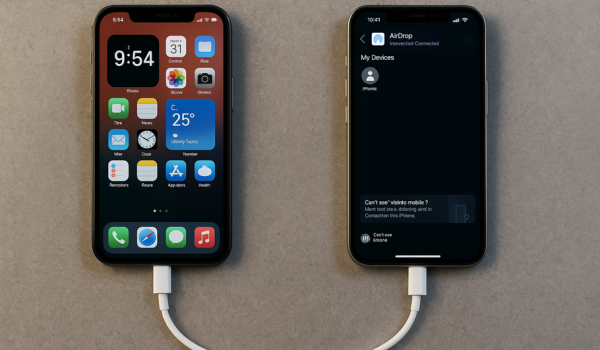
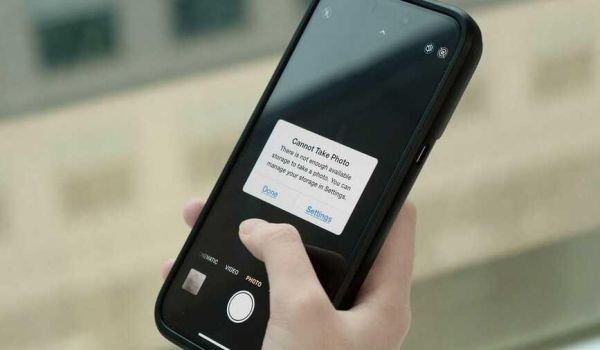
Alors que les iPhones ont évolué au-delà de simples dispositifs de communication pour englober le jeu de loisir, les applications professionnelles et même la photographie professionnelle, ils stockent désormais d'énormes quantités de données personnelles, y compris des photos, des informations de contact et des documents importants. Cependant, vos données sont-elles suffisamment sécurisées ? Avec la possibilité imminente de violations de données et de pertes, la sauvegarde des iPhones est devenue une préoccupation majeure pour les utilisateurs aujourd'hui.
Menu
-Méthode 1 : Sauvegarde sur iCloud
-Méthode 2 : Connecter une clé USB ou un lecteur de carte SD
-Méthode 3 : Sauvegarde sur Google Photos
-Comparaison de trois méthodes : avantages, inconvénients et coût
Beaucoup de gens utilisent des ordinateurs pour sauvegarder leurs iPhones, mais est-ce vraiment pratique ?
Les méthodes de sauvegarde traditionnelles de l'iPhone reposent souvent sur des ordinateurs pour le stockage, que ce soit via iTunes ou des câbles de transfert USB, le lieu de stockage final étant généralement l'ordinateur lui-même. Cependant, avec l'augmentation de la fonctionnalité et de la popularité des tablettes, de nombreuses personnes ne comptent plus uniquement sur des ordinateurs portables ou de bureau pour des raisons académiques, de présentation ou professionnelles. Étant donné que tout le monde ne possède pas un ordinateur personnel, il est évident que sauvegarder un iPhone sur un ordinateur n'est plus adapté aux tendances actuelles.
De plus, même si vous possédez un ordinateur, l'utiliser pour sauvegarder votre iPhone peut sembler pratique et sans coût, mais cela occupe non seulement de l'espace précieux sur le disque dur, mais offre également une portabilité inférieure par rapport au stockage cloud, aux clés USB ou à d'autres dispositifs externes. De plus, il y a le risque de dommages au disque dur. Donc, en dehors des sauvegardes sur ordinateur, quelles autres méthodes sont disponibles pour sauvegarder facilement des fichiers de votre iPhone ?
Méthode 1 : Sauvegarde sur iCloud
Qu'est-ce qu'iCloud ?
iCloud est un service de cloud proposé par Apple qui permet aux utilisateurs de stocker des photos, des fichiers, des notes, des mots de passe et d'autres données de leur iPhone ou iPad sur des serveurs distants. Cela rend la transfert de données pratique pour les utilisateurs lors du changement de téléphone et élimine l'inquiétude de perdre des fichiers en raison de la perte ou des dommages du téléphone.
Comment utiliser iCloud pour sauvegarder votre iPhone ?
La sauvegarde iCloud peut être effectuée manuellement ou automatiquement. Le processus est le suivant :
Sauvegarde manuelle :
1. Connectez votre iPhone à un réseau Wi-Fi.
2. Allez dans "Réglages" > "Votre nom" et cliquez sur "iCloud."
3. Sélectionnez "Sauvegarde iCloud."
4. Cliquez sur "Sauvegarder maintenant" et maintenez la connexion Wi-Fi.
Sauvegarde automatique :
1. Allez dans "Réglages" > "Votre nom" > "iCloud" > "Sauvegarde iCloud" et assurez-vous que "Sauvegarder cet [appareil]" est activé.
2. Connectez votre iPhone à une source d'alimentation et à un réseau Wi-Fi.
3. Assurez-vous que l'écran de l'appareil est verrouillé.
Si vous recevez un message indiquant un espace de stockage iCloud insuffisant pour compléter la sauvegarde, vous pouvez acheter plus de stockage en passant à iCloud+.
⭐Avantages :
- Fonctionnement pratique : Si la sauvegarde automatique est sélectionnée, la sauvegarde iCloud sera effectuée automatiquement chaque jour lorsque l'appareil est connecté à une source d'alimentation, verrouillé et connecté au Wi-Fi.
- Facilité d'utilisation : Si vous utilisez également un iPad ou un Mac, iCloud vous permet de partager des données entre différents appareils, ce qui en fait un choix pratique.
- En ajustant les paramètres de WhatsApp, même les enregistrements de chat WhatsApp peuvent être sauvegardés automatiquement.
⚠️Inconvénients:
- Coût élevé : Au-delà des 5 Go de stockage gratuits, l'espace supplémentaire est facturé sur une base d'abonnement mensuel, ce qui entraîne des coûts cumulés plus élevés au fil du temps.
- Dépendance au réseau : les vitesses de transfert iCloud dépendent de la vitesse du Wi-Fi, ce qui peut être gênant s'il n'y a pas de réseau disponible ou si la vitesse du réseau est lente.
Méthode 2 : Connecter une clé USB ou un lecteur de carte SD
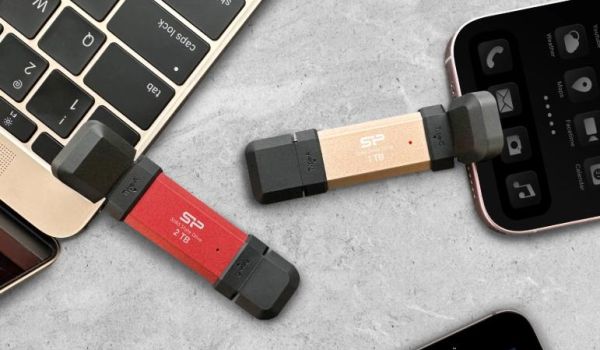
En termes stricts, tant qu'il peut être connecté à l'iPhone et transférer des données vers un appareil externe, que ce soit stocké sur une carte mémoire, une clé USB ou un disque dur externe à état solide (SSD), il peut efficacement sauvegarder des photos, des vidéos et même le contenu de l'application de messagerie WhatsApp. Il existe maintenant de nombreux dispositifs de stockage externes avec des interfaces Lightning ou USB Type-C disponibles sur le marché, offrant un nombre croissant d'options pour se connecter aux téléphones. Cependant, avant de faire un achat, il est essentiel de vérifier si votre téléphone prend en charge la fonction USB OTG (On-The-Go).
Qu'est-ce que l'USB OTG (On-The-Go) ?
USB OTG est une norme complémentaire à la spécification USB 2.0, dont la fonction principale est de changer la relation maître-esclave. À l'origine, l'hôte USB (ordinateur) était le "maître", tandis que les périphériques USB étaient les "esclaves". En conséquence, seul l'hôte USB pouvait déterminer les paramètres et le transfert de données de la connexion, et les périphériques USB ne pouvaient pas initier le transfert de données par eux-mêmes, ne répondant qu'aux commandes du serveur.
Cependant, l'USB OTG a changé cette situation, permettant aux accessoires d'agir également en tant qu'hôte. Par exemple, une imprimante USB qui prend en charge l'OTG peut se connecter directement à une clé USB et lire les fichiers sur l'appareil pour l'impression sans être connectée à un ordinateur. Cela est dû au fait qu'elle peut agir en tant qu'hôte contrôleur pour lire le périphérique de stockage.
Pourquoi l'USB OTG (On-The-Go) est-il pratique ?
OTG a un large éventail d'applications. Si votre téléphone dispose de la fonctionnalité OTG, il peut satisfaire les besoins suivants :
Agir comme une batterie externe pour charger d'autres téléphones ou appareils.
- Connectez-vous à une clé USB pour lire et stocker directement des données, résolvant ainsi le problème de mémoire insuffisante sur le téléphone ou de l'incapacité à connecter une carte mémoire externe.
- Connectez-vous à une manette de jeu, un clavier ou une souris pour un fonctionnement et des jeux pratiques.
- Connectez-vous à une imprimante pour imprimer directement des documents ou des photos.
- Utilisez un lecteur de carte pour voir les fichiers d'un appareil photo ou d'une caméra de tableau de bord.
__25F08o5UKe.jpg "Sauvegarde d'iPhone")
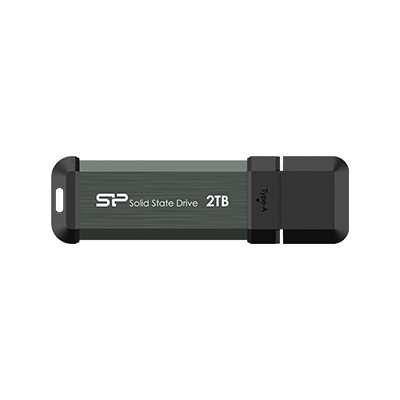
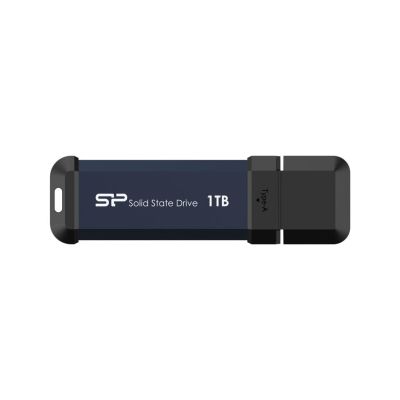
Le SSD DS72 de SP dispose à la fois de ports USB-A et USB-C, ce qui le rend facile à utiliser avec des téléphones, des ordinateurs et des systèmes de jeu sans adaptateur.
Mon téléphone a-t-il une fonctionnalité OTG ?
Les iPhones fonctionnant sous iOS 13 ou version supérieure peuvent utiliser l'OTG, tandis que la plupart des modèles de téléphones Android prennent en charge l'OTG. Si vous n'êtes toujours pas sûr que votre téléphone puisse l'utiliser, vous pouvez vérifier l'annonce du fabricant.
Revenons au sujet, une fois que vous avez confirmé que votre iPhone a la fonctionnalité OTG, comment devriez-vous choisir un périphérique de stockage externe ? Les lignes directrices suivantes peuvent servir de référence pour votre sélection.
Comment choisir un appareil OTG ?
1. Orienté prix :
Si vous ne voulez pas dépenser beaucoup d'argent pour un SSD externe tout de suite, il existe d'autres options en plus des clés USB OTG peu coûteuses. Si vous avez déjà des cartes mémoire à portée de main, vous pouvez utiliser un lecteur de carte ou un hub pour les associer. Si vous avez une clé USB-A, vous pouvez également utiliser un adaptateur pour la sauvegarde.
Si vous n'avez pas de lecteur de carte ou d'adaptateur à portée de main, un adaptateur/hub multifonction est une option. L'avantage est qu'il peut non seulement se connecter aux cartes mémoire existantes et aux clés USB-A pour le stockage de sauvegarde, mais aussi offrir une expansion multifonctionnelle, comme se connecter à un grand écran pour lire des vidéos ou fournir de l'énergie à un ordinateur portable, ce qu'un hub peut accomplir.
2. Orienté vers la vitesse :
Si vous avez des fichiers plus volumineux à sauvegarder et que vous avez besoin de vitesses de transfert plus élevées, ou si vous souhaitez combiner la fonctionnalité ProRes de l'iPhone pour enregistrer directement des vidéos de haute qualité sur un appareil externe, la vitesse de transfert devient cruciale. Pour utiliser un iPhone 15 Pro ou un iPhone 15 Pro Max pour filmer des vidéos en 4K/60 fps, le périphérique de stockage externe utilisé doit prendre en charge des vitesses d'au moins 220 Mo/s¹. Cela signifie que vous devez choisir une clé USB haute vitesse ou un SSD externe et être conscient que les fichiers enregistrés peuvent nécessiter une capacité de stockage plus importante.
Cun contenu WhatsApp peut-il également être sauvegardé ?
De nombreuses personnes choisissent iCloud car il permet une sauvegarde pratique du contenu de WhatsApp, afin qu'elles n'aient pas à s'inquiéter de perdre des enregistrements importants lorsque leur téléphone est perdu ou doit être mis à niveau. Cependant, des dispositifs de stockage externes peuvent également être utilisés pour la sauvegarde de WhatsApp, nécessitant seulement quelques étapes :
- Ouvrez n'importe quelle salle de chat et appuyez sur le nom du contact dans le coin supérieur gauche.
- Trouvez "Exporter le chat" sous "Informations de contact".
- Sélectionnez "Joindre des médias" ou "Sans médias"
- Cliquez sur "Enregistrer dans le fichier" puis enregistrez le fichier sur un périphérique de stockage externe.
⭐Avantages:
- Si vous avez déjà une clé USB-A ou une carte mémoire pour un appareil photo, vous pouvez utiliser un adaptateur ou un lecteur de carte pour la sauvegarde sans acheter d'équipement coûteux.
- Si vous avez des exigences plus élevées en matière de vitesse de transfert, les dispositifs de stockage externes sont généralement plus rapides et plus stables qu'iCloud, qui dépend de la vitesse du réseau².
⚠️Inconvénients:
- Nécessite une connexion et une opération manuelles à chaque fois, manquant de l'automatisation d'iCloud.
- Il y a un risque de perdre le dispositif de stockage externe.
- Si le périphérique de stockage externe est endommagé, les données sauvegardées peuvent être perdues.
Méthode 3 : Sauvegarde sur Google Photos
Google Drive est un outil utilisé pour la gestion des fichiers par de nombreuses équipes et peut également servir d'espace de stockage pour les sauvegardes de données personnelles. C'est une option de stockage en nuage bien connue, largement reconnue et qui n'a pas besoin de beaucoup d'introduction.
Chaque compte Google est créé avec 15 Go d'espace de stockage, qui est partagé entre Google Drive, Gmail et Google Photos. Pour stocker plus de données, vous devez passer à Google One, qui, selon le plan sélectionné, augmente l'espace de stockage total de 100 Go à 2 To.
Comment utiliser Google Drive pour sauvegarder un iPhone ?
Vous pouvez choisir les données à synchroniser avec votre compte Google via Google One. En fonction des paramètres, vous pouvez sauvegarder des photos, des vidéos, et également synchroniser les informations de contact et les calendriers.
⭐Avantages:
Même si vous n'êtes pas un client fidèle d'Apple, les fichiers peuvent être facilement partagés entre différents appareils, y compris les téléphones, les tablettes et les ordinateurs.
⚠️Inconvénients :
Cela pose le même problème qu'iCloud ; au-delà des 15 Go de stockage gratuits, si plus est nécessaire, cela coûte mensuellement. Pour 200 Go, cela coûte 90 (NTD) par mois.Plus vous l'utilisez longtemps, plus le coût cumulé est élevé.. De plus, si vous devez transférer des fichiers plus volumineux, cela dépend fortement de la vitesse de l'internet.
Comparaison de trois méthodes : avantages, inconvénients et coûts
Comparaison des coûts pour une année
En comparant le coût annuel d'un abonnement à iCloud ou Google One, et l'achat d'un disque OTG avec une garantie de trois à cinq ans, les dépenses sont les suivantes :
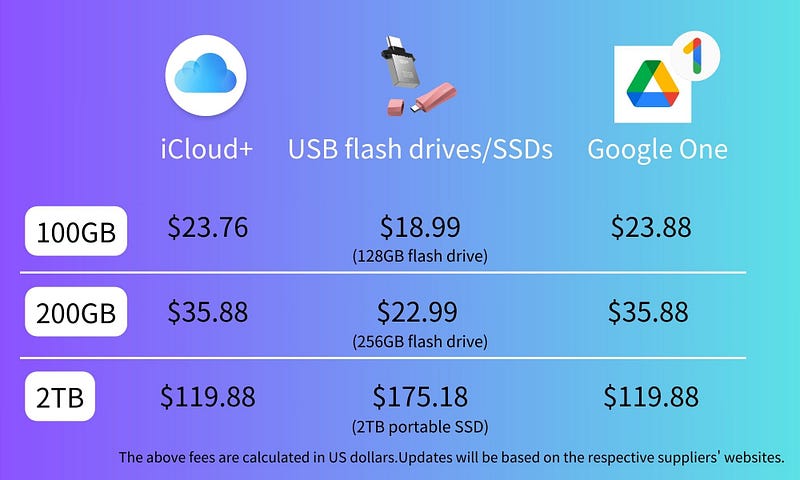
Comparaison des prix : SSD externe contre stockage cloud comme iCloud et Google One.
Le tableau ci-dessus compare les prix des clés USB et des SSD externes avec iCloud et Google One ; en dehors de ce qui peut être clairement vu dans le tableau, un disque OTG peut économiser environ la moitié du coût. Ces produits sont également presque toujours accompagnés d'une garantie de trois à cinq ans, et leur durabilité répond généralement aux normes professionnelles ou à d'autres certifications étanches et anti-poussière.
Avant de choisir une méthode de sauvegarde pour iPhone, il est utile d'évaluer vos besoins : si vous n'avez besoin que de sauvegardes à court terme, alors choisir iCloud ou Google One pourrait être une option écologique et pratique. Cependant, comme la plupart des gens souhaitent que leurs sauvegardes de fichiers durent plusieurs années, l'achat d'un disque OTG ou l'utilisation d'un lecteur de carte ou d'une carte SD existante peut être plus rentable que les dépenses mensuelles cumulées du stockage cloud.
Expérience d'utilisation, comparaison des avantages et des inconvénients
1.Sauvegarde sur iCloud
Pour les passionnés d'Apple, iCloud est vraiment pratique sur tous les appareils. Cependant, en raison de la facilité de la sauvegarde automatique, la capacité gratuite de 50 Go devient rapidement insuffisante, nécessitant l'achat d'espace de stockage supplémentaire à un coût significatif.
⭐Avantages :
Facile à utiliser ; si la sauvegarde automatique est sélectionnée, il n'est pas nécessaire de brancher manuellement l'appareil pour la sauvegarde. Si vous êtes fan des produits Apple, vous pouvez également partager des données entre différents appareils.
⚠️Inconvénients :
La transmission repose sur Internet, et le prix est élevé. Plus vous l'utilisez longtemps, plus le coût accumulé est élevé.
2. Connexion à une clé USB ou un lecteur de carte
De nombreuses personnes ont des clés USB-A en tant que cadeaux promotionnels. Si vous ne souhaitez pas acheter des dispositifs de stockage supplémentaires compatibles avec l'interface de l'iPhone, choisir un adaptateur est une bonne option.
⭐Avantages:
Si vous avez déjà une carte mémoire, il n'est pas nécessaire d'acheter des appareils coûteux. Vous pouvez utiliser un lecteur de carte ou un Hub ; si vous avez une clé USB-A, vous pouvez également utiliser un adaptateur pour la sauvegarde. Dans l'ensemble, c'est plus rentable et la vitesse de transfert des données ne dépend pas d'Internet.
⚠️Inconvénients :
Chaque sauvegarde nécessite de brancher l'appareil, et les dispositifs de stockage externes sont à risque de dommages. Cependant, prêter attention à la période de garantie et aux certifications de protection au moment de l'achat peut atténuer ces préoccupations.
3.Sauvegarde sur Google Drive
Beaucoup de personnes qui utilisent un iPhone peuvent utiliser des ordinateurs et des tablettes d'autres marques, ce qui fait de Google Drive une option considérable. Il répond non seulement aux besoins de sauvegarde personnelle mais facilite également la collaboration en équipe.
⭐Avantages :
Même pour ceux qui n'utilisent pas exclusivement des produits Apple, les fichiers peuvent être facilement partagés entre différents appareils, téléphones, tablettes et ordinateurs.
⚠️Inconvénients :
La transmission dépend d'Internet, et le prix est élevé. Plus vous l'utilisez longtemps, plus le coût accumulé est élevé.
Conclusion
En résumé, les problèmes courants avec iCloud et Google Drive incluent : la dépendance à la vitesse de l'internet pour le transfert de données et les coûts incrémentiels d'achat de capacité de stockage. Si vous avez des besoins de sauvegarde à long terme, il est toujours recommandé d'acheter des dispositifs de stockage physiques pour éviter des coûts significatifs à long terme.
Si vous souhaitez toujours utiliser iCloud et Google Drive pour des sauvegardes automatiques et la fonctionnalité de les utiliser sur des téléphones, des tablettes et des ordinateurs, il est conseillé de peser vos habitudes d'utilisation et votre degré de dépendance aux produits Apple et aux comptes Google avant de prendre une décision.
• • •