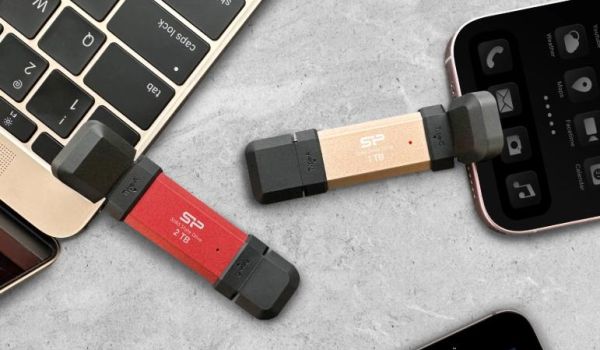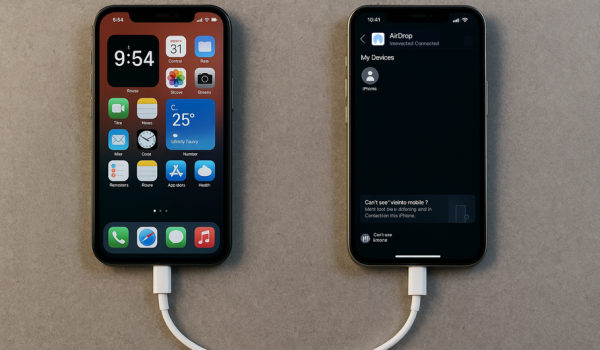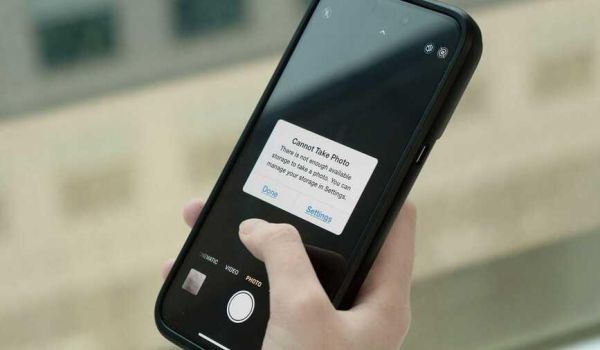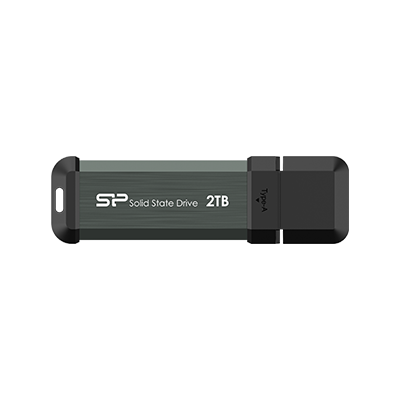


Brak komputera, brak oprogramowania. 3 niesamowicie proste sposoby na tworzenie kopii zapasowej iPhone'a
__25F087HXH8.jpg "Kopia zapasowa iPhone'a")
Tworzenie kopii zapasowej iPhone'a na komputerze wydaje się wygodne, ale zajmuje dużo miejsca na dysku.
W miarę jak iPhone'y ewoluowały z prostych urządzeń komunikacyjnych do urządzeń obejmujących gry rekreacyjne, aplikacje biznesowe, a nawet profesjonalną fotografię, przechowują teraz ogromne ilości danych osobistych, w tym zdjęcia, informacje kontaktowe i ważne dokumenty. Jednak czy Twoje dane są wystarczająco bezpieczne? W obliczu groźby naruszeń danych i ich utraty, tworzenie kopii zapasowych iPhone'a stało się dziś istotnym problemem dla użytkowników.
Menu
-Metoda 1: Tworzenie kopii zapasowej w iCloud
-Metoda 2: Podłączenie dysku flash lub czytnika kart SD
-Metoda 3: Kopia zapasowa do Google Photos
Wiele osób używa komputerów do tworzenia kopii zapasowych swoich iPhone'ów, ale czy jest to naprawdę wygodne?
Tradycyjne metody tworzenia kopii zapasowych iPhone'a często opierają się na komputerach jako nośnikach danych, czy to za pośrednictwem iTunes, czy kabli USB do transferu, przy czym ostatecznym miejscem przechowywania jest zazwyczaj sam komputer. Jednak wraz ze wzrostem funkcjonalności i popularności tabletów, wiele osób nie polega już wyłącznie na laptopach czy komputerach stacjonarnych do celów naukowych, prezentacyjnych czy biznesowych. Ponieważ nie każdy posiada własny komputer, tworzenie kopii zapasowej iPhone'a na komputerze ewidentnie nie jest już odpowiednie dla obecnych trendów.
Co więcej, nawet jeśli posiadasz komputer, używanie go do tworzenia kopii zapasowych iPhone'a może wydawać się wygodne i bezpłatne, ale nie tylko zajmuje cenną przestrzeń na dysku twardym, lecz także oferuje mniejszą przenośność w porównaniu z przechowywaniem w chmurze, dyskami flash lub innymi urządzeniami zewnętrznymi. Dodatkowo istnieje ryzyko uszkodzenia dysku twardego. Zatem oprócz kopii zapasowych na komputerze, jakie inne metody są dostępne do łatwego tworzenia kopii zapasowych plików z iPhone'a?
Metoda 1: Tworzenie kopii zapasowej w iCloud
Czym jest iCloud?
iCloud to usługa chmurowa świadczona przez Apple, która pozwala użytkownikom przechowywać zdjęcia, pliki, notatki, hasła i inne dane z ich iPhone'a lub iPada na zdalnych serwerach. Ułatwia to użytkownikom przenoszenie danych podczas zmiany telefonu i eliminuje obawy o utratę plików z powodu zgubienia lub uszkodzenia telefonu.
Jak korzystać z iCloud do tworzenia kopii zapasowej iPhone'a?
Kopia zapasowa iCloud może być wykonywana ręcznie lub automatycznie. Proces przebiega następująco:
Ręczna kopia zapasowa:
1. Połącz swój iPhone z siecią Wi-Fi.
2. Przejdź do „Ustawienia” > „Twoje imię” i kliknij „iCloud.”
3. Wybierz „Kopia zapasowa iCloud”.
4. Kliknij „Kopia zapasowa teraz” i utrzymuj połączenie Wi-Fi.
Automatyczna kopia zapasowa:
1. Przejdź do „Ustawienia” > „Twoje imię” > „iCloud” > „Kopia zapasowa iCloud” i upewnij się, że opcja „Kopia zapasowa tego [urządzenia]” jest włączona.
2. Podłącz iPhone'a do źródła zasilania i sieci Wi-Fi.
3. Upewnij się, że ekran urządzenia jest zablokowany.
Jeśli otrzymasz komunikat o niewystarczającej przestrzeni dyskowej iCloud do wykonania kopii zapasowej, możesz kupić więcej miejsca, przechodząc na iCloud+.
⭐Zalety:
- Wygodna obsługa: Jeśli wybrano automatyczną kopię zapasową, kopia zapasowa iCloud będzie wykonywana automatycznie codziennie, gdy urządzenie będzie podłączone do źródła zasilania, zablokowane i połączone z Wi-Fi.
- Łatwość użycia: Jeśli korzystasz również z iPada lub Maca, iCloud pozwala na udostępnianie danych między różnymi urządzeniami, co czyni go wygodnym wyborem.
- Dzięki dostosowaniu ustawień WhatsApp, nawet rekordy czatów WhatsApp mogą być automatycznie tworzone kopie zapasowe.
⚠️Wady:
- Wysokie koszty: Poza darmowymi 5 GB przestrzeni dyskowej, dodatkowa przestrzeń jest wyceniana na podstawie miesięcznej subskrypcji, co skutkuje wyższymi łącznymi kosztami w dłuższym czasie.
- Zależność od sieci: prędkość transferu iCloud zależy od prędkości Wi-Fi, co może być niewygodne, jeśli nie ma dostępnej sieci lub jeśli prędkość sieci jest wolna.
Metoda 2: Podłączanie dysku flash lub czytnika kart SD
Ściśle mówiąc, tak długo jak można podłączyć do iPhone'a i przesłać dane na urządzenie zewnętrzne, niezależnie od tego, czy są one przechowywane na karcie pamięci, pendrive'ie czy zewnętrznym dysku SSD, można skutecznie wykonać kopię zapasową zdjęć, filmów, a nawet zawartości aplikacji WhatsApp. Na rynku dostępnych jest obecnie wiele urządzeń pamięci z interfejsami Lightning lub USB Type-C, oferujących coraz więcej opcji podłączenia do telefonów. Jednak przed zakupem konieczne jest sprawdzenie, czy Twój telefon obsługuje funkcję USB OTG (On-The-Go).
Co to jest USB OTG (On-The-Go)?
USB OTG to uzupełniający standard specyfikacji USB 2.0, którego główną funkcją jest zmiana relacji master-slave. Początkowo host USB (komputer) był „masterem”, podczas gdy urządzenia peryferyjne USB były „slave’ami”. W rezultacie tylko host USB mógł określać ustawienia i transfer danych połączenia, a urządzenia peryferyjne USB nie mogły samodzielnie inicjować transferu danych, a jedynie odpowiadały na polecenia serwera.
Jednak USB OTG zmienił tę sytuację, pozwalając akcesoriom również działać jako host. Na przykład drukarka USB obsługująca OTG może bezpośrednio połączyć się z pamięcią USB i odczytać pliki na urządzeniu do drukowania bez konieczności podłączania do komputera. Dzieje się tak, ponieważ może działać jako host kontrolujący, aby odczytać urządzenie pamięci.
Dlaczego USB OTG (On-The-Go) jest wygodne?
OTG ma szeroki zakres zastosowań. Jeśli Twój telefon ma funkcję OTG, może spełniać następujące potrzeby:
Działać jako power bank do ładowania innych telefonów lub urządzeń.
- Podłącz się do pamięci USB, aby bezpośrednio odczytywać i przechowywać dane, rozwiązując problem niewystarczającej pamięci telefonu lub niemożności podłączenia zewnętrznej karty pamięci.
- Podłącz kontroler do gier, klawiaturę lub mysz, aby wygodnie obsługiwać i grać.
- Połącz się z drukarką, aby bezpośrednio drukować dokumenty lub zdjęcia.
- Użyj czytnika kart, aby przeglądać pliki z aparatu lub kamery samochodowej.
__25F08o5UKe.jpg "Kopia zapasowa iPhone'a")
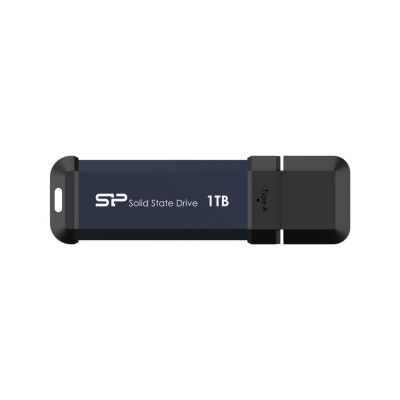
Dysk SSD SP DS72 posiada zarówno porty USB-A, jak i USB-C, co ułatwia jego używanie z telefonami, komputerami i konsolami do gier bez potrzeby stosowania adaptera.
Czy mój telefon ma funkcję OTG?
iPhone'y z systemem iOS 13 lub nowszym mogą korzystać z OTG, podczas gdy większość modeli telefonów z Androidem obsługuje OTG. Jeśli nadal nie jesteś pewien, czy Twój telefon może z niego korzystać, możesz sprawdzić ogłoszenie producenta.
Wracając do tematu, gdy potwierdzisz, że Twój iPhone ma funkcję OTG, jak powinieneś wybrać zewnętrzne urządzenie pamięci masowej? Następujące wytyczne mogą służyć jako odniesienie przy wyborze.
Jak wybrać urządzenie OTG?
1. Skoncentrowany na cenie:
Jeśli nie chcesz od razu wydawać dużo pieniędzy na zewnętrzny dysk SSD, istnieją inne opcje oprócz tanich pendrive'ów OTG. Jeśli masz już pod ręką karty pamięci, możesz użyć czytnika kart lub huba, aby je połączyć. Jeśli masz pendrive USB-A, możesz również użyć adaptera do tworzenia kopii zapasowej.
Jeśli nie masz pod ręką czytnika kart lub adaptera, opcją jest adapter/hub wielofunkcyjny. Zaleta polega na tym, że może on nie tylko łączyć się z istniejącymi kartami pamięci i pendrive'ami USB-A do tworzenia kopii zapasowych, ale także zapewniać wielofunkcyjną rozbudowę, na przykład łączenie się z dużym ekranem do odtwarzania wideo lub dostarczanie zasilania do laptopa, co może zrobić hub.
2. Ukierunkowane na szybkość:
Jeśli masz większe pliki do wykonania kopii zapasowej i potrzebujesz wyższych prędkości transferu, lub jeśli chcesz połączyć funkcję iPhone ProRes, aby bezpośrednio nagrywać wysokiej jakości filmy na urządzenie zewnętrzne, prędkość transferu staje się kluczowa. Aby używać iPhone'a 15 Pro lub iPhone'a 15 Pro Max do nagrywania wideo 4K/60 fps, używane urządzenie pamięci zewnętrznej musi obsługiwać prędkości co najmniej 220MB/s¹. Oznacza to, że musisz wybrać szybki pendrive lub zewnętrzny dysk SSD i być świadomym, że nagrane pliki mogą wymagać większej pojemności pamięci.
CCzy zawartość WhatsApp również może być zarchiwizowana?
Wielu ludzi wybiera iCloud, ponieważ umożliwia wygodne tworzenie kopii zapasowych zawartości WhatsApp, dzięki czemu nie muszą się martwić o utratę ważnych zapisów, gdy ich telefon zostanie zgubiony lub wymaga aktualizacji. Jednak do tworzenia kopii zapasowych WhatsApp można również używać zewnętrznych urządzeń pamięci masowej, co wymaga tylko kilku kroków:
- Otwórz dowolny pokój rozmów i stuknij nazwę kontaktu w lewym górnym rogu.
- Znajdź „Eksportuj czat” w „Informacjach kontaktu.”
- Wybierz „Dołącz multimedia” lub „Bez multimediów”
- Kliknij „Zapisz do pliku”, a następnie zapisz plik na zewnętrznym urządzeniu pamięci masowej.
⭐Zalety:
- Jeśli masz już pamięć USB-A lub kartę pamięci do aparatu, możesz użyć adaptera lub czytnika kart do tworzenia kopii zapasowej bez konieczności kupowania drogiego sprzętu.
- Jeśli masz wyższe wymagania dotyczące prędkości transferu, zewnętrzne urządzenia pamięci masowej są zazwyczaj szybsze i bardziej stabilne niż iCloud, który zależy od prędkości sieci².
⚠️Wady:
- Wymaga ręcznego połączenia i obsługi za każdym razem, brak automatyzacji iCloud.
- Istnieje ryzyko utraty zewnętrznego urządzenia pamięci masowej.
- Jeśli urządzenie pamięci zewnętrznej ulegnie uszkodzeniu, dane z kopii zapasowej mogą zostać utracone.
Metoda 3: Kopia zapasowa do Google Photos
Google Drive to narzędzie używane do zarządzania plikami przez wiele zespołów, które może również służyć jako przestrzeń do przechowywania kopii zapasowych danych osobowych. Jest to dobrze znana opcja przechowywania w chmurze, która jest szeroko rozpoznawalna i nie wymaga wielu wyjaśnień.
Każde konto Google jest tworzone z 15 GB przestrzeni dyskowej, która jest współdzielona między Google Drive, Gmail i Google Photos. Aby przechowywać więcej danych, musisz przejść na Google One, które w zależności od wybranego planu zwiększa całkowitą przestrzeń dyskową od 100 GB do 2 TB.
Jak korzystać z Google Drive do tworzenia kopii zapasowej iPhone'a?
Możesz wybrać dane do synchronizacji z kontem Google za pomocą Google One. W zależności od ustawień możesz tworzyć kopie zapasowe zdjęć, filmów, a także synchronizować informacje kontaktowe i kalendarze.
⭐Zalety:
Nawet jeśli nie jesteś lojalnym klientem Apple, pliki można łatwo udostępniać na różnych urządzeniach, w tym telefonach, tabletach i komputerach.
⚠️Wady:
To samo dotyczy iCloud; poza darmową przestrzenią 15 GB, jeśli potrzebne jest więcej, jest to płatne miesięcznie. Za 200 GB kosztuje to 90 (NTD) miesięcznie.Im dłużej go używasz, tym wyższy jest łączny kosztDodatkowo, jeśli musisz przesłać większe pliki, w dużej mierze zależy to od prędkości internetu.
Porównanie trzech metod: zalety, wady i koszty
Porównanie kosztów na jeden rok
Porównując roczne koszty subskrypcji iCloud lub Google One oraz zakup dysku OTG z trzy- do pięcioletnią gwarancją, wydatki przedstawiają się następująco:
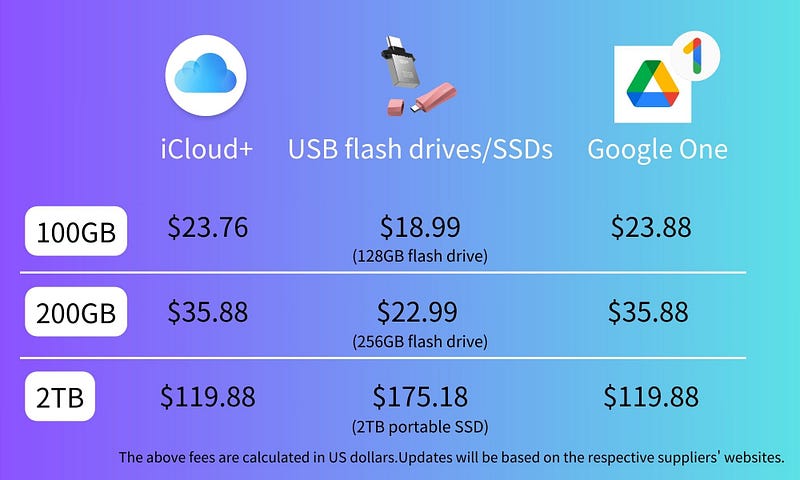
Porównanie cen: zewnętrzny dysk SSD kontra przechowywanie w chmurze, takie jak iCloud i Google One.
Powyższa tabela porównuje ceny pamięci USB i zewnętrznych dysków SSD z iCloud i Google One; oprócz tego, co można wyraźnie zobaczyć w tabeli, dysk OTG może zaoszczędzić około połowy kosztów. Te produkty prawie zawsze mają trzy- do pięcioletnią gwarancję, a ich trwałość zazwyczaj spełnia standardy profesjonalne lub inne certyfikaty wodoodporności i pyłoszczelności.
Przed wyborem metody tworzenia kopii zapasowej iPhone'a warto ocenić swoje potrzeby: jeśli potrzebujesz kopii zapasowej tylko na krótki okres, wybór iCloud lub Google One może być ekologiczną i wygodną opcją. Jednak ponieważ większość osób chce, aby ich kopie zapasowe plików przetrwały kilka lat, zakup dysku OTG lub użycie istniejącego czytnika kart lub karty SD może być bardziej opłacalne niż sumaryczne miesięczne koszty przechowywania w chmurze.
Doświadczenie użytkowania, porównanie zalet i wad
1. Kopia zapasowa do iCloud
Dla entuzjastów Apple, iCloud jest naprawdę wygodny na różnych urządzeniach. Jednak ze względu na łatwość automatycznego tworzenia kopii zapasowych, darmowa pojemność 50 GB szybko staje się niewystarczająca, co wymaga zakupu dodatkowej przestrzeni dyskowej za znaczący koszt.
⭐Zalety:
Łatwy w obsłudze; jeśli wybrano automatyczną kopię zapasową, nie ma potrzeby ręcznego podłączania urządzenia do tworzenia kopii zapasowej. Jeśli jesteś fanem produktów Apple, możesz także udostępniać dane między różnymi urządzeniami.
⚠️Wady:
Transmisja opiera się na internecie, a cena jest wysoka. Im dłużej z niej korzystasz, tym wyższy jest skumulowany koszt.
2. Łączenie z dyskiem USB Flash lub czytnikiem kart
Wiele osób ma pendrive'y USB-A jako prezenty promocyjne. Jeśli nie chcesz kupować dodatkowych urządzeń pamięci masowej kompatybilnych z interfejsem iPhone'a, wybór adaptera jest dobrym rozwiązaniem.
⭐Zalety:
Jeśli masz już kartę pamięci, nie ma potrzeby kupowania drogich urządzeń. Możesz użyć czytnika kart lub huba; jeśli masz pendrive USB-A, możesz również użyć adaptera do tworzenia kopii zapasowej. Ogólnie rzecz biorąc, jest to bardziej opłacalne, a prędkość przesyłania danych nie zależy od internetu.
⚠️Wady:
Każda kopia zapasowa wymaga podłączenia urządzenia, a zewnętrzne urządzenia pamięci masowej są narażone na uszkodzenia. Jednak zwracanie uwagi na okres gwarancji i certyfikaty ochrony w momencie zakupu może złagodzić te obawy.
3. Kopia zapasowa na Dysk Google
Wielu użytkowników iPhone'a korzysta z komputerów i tabletów innych marek, co sprawia, że Google Drive jest znaczącą opcją. Nie tylko spełnia potrzeby osobistych kopii zapasowych, ale także ułatwia współpracę zespołową.
⭐Zalety:
Nawet dla tych, którzy nie korzystają wyłącznie z produktów Apple, pliki można łatwo udostępniać na różnych urządzeniach, telefonach, tabletach i komputerach.
⚠️Wady:
Transmisja opiera się na internecie, a cena jest wysoka. Im dłużej z niej korzystasz, tym wyższy jest skumulowany koszt.
Wniosek
Podsumowując, powszechne problemy z iCloud i Google Drive obejmują: zależność od prędkości internetu przy przesyłaniu danych oraz rosnące koszty zakupu pojemności magazynowej. Jeśli masz długoterminowe potrzeby tworzenia kopii zapasowych, nadal zaleca się zakup fizycznych urządzeń pamięci masowej, aby uniknąć znaczących kosztów w dłuższej perspektywie.
Jeśli nadal chcesz korzystać z iCloud i Google Drive do automatycznych kopii zapasowych oraz funkcji korzystania z nich na telefonach, tabletach i komputerach, zaleca się rozważyć swoje nawyki użytkowania i stopień zależności od produktów Apple oraz kont Google przed podjęciem decyzji.
• • •