

AirDrop za wolny lub nie działa? Wypróbuj to proste rozwiązanie!
Linia produktów: Kable
Scenariusz zastosowania: AirDrop
AirDrop to często używana funkcja przez wielu użytkowników Apple, pozwalająca szybko przesyłać zdjęcia, filmy i dokumenty do rodziny lub przyjaciół. Jednak wielu z nich prawdopodobnie doświadczyło wolnych prędkości transferu, zawieszania się lub nawet niepowodzeń, co jest szczególnie frustrujące podczas takich momentów jak dzielenie się zdjęciami z wakacji czy wysyłanie zdjęć klientom w biegu. Jednak za pomocą samego kabla te problemy można łatwo rozwiązać. Ten artykuł pokaże Ci mało znany trik na przewodowe transfery AirDrop, które sprawiają, że przesyłanie plików jest szybkie i stabilne, nawet przy dużych ilościach danych!
AirDrop za wolny? Kabel rozwiązuje to łatwo!
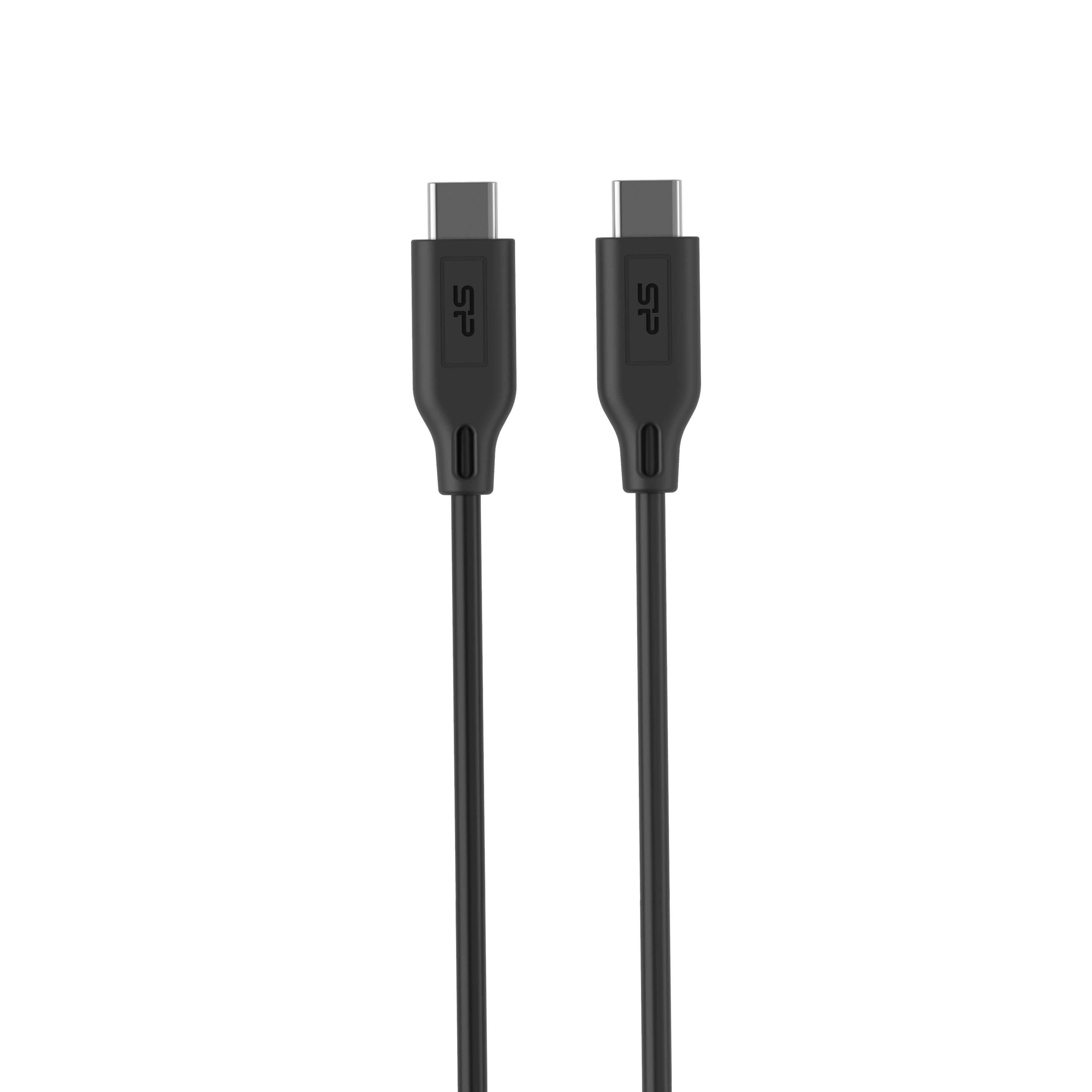
Normalnie AirDrop używa Wi-Fi i Bluetooth do nawiązania połączenia między urządzeniami i przesyłania plików. Chociaż jest to wygodne, podczas przesyłania dużych ilości danych niestabilna jakość połączenia może łatwo wpłynąć na prędkość, a nawet prowadzić do przerwania transferu w trakcie. W takich przypadkach można użyć kabla USB Type-C do USB Type-C, na przykład Boost Link PVC LK15CC firmy Silicon Power. Umożliwia to przewodowe transfery AirDrop, które nie tylko zwiększają stabilność transferu, ale także pozwalają na płynniejsze przesyłanie dużych plików dzięki wysokim prędkościom.
Samouczek przewodniego przesyłania AirDrop: szybki start w 4 krokach
Najpierw potrzebujesz tylko dwóch iPhone'ów, kabla do przesyłania oraz pamiętaj, aby włączyć Bluetooth i Wi-Fi. Następnie wybierz pliki, które chcesz udostępnić, naciśnij AirDrop i możesz szybko wysłać duże filmy i zdjęcia. To działa na iPhone, iPad i Mac!
Oto przewodnik krok po kroku dotyczący przewodowych transferów AirDrop:
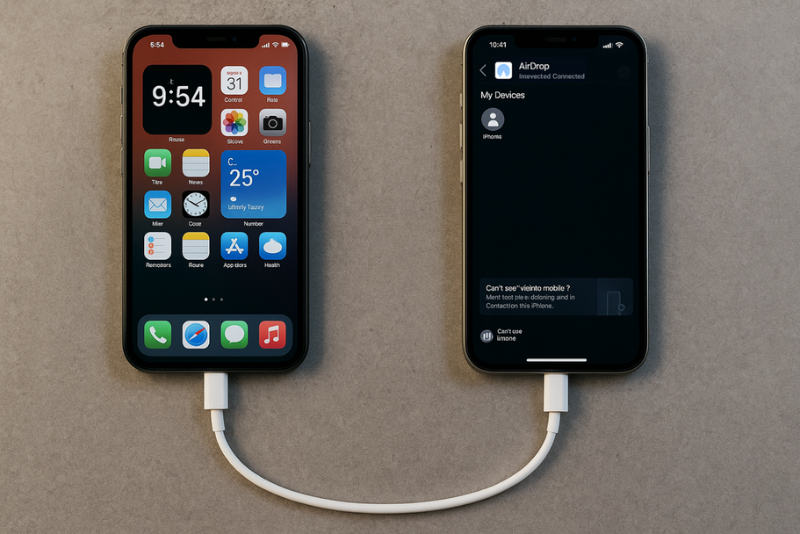
1. Przygotuj kabel USB Type-C do USB Type-C i połącz oba urządzenia.
2. Gdy pojawi się monit „Zaufaj temu komputerowi”, stuknij „Zaufaj”, aby upewnić się, że urządzenia są pomyślnie połączone.
__25F03Z4qYB.png "Przewodowy AirDrop")
Okno z monitorem „Zaufaj temu komputerowi” (Źródło obrazu: oficjalna strona Apple)
3. Wybierz pliki, które chcesz wysłać, i udostępnij je za pomocą AirDrop.
__25J072cUEB.png "airdrop (2)")
Okno udostępniania AirDrop (Źródło obrazu: oficjalna strona Apple)
4. Po wybraniu podłączonego urządzenia, jeśli pojawi się "Używanie połączenia przewodowego", oznacza to, że pliki są pomyślnie przesyłane za pomocą połączenia przewodowego.
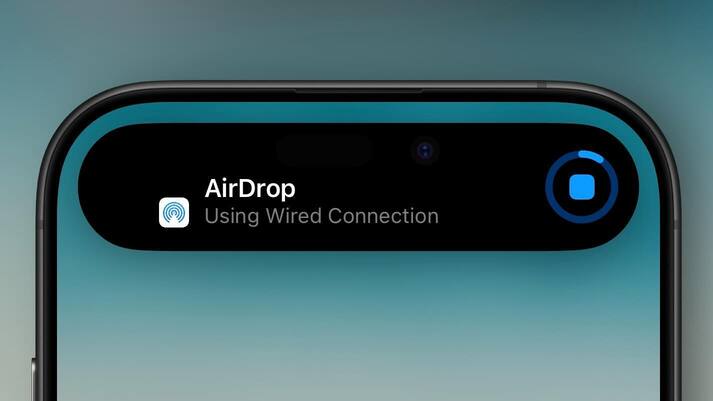
Komunikat „Używanie połączenia przewodowego” wskazuje na pomyślne przesłanie pliku (Źródło obrazu: oficjalna strona Apple community)
Oprócz tego tekstowego samouczka, oto samouczek wideo dotyczący przewodowych transferów AirDrop do Twojej dyspozycji:
Źródło wideo: techINtosh
Za pomocą kilku prostych kroków i kabla transferowego możesz użyć przewodowego AirDrop, aby rozwiązać problem opóźnień podczas przesyłania dużych ilości danych! Jeśli używasz iPhone'a 15 lub nowszego modelu, pamiętaj, że kabel musi być USB Type-C do USB Type-C. Jeśli jedno lub oba telefony mają jeszcze port Lightning, możesz również użyć kabla USB Type-C do Lightning lub Lightning do Lightning, ponieważ również obsługują funkcję przewodowego przesyłania AirDrop.
Niezależnie od tego, czy pakujesz zdjęcia z całej wycieczki, aby wysłać je znajomym po wakacjach, czy natychmiast wymieniasz materiały do edycji z partnerem po nagraniu krótkiego wideo, po prostu podłącz kabel, aby uzyskać szybkie i stabilne transfery. Ciesz się szybszymi i bardziej niezawodnymi transferami bez opóźnień i przerw charakterystycznych dla połączeń bezprzewodowych!
• • •