

Produktlinie: Kabel
Anwendungsszenario: AirDrop
AirDrop ist eine häufig genutzte Funktion für viele Apple-Nutzer, die es ihnen ermöglicht, schnell Fotos, Videos und Dokumente an Familie oder Freunde zu übertragen. Viele haben jedoch wahrscheinlich langsame Übertragungsgeschwindigkeiten, Einfrieren oder sogar Ausfälle erlebt, was besonders frustrierend ist, wenn man zum Beispiel Urlaubsfotos teilt oder Kundenaufnahmen unterwegs sendet. Mit nur einem Kabel können diese Probleme jedoch leicht gelöst werden. Dieser Artikel zeigt Ihnen einen wenig bekannten Trick für kabelgebundene AirDrop-Übertragungen, der Dateiübertragungen schnell und stabil macht, selbst bei großen Datenmengen!
AirDrop zu langsam? Ein Kabel löst es einfach!
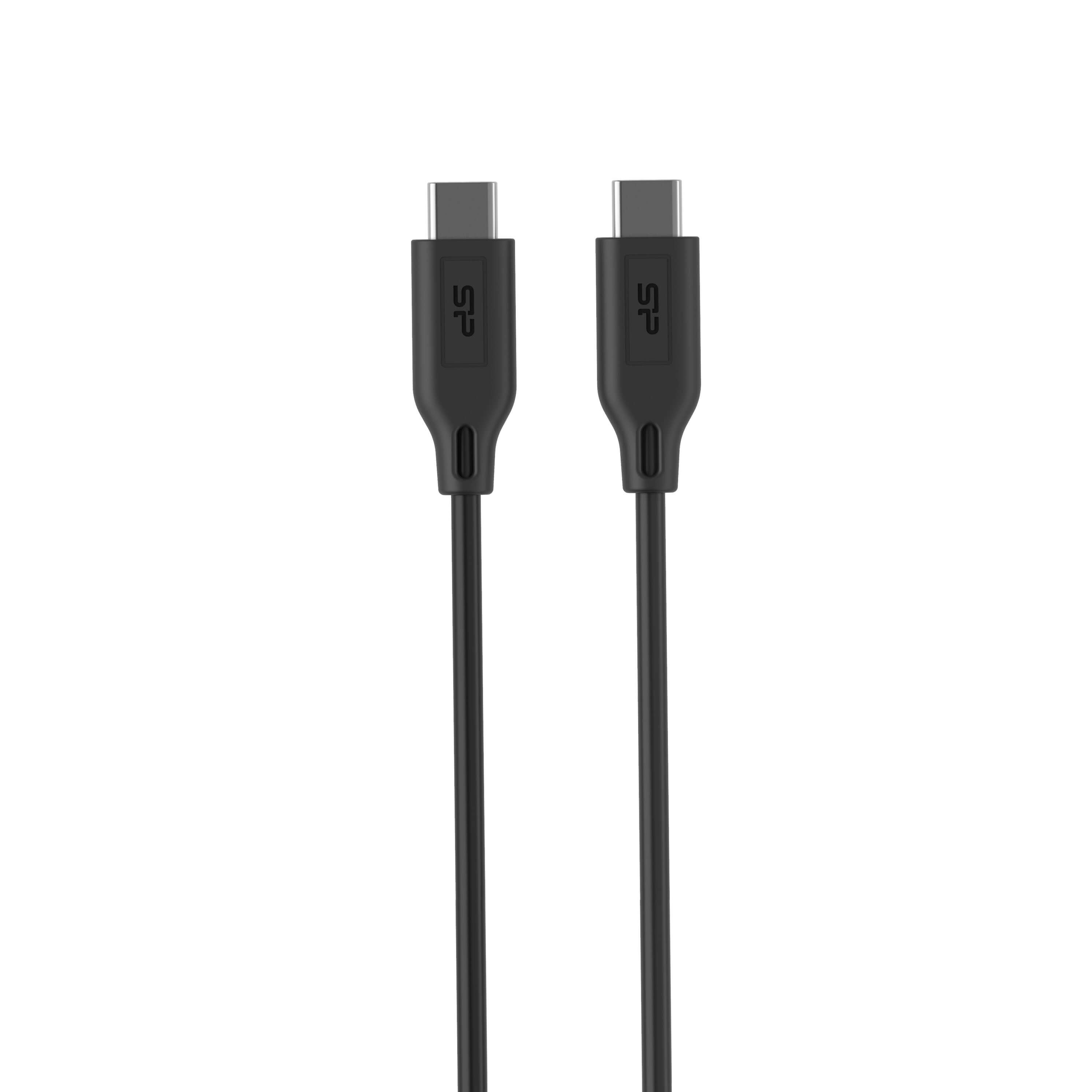
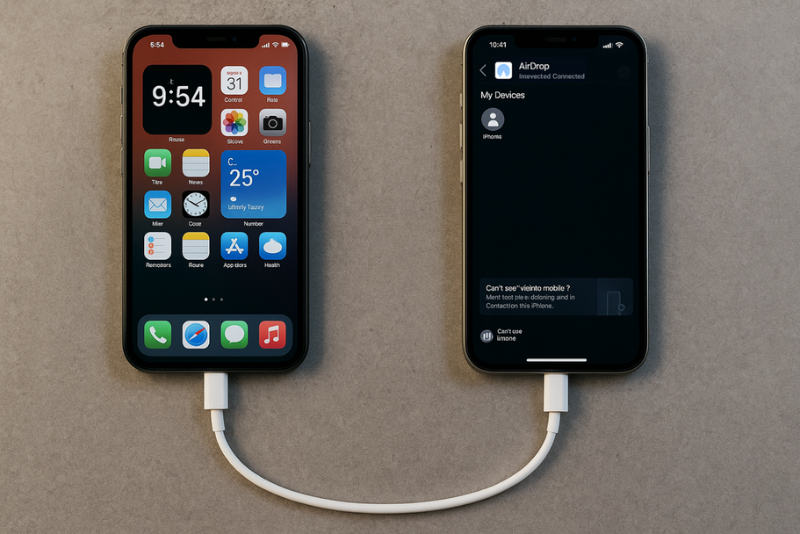
Normalerweise verwendet AirDrop Wi-Fi und Bluetooth, um eine Verbindung zwischen Geräten herzustellen und Dateien zu übertragen. Obwohl es praktisch ist, kann bei der Übertragung großer Datenmengen die instabile Verbindungsqualität die Geschwindigkeit leicht beeinträchtigen und sogar zu Unterbrechungen während der Übertragung führen. In solchen Fällen können Sie ein USB Type-C zu USB Type-C Kabel verwenden, um die beiden Geräte zu verbinden, wie das Boost Link PVC LK15CC von Silicon Power. Dies ermöglicht kabelgebundene AirDrop-Übertragungen, die nicht nur die Übertragungsstabilität verbessern, sondern auch eine reibungslosere Übertragung großer Dateien aufgrund ihrer Hochgeschwindigkeitsfähigkeiten ermöglichen.
Wired AirDrop Übertragung Tutorial: Schnellstart in 4 Schritten
Zuerst benötigen Sie nur zwei iPhones, ein Übertragungskabel und denken Sie daran, Bluetooth und Wi-Fi einzuschalten. Wählen Sie dann die Dateien aus, die Sie teilen möchten, drücken Sie AirDrop, und Sie können schnell große Videos und Fotos senden. Dies funktioniert für iPhone, iPad und Mac!
Hier ist eine Schritt-für-Schritt-Anleitung für kabelgebundene AirDrop-Übertragungen:
1. Bereiten Sie ein USB Type-C auf USB Type-C Kabel vor und verbinden Sie die beiden Geräte.
2. Wenn die Aufforderung "Dieser Computer vertrauen" erscheint, tippen Sie auf "Vertrauen", um sicherzustellen, dass die Geräte erfolgreich verbunden sind.
__25F03Z4qYB.png "Verdrahtetes Airdrop")
„Dieser Computer vertrauen“ Eingabefenster (Bildquelle: Offizielle Website von Apple)
3. Wählen Sie die Dateien aus, die Sie senden möchten, und teilen Sie sie über AirDrop.
__25J072cUEB.png "airdrop (2)")
AirDrop-Fenster zum Teilen (Bildquelle: Offizielle Website von Apple)
4. Nachdem das verbundene Gerät ausgewählt wurde, bedeutet das Erscheinen von "Verwendung einer kabelgebundenen Verbindung", dass die Dateien erfolgreich über eine kabelgebundene Verbindung übertragen werden.
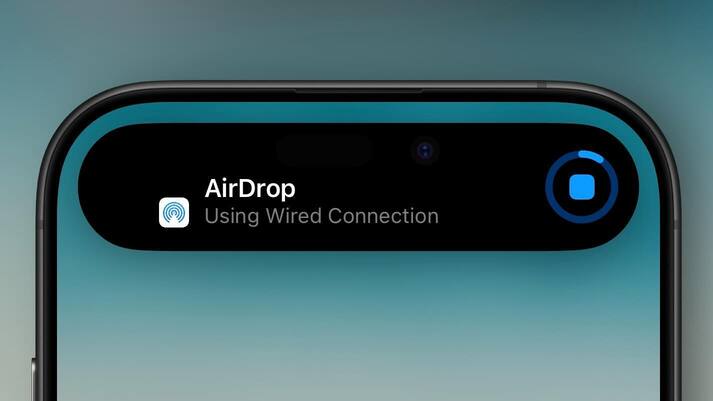
„Verwendung einer kabelgebundenen Verbindung“ Nachricht zeigt erfolgreichen Dateitransfer an (Bildquelle: Offizielle Website der Apple-Community)
Zusätzlich zu diesem Texttutorial finden Sie hier ein Video-Tutorial für kabelgebundene AirDrop-Übertragungen zu Ihrer Information:
Video-Ressource: techINtosh
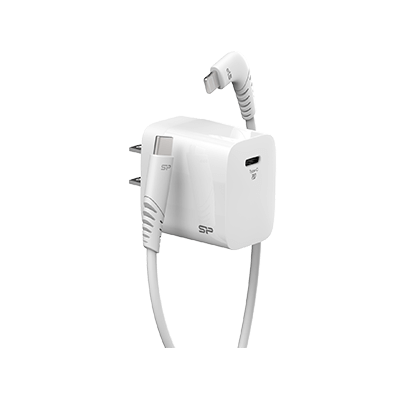
Mit ein paar einfachen Schritten und einem Übertragungskabel können Sie AirDrop über Kabel verwenden, um das Problem von verzögerten Übertragungen großer Datenmengen zu lösen! Wenn Sie ein iPhone 15 oder ein neueres Modell verwenden, denken Sie daran, dass das Kabel USB Typ-C zu USB Typ-C sein muss. Wenn eines oder beide Telefone noch einen Lightning-Anschluss haben, können Sie auch ein USB Typ-C zu Lightning oder Lightning zu Lightning Kabel verwenden, da diese ebenfalls die Funktion für kabelgebundene AirDrop-Übertragungen unterstützen.
Egal, ob Sie die Fotos einer gesamten Reise an Freunde nach einem Urlaub senden oder sofort Bearbeitungsmaterialien mit einem Partner nach dem Dreh eines kurzen Videos austauschen, schließen Sie einfach das Kabel an für schnelle und stabile Übertragungen. Genießen Sie schnellere, zuverlässigere Übertragungen ohne die Verzögerungen oder Ausfälle von drahtlosen Verbindungen!
• • •