


Zrozumienie żywotności dysków SSD|Jak długo działają dyski SSD i jak sprawdzić czas ich użytkowania?
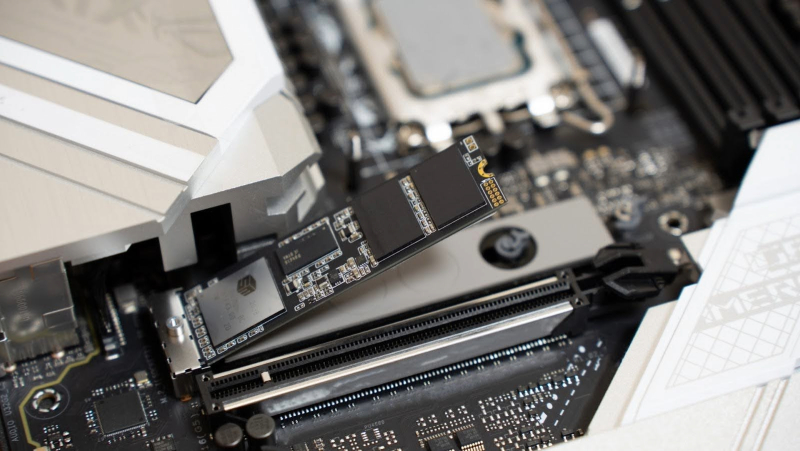
Jeśli Twój komputer się przegrzewa lub często się wyłącza, może to przyspieszyć zużycie dysku SSD. (Źródło zdjęcia: photo-AC)
Dyski półprzewodnikowe (SSD) są popularne do przechowywania danych w komputerach dzięki szybkim prędkościom odczytu i zapisu, niskim zużyciu energii oraz dużej odporności na wstrząsy. Mimo że są trwalsze niż tradycyjne dyski, żywotność SSD może być nadal wpływana przez czynniki takie jak słabe odprowadzanie ciepła, częste przerwy w zasilaniu oraz intensywne ciągłe zapisywanie danych. Problemy te mogą z czasem obniżyć wydajność i stabilność. Ten artykuł omawia główne czynniki wpływające na żywotność SSD oraz oferuje praktyczne wskazówki, które pomogą utrzymać zdrowie SSD i zapewnić niezawodne przechowywanie danych!
Jak długo wytrzymują dyski SSD? Kluczowe czynniki wpływające na żywotność
Dyski SSD są zaprojektowane tak, aby były trwałe, ale ich żywotność zależy od użytkowania. Kluczowe wskaźniki trwałości SSD są często wymieniane w specyfikacjach produktu. TBW (Terabajty zapisane) pokazuje całkowitą ilość danych, które dysk może zapisać w ciągu swojego życia. DWPD (Zapis dysku na dzień) mierzy, ile razy dziennie dysk może być całkowicie zapisany, co pomaga ocenić trwałość w rzeczywistych warunkach. MTBF (Średni czas między awariami) wskazuje średni czas między potencjalnymi awariami dysku. Zrozumienie tych wskaźników pomaga wybrać dysk SSD, który spełnia Twoje potrzeby i zapewnia długotrwałą, niezawodną wydajność.
TBW (Terabajty zapisane)
TBW mierzy całkowitą ilość danych, które dysk SSD może zapisać w ciągu swojego życia. Wyższa wartość TBW oznacza, że dysk może obsłużyć więcej operacji zapisu i zazwyczaj ma dłuższą żywotność. Dyski SSD o większej pojemności zwykle mają wyższe wartości TBW.
TBW jest obliczany za pomocą wzoru:
TBW = (Pojemność pamięci × Cykle P/E) ÷ WAF
Cykl P/E wskazuje, ile operacji zapisu i kasowania może wytrzymać każda komórka NAND. NAND SLC ma najwyższą trwałość, podczas gdy NAND QLC ma mniej cykli P/E. WAF pokazuje, ile dodatkowych danych SSD zapisuje w porównaniu z żądaniem hosta. Wyższy WAF zwiększa zużycie NAND i skraca żywotność SSD. Krótko mówiąc, SSD z wyższym TBW i niższym WAF wytrzymują dłużej.
DWPD (Liczba zapisów na dysku na dzień)
DWPD oznacza, ile razy cała pojemność SSD może być zapisywana codziennie w okresie gwarancji. Jest to ważne w scenariuszach intensywnego użytkowania, takich jak serwery, centra danych czy obciążenia związane ze sztuczną inteligencją. DWPD pomaga ocenić, jak duży codzienny stres zapisu może wytrzymać SSD, co odzwierciedla jego niezawodność i trwałość.
DWPD jest obliczane w następujący sposób:
DWPD = (TBW × 1,000) / (365 × Okres gwarancji w latach × Pojemność SSD w GB)
MTBF (Średni czas między awariami)
MTBF mierzy średni czas między kolejnymi awariami podczas normalnej pracy, zwykle w godzinach. Wyższy MTBF wskazuje na lepszą niezawodność. Czynniki wpływające na MTBF to jakość produkcji, warunki użytkowania, stabilność oprogramowania układowego oraz jakość komponentów. Producenci przeprowadzają rygorystyczne testy, aby zapewnić stabilność i trwałość przed wprowadzeniem produktu na rynek.
Poza tymi specyfikacjami, żywotność dysku SSD jest również wpływana przez intensywność obciążenia, temperaturę pracy, stabilność zasilania oraz narażenie na uszkodzenia fizyczne. Po zakupie właściwe użytkowanie i pielęgnacja są kluczowe dla wydłużenia żywotności dysku SSD.
Jak przedłużyć żywotność dysku SSD?
Proste praktyki mogą znacznie wydłużyć żywotność twojego dysku SSD i zapobiec niepotrzebnemu zużyciu. Utrzymywanie dysku w chłodzie, rezerwowanie wolnego miejsca, unikanie nagłych utrat zasilania oraz monitorowanie stanu zdrowia pomagają utrzymać długoterminową stabilność. Oto praktyczne wskazówki, jak przedłużyć żywotność SSD:
Utrzymuj odpowiednie chłodzenie
Wysokie temperatury przyspieszają zużycie pamięci NAND flash. Działania takie jak granie, edycja wideo czy długotrwałe strumieniowanie mogą podnosić temperaturę systemu. W przypadku komputerów stacjonarnych pomocne jest dodanie wentylatora lub wybór dysku SSD z radiatorem. W przypadku laptopów należy unikać blokowania wentylacji, aby zapewnić odpowiedni przepływ powietrza.
Zarezerwuj wolne miejsce
Dyski SSD używają mechanizmów takich jak Garbage Collection i Wear Leveling, aby równomiernie rozkładać zapisy. Gdy dysk jest prawie pełny, te systemy stają się mniej efektywne, co zwiększa zużycie. Utrzymywanie 10–20% wolnej przestrzeni na dysku pomaga zmniejszyć niepotrzebne obciążenie.
Unikaj nagłej utraty zasilania
Przepięcia lub przerwy w zasilaniu podczas operacji odczytu/zapisu mogą uszkodzić dane i sprzęt. Zapewnij stabilne zasilanie, sprawdzając zasilacz, minimalizując użycie przedłużaczy i stosując stabilizatory napięcia w razie potrzeby.
Regularnie monitoruj stan SSD
Możesz łatwo samodzielnie monitorować stan swojego SSD. Wypracowując nawyk regularnych kontroli, możesz być na bieżąco z jego kondycją. Najprostszy sposób na Windows to wyszukanie „CMD” i otwarcie „Wiersza polecenia”. Następnie wpisz „WMIC” i naciśnij Enter, potem „diskdrive get status” i znów naciśnij Enter. Jeśli wynik pokaże „OK”, twój SSD jest w dobrym stanie. Jeśli pojawi się „Pred Fail”, twój SSD może mieć problemy, więc najlepiej jak najszybciej wykonać kopię zapasową danych. Użytkownicy macOS mogą sprawdzić stan swojego SSD, wpisując w Terminalu „diskutil info /dev/disk0”.
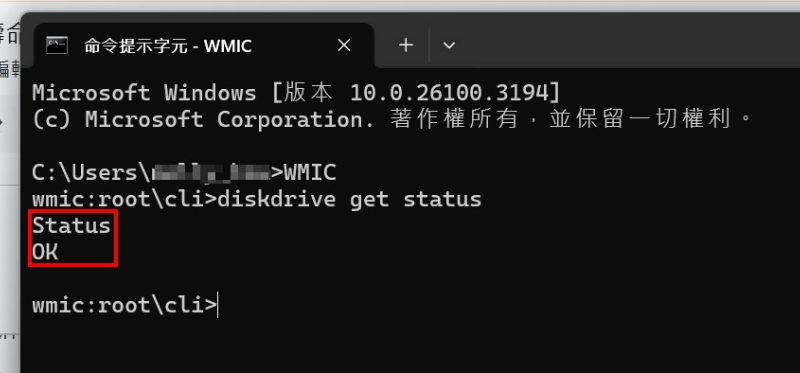
Sprawdź status swojego SSD, wpisując „CMD” w pasku wyszukiwania Windows.
Ponadto wiele marek SSD oferuje bezpłatne oprogramowanie diagnostyczne. Na przykład Silicon Power (SP) udostępnia SP ToolBox, które pozwala użytkownikom sprawdzać stan zdrowia SSD, w tym pojemność, zajęte miejsce, całkowitą liczbę zapisów oraz poziom zużycia. Oprogramowanie oferuje również raport S.M.A.R.T. (Technologia Samo-monitorowania, Analizy i Raportowania), który pomaga użytkownikom zrozumieć wydajność SSD. Dzięki tym narzędziom użytkownicy mogą łatwo monitorować stan zdrowia swojego SSD i zapobiegać potencjalnym zagrożeniom z wyprzedzeniem.

SP ToolBox oferuje raporty S.M.A.R.T., które pomagają monitorować stan zdrowia SSD.
Jakie są oznaki awarii dysku SSD?
Jak rozpoznać, czy Twój dysk SSD zbliża się do awarii? Istnieje kilka charakterystycznych oznak, na które warto zwrócić uwagę. Jeśli zauważysz wolniejsze prędkości odczytu/zapisu, niezwykle długie transfery plików lub opóźnione uruchamianie programów, może to wskazywać na wczesne zużycie. Pliki, które nagle stają się niedostępne lub wywołują komunikaty o błędach, to kolejny sygnał ostrzegawczy. Częste awarie z niebieskim ekranem lub dysk SSD, który nagle staje się niewykrywalny przez system, również wskazują na potencjalną awarię. Gdy pojawi się którykolwiek z tych objawów, natychmiast wykonaj kopię zapasową ważnych danych i sprawdź lub wymień dysk SSD, aby zapobiec utracie danych.
|
Ciężkość |
Objawy awarii dysku SSD |
|
🔴 Krytyczne |
|
|
🟠 Wysoki |
|
|
🟡 Umiarkowany |
|
FAQ
• • •