


Comprendre la durée de vie des SSD|Quelle est la durée de vie des SSD et comment vérifier la durée de vie d'un SSD ?
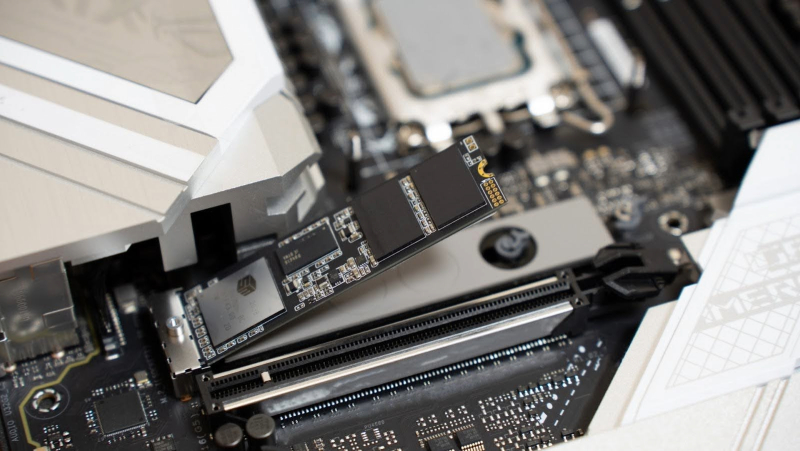
Si votre ordinateur surchauffe ou s'éteint fréquemment, cela peut accélérer l'usure du SSD. (Source de l'image : photo-AC)
Les disques à état solide (SSD) sont populaires pour le stockage informatique grâce à leurs vitesses de lecture et d'écriture rapides, leur faible consommation d'énergie et leur forte résistance aux chocs. Bien qu'ils soient plus durables que les disques traditionnels, la durée de vie des SSD peut encore être affectée par des facteurs tels qu'une mauvaise dissipation de la chaleur, des interruptions fréquentes de l'alimentation et une écriture continue de données lourdes. Ces problèmes peuvent réduire les performances et la stabilité au fil du temps. Cet article explore les principaux facteurs qui influencent la durée de vie des SSD et propose des conseils pratiques pour vous aider à maintenir la santé de votre SSD et garantir un stockage de données fiable !
Quelle est la durée de vie des SSD ? Facteurs clés influençant la durée de vie
Les SSD sont conçus pour être durables, mais leur durée de vie varie en fonction de l'utilisation. Les indicateurs clés de la longévité des SSD sont souvent listés dans les spécifications du produit. TBW (Téraoctets écrits) montre la quantité totale de données que le disque peut écrire au cours de sa vie. DWPD (Écritures de disque par jour) mesure combien de fois le disque peut être entièrement écrit chaque jour, ce qui aide à évaluer la durabilité dans des conditions réelles. MTBF (Temps moyen entre pannes) indique le temps moyen entre les pannes potentielles du disque. Comprendre ces métriques vous aide à choisir un SSD qui correspond à vos besoins et garantit des performances fiables à long terme.
TBW (Téraoctets Écrits)
TBW mesure la quantité totale de données qu'un SSD peut écrire au cours de sa durée de vie. Un TBW plus élevé signifie que le disque peut gérer plus d'opérations d'écriture et a généralement une durée de vie plus longue. Les SSD de plus grande capacité ont généralement des valeurs TBW plus élevées.
TBW est calculé en utilisant la formule :
TBW = (Capacité de stockage × Cycles P/E) ÷ WAF
Les cycles P/E indiquent combien d'opérations d'écriture et d'effacement chaque cellule NAND peut supporter. Le NAND SLC a la durabilité la plus élevée, tandis que le NAND QLC a moins de cycles P/E. Le WAF montre combien de données supplémentaires le SSD écrit par rapport à la demande de l'hôte. Un WAF plus élevé augmente l'usure du NAND et raccourcit la durée de vie du SSD. En résumé, les SSD avec un TBW plus élevé et un WAF plus bas durent plus longtemps.
DWPD (Écritures de Disque par Jour)
DWPD représente combien de fois la capacité totale du SSD peut être écrite quotidiennement pendant la période de garantie. Cela est important pour les scénarios d'utilisation intensive tels que les serveurs, les centres de données ou les charges de travail d'IA. DWPD aide à évaluer combien de stress d'écriture quotidien un SSD peut supporter, reflétant sa fiabilité et sa durabilité.
DWPD est calculé comme suit :
DWPD = (TBW × 1,000) / (365 × Période de garantie en années × Capacité SSD en Go)
MTBF (Temps Moyen Entre Pannes)
MTBF mesure le temps moyen entre les pannes consécutives en fonctionnement normal, généralement en heures. Un MTBF plus élevé indique une meilleure fiabilité. Les facteurs affectant le MTBF incluent la qualité de fabrication, les conditions d'utilisation, la stabilité du firmware et la qualité des composants. Les fabricants effectuent des tests rigoureux pour garantir la stabilité et la durabilité avant la sortie.
Au-delà de ces spécifications, la durée de vie d'un SSD est également affectée par l'intensité de la charge de travail, la température de fonctionnement, la stabilité de l'alimentation et l'exposition aux dommages physiques. Après l'achat, une utilisation et un entretien appropriés sont essentiels pour prolonger la durée de vie du SSD.
Comment prolonger la durée de vie d'un SSD ?
Des pratiques simples peuvent prolonger considérablement la durée de vie de votre SSD et prévenir l'usure inutile. Garder le disque au frais, réserver de l'espace libre, éviter les pertes de puissance soudaines et surveiller la santé contribuent tous à maintenir la stabilité à long terme. Voici des conseils pratiques pour prolonger la vie du SSD :
Maintenir un refroidissement adéquat
Des températures élevées accélèrent l'usure de la mémoire flash NAND. Des activités comme le jeu, le montage vidéo ou le streaming prolongé peuvent augmenter la chaleur du système. Pour les ordinateurs de bureau, ajouter un ventilateur ou choisir un SSD avec un dissipateur thermique aide. Pour les ordinateurs portables, évitez de bloquer la ventilation pour garantir un bon flux d'air.
Réserver de l'espace libre
Les SSD utilisent des mécanismes tels que la collecte des ordures et l'équilibrage de l'usure pour répartir les écritures de manière uniforme. Lorsqu'ils sont presque pleins, ces systèmes deviennent moins efficaces, augmentant l'usure. Garder 10 à 20 % du disque libre aide à réduire la pression inutile.
Évitez les pertes de puissance soudaines
Les surtensions ou les pannes de courant pendant les opérations de lecture/écriture peuvent corrompre les données et endommager le matériel. Assurez-vous d'une alimentation stable en vérifiant votre alimentation, en minimisant l'utilisation de rallonges et en utilisant des stabilisateurs de tension si nécessaire.
Surveillez régulièrement la santé du SSD
Vous pouvez facilement surveiller l'état de votre SSD vous-même. En développant l'habitude de vérifications régulières, vous pouvez rester informé de sa santé. La manière la plus simple sur Windows est de rechercher "CMD" et d'ouvrir "Invite de commandes". Ensuite, tapez "WMIC" et appuyez sur Entrée, suivi de "diskdrive get status" et appuyez à nouveau sur Entrée. Si le résultat indique "OK", votre SSD est en bon état. S'il indique "Pred Fail", votre SSD peut avoir des problèmes, il est donc préférable de sauvegarder vos données dès que possible. Pour les utilisateurs de macOS, vous pouvez vérifier l'état de votre SSD en entrant "diskutil info /dev/disk0" dans le Terminal.
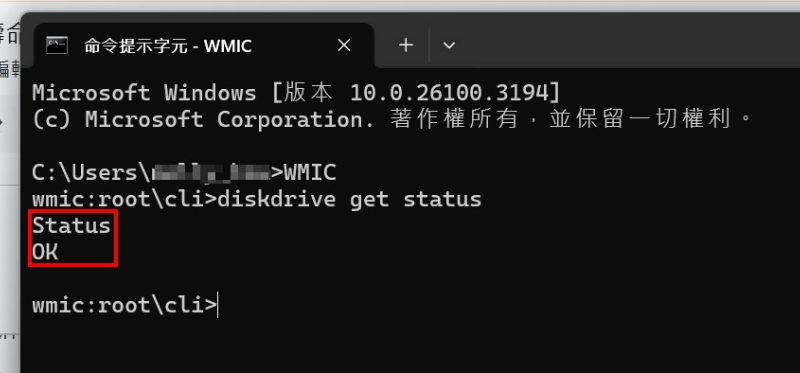
Vérifiez l'état de votre SSD en tapant "CMD" dans la barre de recherche Windows.
De plus, de nombreuses marques de SSD proposent des logiciels de diagnostic gratuits. Par exemple, Silicon Power (SP) fournit SP ToolBox, qui permet aux utilisateurs de vérifier la santé du SSD, y compris la capacité, l'espace utilisé, le total des écritures et le niveau d'usure. Le logiciel propose également un rapport S.M.A.R.T. (Technologie d'auto-surveillance, d'analyse et de rapport) pour aider les utilisateurs à comprendre les performances du SSD. Avec ces outils, les utilisateurs peuvent facilement surveiller la santé de leur SSD et prévenir les risques potentiels à l'avance.

SP ToolBox propose des rapports S.M.A.R.T. pour aider à surveiller la santé des SSD.
Quels sont les signes avant-coureurs d'un SSD en panne ?
Comment pouvez-vous savoir si votre SSD est sur le point de tomber en panne ? Il y a plusieurs signes révélateurs à surveiller. Si vous remarquez des vitesses de lecture/écriture plus lentes, des transferts de fichiers anormalement longs ou des lancements de programmes retardés, cela peut indiquer une dégradation précoce. Des fichiers qui deviennent soudainement inaccessibles ou déclenchent des messages d'erreur sont un autre signal d'alarme. Des écrans bleus fréquents ou un SSD qui devient soudainement indétectable par le système signalent également une panne potentielle. Une fois que l'un de ces symptômes apparaît, sauvegardez immédiatement les données importantes et faites vérifier ou remplacer le SSD pour éviter toute perte de données.
|
Gravité |
Symptômes de défaillance des SSD |
|
🔴 Critique |
|
|
🟠 Élevé |
|
|
🟡 Modéré |
|
FAQ
• • •