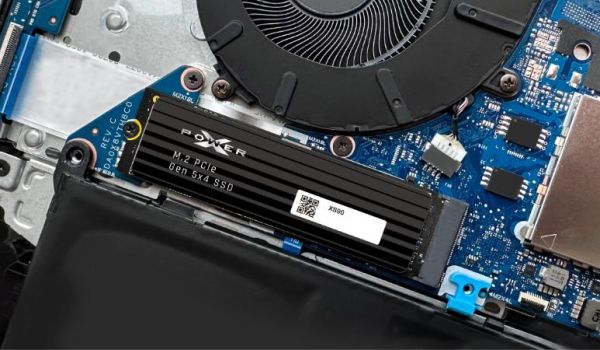


SSD အသက်တာကို နားလည်ခြင်း|SSD များသည် ဘယ်လောက်ကြာမြင့်သလဲ နှင့် SSD အသက်တာကို ဘယ်လိုစစ်ဆေးမလဲ။
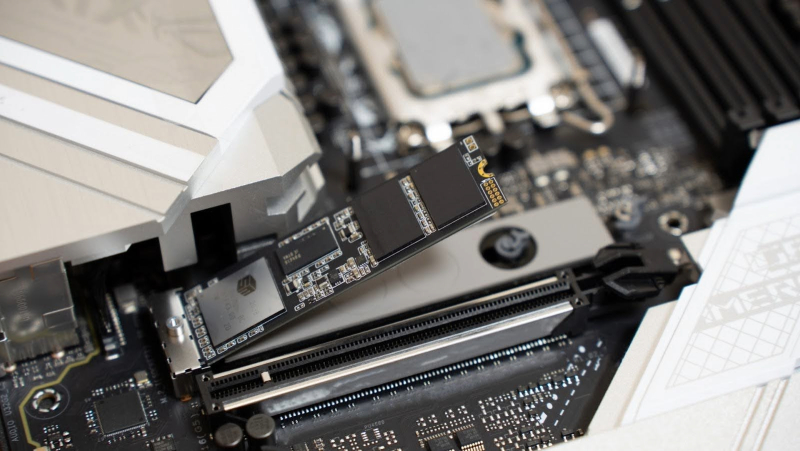
သင်၏ကွန်ပျူတာသည် အပူပျော်ခြင်း သို့မဟုတ် မကြာခဏ ပိတ်သွားပါက SSD ၏ အသုံးပြုမှုကို မြန်ဆန်စေပါသည်။ (ပုံရင်းမြစ် - photo-AC)
Solid-state drives (SSDs) သည် အမြန်ဖတ်နှင့် ရေးသားမှုအမြန်နှုန်းများ၊ အနည်းငယ်သော လျှပ်စစ်စွမ်းအင်အသုံးပြုမှုနှင့် အခက်အခဲခံနိုင်ရည်ကြောင့် ကွန်ပျူတာသိုလှောင်မှုအတွက် လူကြိုက်များသည်။ ရိုးရာဒရိုင်များထက် ပိုမိုခံနိုင်ရည်ရှိသော်လည်း SSD ၏ အသက်ရှင်မှုသည် အပူပျော်မှုမကောင်းခြင်း၊ လျှပ်စစ်ဖြတ်တောက်မှုများနှင့် အဆက်မပြတ် ဒေတာရေးသားမှုများကဲ့သို့သော အချက်အလက်များကြောင့် အကျိုးသက်ရောက်မှုရှိနိုင်သည်။ ဤပြဿနာများသည် အချိန်နှင့်အမျှ စွမ်းဆောင်ရည်နှင့် တည်ငြိမ်မှုကို လျှော့ချနိုင်သည်။ ဤဆောင်းပါးသည် SSD ၏ အသက်ရှင်မှုကို သက်ရောက်စေသော အဓိကအချက်များကို လေ့လာပြီး သင့် SSD ၏ ကျန်းမာရေးကို ထိန်းသိမ်းရန်နှင့် ယုံကြည်စိတ်ချရသော ဒေတာသိုလှောင်မှုကို သေချာစေရန် အကြံပြုချက်များကို ပေးသည်!
SSDs မည်မျှကြာမြင့်သနည်း။ အသက်ရှင်မှုကိုသက်ရောက်စေသော အချက်များ
SSD များသည် တည်ငြိမ်စွာ ဖန်တီးထားသည်၊ သို့သော် ၎င်းတို့၏ အသက်တာသည် အသုံးပြုမှုအပေါ် မူတည်သည်။ SSD ၏ ရှည်လျားမှုကို ပြသသော အဓိက အချက်အလက်များကို ထုတ်ကုန် သတ်မှတ်ချက်များတွင် အများအားဖြင့် စာရင်းပြုလုပ်ထားသည်။ TBW (Terabytes Written) သည် အချိန်အတွင်း drive သည် ရေးသားနိုင်သော ဒေတာ၏ စုစုပေါင်းအရေအတွက်ကို ပြသသည်။ DWPD (Drive Writes Per Day) သည် drive ကို တစ်နေ့လျှင် အပြည့်အဝ ရေးသားနိုင်သည့် အကြိမ်ရေကို တိုင်းတာပြီး၊ ၎င်းသည် အမှန်တကယ် ဖြစ်ရပ်များအောက်တွင် တည်ငြိမ်မှုကို အကဲဖြတ်ရန် ကူညီသည်။ MTBF (Mean Time Between Failures) သည် drive ၏ အလားအလာရှိသော ဖျက်ဆီးမှုများအကြား ပျမ်းမျှ အချိန်ကို ပြသသည်။ ၎င်းတို့၏ အချက်အလက်များကို နားလည်ခြင်းသည် သင့်လိုအပ်ချက်များနှင့် ကိုက်ညီသော SSD ကို ရွေးချယ်ရန် ကူညီပြီး ရှည်လျားသော ယုံကြည်စိတ်ချရသော လုပ်ဆောင်မှုကို သေချာစေသည်။
TBW(Terabytes Written)
TBW သည် SSD ၏ အသက်တာအတွင်း ရေးသားနိုင်သော အချက်အလက် စုစုပေါင်း အရေအတွက်ကို တိုင်းတာသည်။ TBW ပမာဏ မြင့်မားသည်ဆိုရင် ဒရိုင်သည် ရေးသားမှု လုပ်ငန်းစဉ်များကို ပိုမိုခံနိုင်ပြီး ရိုးရိုးအားဖြင့် အသက်တာ ရှည်လျားသည်။ အကြီးစား အစွမ်းထက် SSD များသည် TBW တန်ဖိုးများကို ပိုမိုမြင့်မားသည်။
TBW ကို အချက်အလက်အရ အောက်ပါ ဂဏန်းဖြင့် တွက်ချက်သည်။
TBW = (သိုလှောင်မှု အ Capacity × P/E စက်လည်ပတ်မှု) ÷ WAF
P/E စက်လည်ပတ်မှုများသည် NAND ကုန်ထုတ်မှုတစ်ခုစီသည် ဘယ်နှစ်ကြိမ်ရေးနှင့် ဖျက်ခြင်းလုပ်ဆောင်ချက်များကို ခံနိုင်ရည်ရှိသည်ကို ပြသသည်။ SLC NAND သည် အမြင့်ဆုံးခံနိုင်ရည်ရှိပြီး QLC NAND သည် P/E စက်လည်ပတ်မှုများနည်းပါးသည်။ WAF သည် SSD သည် မိမိ၏တင်ပြချက်နှင့် နှိုင်းယှဉ်ပါက ဘယ်လောက်ထပ်ပြီးရေးသားသည်ကို ပြသသည်။ WAF အမြင့်သည် NAND ၏ အပျက်အဆီးကို တိုးမြှင့်ပြီး SSD ၏ အသက်ကို လျော့နည်းစေသည်။ အကျဉ်းချုပ်အားဖြင့် TBW အမြင့်နှင့် WAF အနည်းဆုံးရှိသော SSD များသည် အချိန်ပိုကြာခံနိုင်သည်။
DWPD(Drive Writes Per Day)
DWPD သည် အာမခံကာလအတွင်း SSD အပြည့်အဝ အရေအတွက်ကို နေ့စဉ် ဘယ်လောက်ကြိမ် ရေးသားနိုင်သည်ကို ကိုယ်စားပြုသည်။ ၎င်းသည် ဆာဗာများ၊ ဒေတာစင်တာများ သို့မဟုတ် AI အလုပ်လုလုပ်မှုများကဲ့သို့သော အလွန်အသုံးပြုမှုအခြေအနေများအတွက် အရေးကြီးသည်။ DWPD သည် SSD တစ်ခုသည် နေ့စဉ် ရေးသားမှုဖိအားကို ဘယ်လောက် ခံနိုင်ရည်ရှိသည်ကို အကဲဖြတ်ရန် ကူညီပြီး ၎င်း၏ ယုံကြည်စိတ်ချရမှုနှင့် တည်တံ့ခိုင်မြဲမှုကို ပြသသည်။
DWPD ကို အောက်ပါအတိုင်းတွက်ချက်သည်။
DWPD = (TBW × 1,000) / (365 × Warranty Period in Years × SSD Capacity in GB)
MTBF(Mean Time Between Failure)
MTBF သည် ပုံမှန် လည်ပတ်မှုအောက်တွင် ဆက်တိုက် အရှုံးများအကြား ပျမ်းမျှ အချိန်ကို အချိန်အတွင်း တိုင်းတာသည်၊ အများအားဖြင့် နာရီအတွင်း ဖြစ်သည်။ MTBF အမြင့်သည် ယုံကြည်စိတ်ချမှု ပိုမိုကောင်းမွန်မှုကို ဆိုလိုသည်။ MTBF ကို သက်ရောက်စေသော အချက်များတွင် ထုတ်လုပ်မှု အရည်အသွေး၊ အသုံးပြုမှု အခြေအနေများ၊ ဖျော်ဖြေရေး အတည်ပြုမှုနှင့် အစိတ်အပိုင်း အရည်အသွေးတို့ ပါဝင်သည်။ ထုတ်လုပ်သူများသည် ထုတ်လုပ်မှုမတိုင်မီ အတည်ပြုမှုနှင့် တည်ငြိမ်မှုကို သေချာစေရန် ခိုင်ခံ့သော စမ်းသပ်မှုများကို ဆောင်ရွက်သည်။
ဒီအထူးသတ်မှတ်ချက်များအပြင် SSD ၏အသက်တာကို အလုပ်လုပ်မှုအင်တင်စွမ်းအား၊ လည်ပတ်မှုအပူချိန်၊ အင်အားတည်ငြိမ်မှုနှင့် ရုပ်ပိုင်းဆိုင်ရာထိခိုက်မှုများကို ထိန်းသိမ်းမှုတို့ကလည်း သက်ရောက်မှုရှိပါသည်။ ဝယ်ယူပြီးနောက် SSD ၏အသက်တာကို တိုးမြှင့်ရန် သုံးစွဲမှုနှင့် ပြုပြင်ထိန်းသိမ်းမှုသည် အရေးကြီးပါသည်။
SSD ၏ အသက်ရှင်မှုကို မည်သို့ တိုးမြှင့်မလဲ?
ရိုးရှင်းသော လေ့ကျင့်မှုများသည် သင့် SSD ၏ အသက်ရှင်မှုကို အထူးသဖြင့် တိုးတက်စေပြီး မလိုအပ်သော အဆုတ်အပျက်များကို ကာကွယ်နိုင်သည်။ ဒရိုင်ကို အေးမြစွာ ထိန်းသိမ်းခြင်း၊ အခမဲ့နေရာကို ကာကွယ်ခြင်း၊ အမြန်နှုန်းမထိခိုက်သော လျှပ်စစ်ပျက်ကွက်များကို ရှောင်ရှားခြင်းနှင့် ကျန်းမာရေးကို စောင့်ကြည့်ခြင်းတို့သည် ရေရှည် တည်ငြိမ်မှုကို ထိန်းသိမ်းရန် အထောက်အကူပြုသည်။ SSD ၏ အသက်ရှင်မှုကို တိုးတက်စေရန် လက်တွေ့အကြံပြုချက်များမှာ အောက်ပါအတိုင်း ဖြစ်သည်။
အပူချိန်ကို မှန်ကန်စွာ ထိန်းသိမ်းပါ
အပူချိန်များသည် NAND flash အနည်းငယ်ကို မြန်ဆန်စေသည်။ ဂိမ်းကစားခြင်း၊ ဗီဒီယိုတည်းဖြတ်ခြင်း သို့မဟုတ် အချိန်ကြာမြင့်စွာ စတင်ကြည့်ရှုခြင်းက စနစ်အပူကို မြှင့်တင်နိုင်သည်။ ဒက်စ်တော့များအတွက် ဖန်တီးခြင်း သို့မဟုတ် အပူလျှော့စက်ပါရှိသော SSD ကို ရွေးချယ်ခြင်းက ကူညီသည်။ လပ်တော့များအတွက် လေဝင်လေထွက်ကို ပိတ်ဆို့ခြင်းမှ ရှောင်ရှားပါ၊ သင့်လျော်သော လေဝင်လေထွက်ကို သေချာစေရန်။
အခမဲ့နေရာကိုထိန်းသိမ်းပါ
SSD များသည် ရေးသားမှုများကို တန်းတူဖြန့်ဖြူးရန် Garbage Collection နှင့် Wear Leveling ကဲ့သို့သော စနစ်များကို အသုံးပြုသည်။ အပြည့်အဝဖြစ်နေသောအခါ၊ ဤစနစ်များသည် အကျိုးသက်ရောက်မှုလျော့နည်းလာပြီး အဆုတ်ကြောင့် ပိုမိုဆိုးရွားလာသည်။ ဒရိုင်ဗ်၏ 10–20% ကို အခမဲ့ထားရှိခြင်းသည် မလိုအပ်သော အထိခိုက်မှုကို လျှော့ချရန် ကူညီသည်။
မထင်မှတ်ထားသော အင်အားပျောက်ဆုံးမှုကို ရှောင်ကြဉ်ပါ။
Power surges or outages during read/write operations can corrupt data and damage hardware. Ensure stable power by checking your power supply, minimizing extension cord use, and using voltage stabilizers if needed.
SSD ကျန်းမာရေးကို ပုံမှန်စောင့်ကြည့်ပါ
သင်သည် SSD ၏ အခြေအနေကို ကိုယ်တိုင် လွယ်လွယ်ကူကူ စစ်ဆေးနိုင်သည်။ ပုံမှန်စစ်ဆေးမှုများပြုလုပ်ရန် အထွေထွေ အလေ့အထများ ဖွံ့ဖြိုးခြင်းဖြင့် ၎င်း၏ ကျန်းမာရေးအခြေအနေကို သိရှိနိုင်သည်။ Windows တွင် အလွယ်တကူ လုပ်ဆောင်နိုင်သော နည်းလမ်းမှာ "CMD" ကို ရှာဖွေပြီး "Command Prompt" ကို ဖွင့်ပါ။ ထို့နောက် "WMIC" ကို ရိုက်ထည့်ပြီး Enter ကိုနှိပ်ပါ၊ "diskdrive get status" ကို ရိုက်ထည့်ပြီး ထပ်မံ Enter ကိုနှိပ်ပါ။ ရလဒ်တွင် "OK" ဟု ဖေါ်ပြပါက သင့် SSD သည် ကောင်းမွန်သော အခြေအနေတွင်ရှိသည်။ "Pred Fail" ဟု ဖေါ်ပြပါက သင့် SSD တွင် ပြဿနာများ ရှိနိုင်သဖြင့် အမြန်ဆုံး သင့်ဒေတာကို ကူးယူထားသင့်သည်။ macOS အသုံးပြုသူများအတွက် သင်၏ SSD ၏ အခြေအနေကို စစ်ဆေးရန် Terminal တွင် "diskutil info /dev/disk0" ကို ရိုက်ထည့်နိုင်သည်။
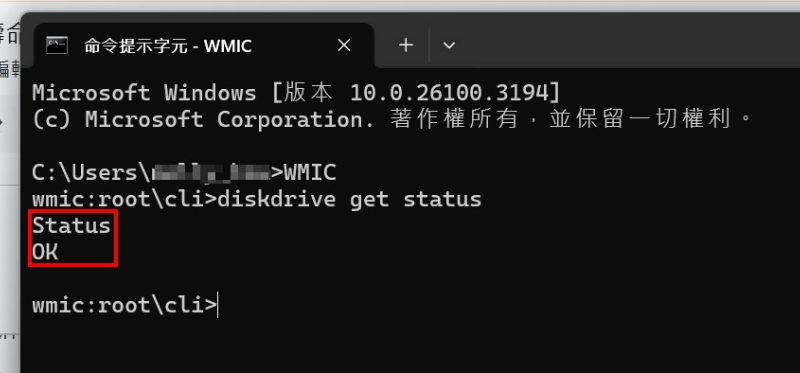
Windows ရှာဖွေရန်ဘားတွင် "CMD" ဟု ရိုက်ထည့်၍ SSD အခြေအနေကို စစ်ဆေးပါ။
ထို့အပြင် SSD အမှတ်တံဆိပ်များစွာသည် အခမဲ့ ရှာဖွေရန် ဆော့ဖ်ဝဲများကို ပေးအပ်သည်။ ဥပမာအားဖြင့် Silicon Power (SP) သည် SP ToolBox ကို ပေးအပ်ပြီး အသုံးပြုသူများကို SSD ၏ ကျန်းမာရေးကို စစ်ဆေးရန် ခွင့်ပြုသည်၊ ၎င်းတွင် အစွမ်းထက်မှု၊ အသုံးပြုထားသော နေရာ၊ စုစုပေါင်း ရေးသားမှုများနှင့် ဝတ်သွားမှုအဆင့်တို့ ပါဝင်သည်။ ဆော့ဖ်ဝဲသည် အသုံးပြုသူများကို SSD ၏ အလုပ်လုပ်မှုကို နားလည်ရန် ကူညီရန် S.M.A.R.T. (Self-Monitoring, Analysis, and Reporting Technology) အစီရင်ခံစာကိုလည်း ပေးသည်။ ဤကိရိယာများဖြင့် အသုံးပြုသူများသည် ၎င်းတို့၏ SSD ၏ ကျန်းမာရေးကို လွယ်လင့်တကူ စောင့်ကြည့်နိုင်ပြီး အန္တရာယ်များကို ကြိုတင်ကာကွယ်နိုင်သည်။
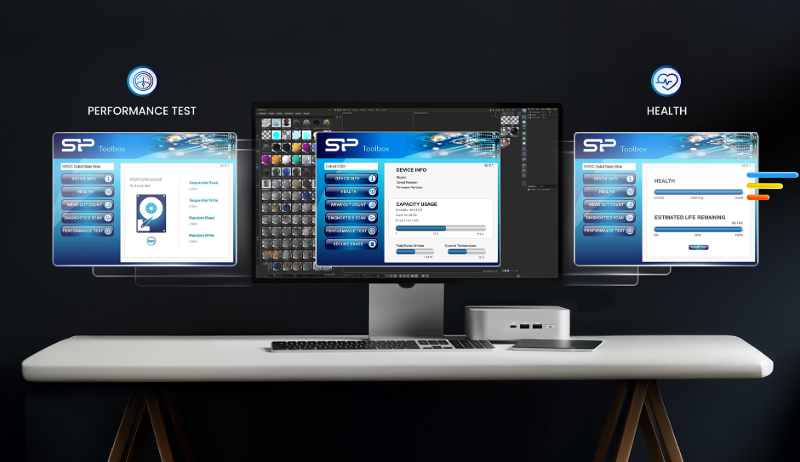
SP ToolBox သည် SSD ကျန်းမာရေးကိုစောင့်ကြည့်ရန် S.M.A.R.T. အစီရင်ခံစာများကိုပံ့ပိုးပေးသည်။
SSD မပျက်ကွက်မှု၏ သတိပေးအချက်များက ဘာလဲ?
SSD သည် မသန်စွမ်းမှုအနီးတွင်ရှိနေသည်ကို မည်သို့သိနိုင်မလဲ? ကြည့်ရှုရန် သင့်လျော်သော အချက်အလက်များစွာရှိသည်။ သင်သည် အချိန်ကြာမြင့်သော ဖိုင်ပို့ဆောင်မှုများ သို့မဟုတ် အစီအစဉ်များကို ဖွင့်ရန် အချိန်ကြာမြင့်မှုများကို တွေ့ရှိပါက၊ ၎င်းသည် မူလအဆင့်ကျဆင်းမှုကို ပြသနိုင်သည်။ မည်သည့်ဖိုင်များမှ မသိမ်းဆည်းနိုင်ခြင်း သို့မဟုတ် အမှားစာမူများကို ဖြစ်စေသော ဖိုင်များသည် အခြားသော အနီရောင်အချက်အလက်များဖြစ်သည်။ အမြဲတမ်း အပြာရောင်အကွက်များဖြစ်ခြင်း သို့မဟုတ် စနစ်မှ အထူးသဖြင့် မသိရှိနိုင်သော SSD သည်လည်း မဖြစ်နိုင်သော အခြေအနေများကို ပြသသည်။ ဤအချက်အလက်များထဲမှ မည်သည့်အချက်အလက်များပေါ်လာပါက၊ အရေးကြီးသော ဒေတာများကို ချက်ချင်း မျှဝေပြီး SSD ကို စစ်ဆေးရန် သို့မဟုတ် အစားထိုးရန် လုပ်ဆောင်ပါ။
|
Severity |
SSD အောင်မြင်မှု အလားအလာများ |
|
🔴 Critical |
|
|
🟠 အမြင့် |
|
|
🟡 Moderate |
|
FAQ
• • •