



當硬碟檔案讀不到、電腦反應變慢,可能是硬碟出了問題,透過工具能夠提前察覺警訊,進一步做備份。
當電腦開始變慢、檔案讀起來卡卡的時候,很多人可能都會想到,該不會是硬碟快壞了?但卻還是搞不清楚狀況。其實不管是傳統硬碟還是 SSD,裡面都有內建一套叫做 S.M.A.R.T. 的自我監測機制,會默默的記錄硬碟的使用狀況和潛在風險。透過 SSD S.M.A.R.T. 監控系統的數據,使用者可以提前發現像是壞軌、讀寫錯誤,或是硬碟壽命快用完等狀況,就能在硬碟真的壞掉之前先做好備份準備。這篇文章會用簡單好懂的方式,帶您認識 S.M.A.R.T. 是什麼、五大指標怎麼看,再一步步教您如何用 SP ToolBox 檢測工具檢查硬碟健康狀況。若哪天看到 S.M.A.R.T. 出現警告,也會告訴您該怎麼處理,讓您對硬碟監測更有概念,用 SSD 也能更安心!
硬碟 S.M.A.R.T. 是什麼?
硬碟的 S.M.A.R.T.(Self-Monitoring, Analysis and Reporting Technology)是一種內建於硬碟中的自我監控、分析與回報技術,現今多數硬碟與 SSD 皆有支援此功能。S.M.A.R.T. 對於掌握硬碟健康狀態來說相當重要,因為不少使用者往往是在檔案已經無法讀取時,才意識到硬碟可能出現問題,而通常這樣的情況可能就難以救回資料。
因此,S.M.A.R.T. 機制的重要性就在於使用者可以隨時掌握硬碟狀態並且提前做好備份準備,因為資料救援是一件非常繁瑣的事情,若資料不見也會造成困擾。而透過 S.M.A.R.T. 的數據收集,可以看到硬碟的寫入壽命、開機時數、平均運作溫度,以及各項健康指標,能夠提前發現潛在風險。
S.M.A.R.T. 怎麼看?常見指標介紹
在 S.M.A.R.T. 技術中,系統會顯示多項數據指標,使用者可透過這些數據來判斷硬碟的健康狀態,而現今主流的電腦系統大多支援讀取 S.M.A.R.T. 數據,像是 Windows 用戶可以透過「CrystalDiskInfo」查看相關狀態,因此也能看到許多通用的指標。以下將介紹幾個常見的數據項目,幫助你快速了解如何解讀硬碟的運作情況!
重新配置磁區數(Reallocated Sector Count)
重新配置磁區數主要用來顯示硬碟中已被偵測為壞軌,並成功重新分配到備用磁區的數量。當硬碟在讀寫或驗證資料時發生錯誤,系統會將該磁區標記為不可使用,並把原本儲存的資料轉移至備用磁區,以降低資料遺失風險。一般來說,壞軌多半與硬碟的物理損耗有關,因此重新配置磁區數越高,代表實際損壞程度越嚴重。此指標的理想值應為 0,一旦出現或持續增加,就需要特別注意,應立即進行下一步的備份。
待重新配置磁區數(Current Pending Sector Count)
待重新配置磁區數指的是硬碟在讀取資料時,已偵測到讀寫不穩定、但尚未被確認為壞軌的磁區數量。這些磁區只要再次讀寫失敗,就會被判定為壞軌,並重新配置。若待重新配置磁區數持續增加,代表不穩定磁區越來越多,通常是硬碟即將故障的重要警訊。
無法校正磁區數(Uncorrectable Sector Count)
無法校正磁區數是指硬碟在發生讀寫錯誤時,即使透過內部錯誤修正機制仍無法修復的磁區次數,這樣的錯誤通常代表磁區已出現永久性問題,嚴重程度相對較高,只要此數值大於 0,就表示部分資料可能已經損壞或無法讀取。
開機時間(Power-On Hours)
開機時間指的就是硬碟處於通電運作的累積時間,即使當下沒有進行讀寫,只要有通電就會被計算進去。這個數值通常以小時為單位,不過不同製造商的硬碟計算單位也有所不同,可能是分鐘或半分鐘。一般來說,通電時間越長,對於傳統機械硬碟來說,老化風險就越高,而 SSD 除了使用時間外,還會受到寫入次數影響整體壽命,因此開機時間常被用來評估硬碟的使用程度與老化狀況。
溫度(Temperature)
硬碟的運作溫度也是非常重要的健康指標之一,因溫度會直接影響實際效能,當溫度過高時,即可能造成系統不穩定。一般來說,SSD 的正常運作溫度約為 0°C~70°C,HDD 則約為 0°C~60°C,大多廠商都會在規格表中標示,作為參考依據。
當溫度超過正常範圍時,短時間內不一定會立刻故障,但裝置可能會利用降速來降低溫度。不過若長期在高溫環境下運作,仍會加速老化,縮短使用壽命,這時應視情況加裝散熱片或改善機殼整體散熱,讓硬碟維持在較穩定的工作溫度。
CrystalDiskInfo 使用畫面示意圖(圖片來源:取自 CrystalDiskInfo)
SSD S.M.A.R.T. 怎麼看?使用 SP ToolBox 檢測固態硬碟健康
除了像 CrystalDiskInfo 的免費硬碟檢測軟體之外,其實不少硬碟品牌也都有推出自家的檢測工具。像是 SP 就提供了專屬的 SP ToolBox,讓使用者可以更快速地掌握 SSD 的健康狀態與使用情況,以下就來簡單介紹 SP ToolBox 有哪些實用功能。而要使用 SP ToolBox 也很簡單,只要到 SP 官網下載並安裝這個免費軟體,安裝完成後就能立刻開始使用囉!
1、查看裝置基本資料
下載安裝 SP ToolBox 後,軟體即可自動偵測電腦中安裝的 SP SSD,使用者就能看到該 SSD 的型號、韌體版本、容量使用狀況、累計寫入資料量(TBW),以及目前 SSD 溫度狀態等基本資料,快速知道硬碟的整體狀態。
2、SSD 健康度
SP ToolBox 也能夠即時檢測 SSD 的健康狀態(Health),並提供預估的剩餘壽命(Estimated Life Remaining),可以隨時了解 SSD 壽命狀況,若檢測結果顯示為「Warning」,代表 SSD 可能已出現耗損,建議提前進行資料備份,並評估後續的維修或更換需求。
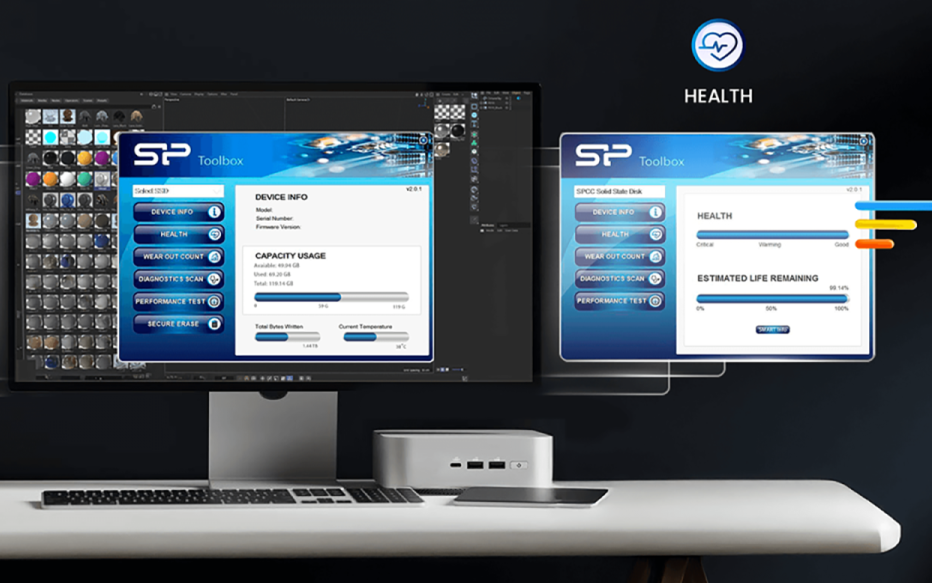 SP ToolBox 可以自動偵測電腦中的 SP SSD,並顯示基本資料與固態硬碟的健康度。
3、查看耗損情況與區塊資訊
在「耗損計數(Wear Out Count)」中,SP ToolBox 則會顯示 SSD 的總讀取、總寫入與總抹除次數等數據。透過總讀取與總寫入量,可知道 SSD 的實際使用情形,例如經常進行影片剪輯或大量資料存取時,寫入量通常會長期偏高;而抹除次數則代表 NAND Cell 的磨損程度,可用來判斷控制器是否運作正常。此外,區塊資訊(Block Info)也有助於評估 SSD 的老化狀況。若發現壞區塊數量在短時間內快速增加,通常代表 SSD 已出現異常風險,是需要特別留意的重要警告。
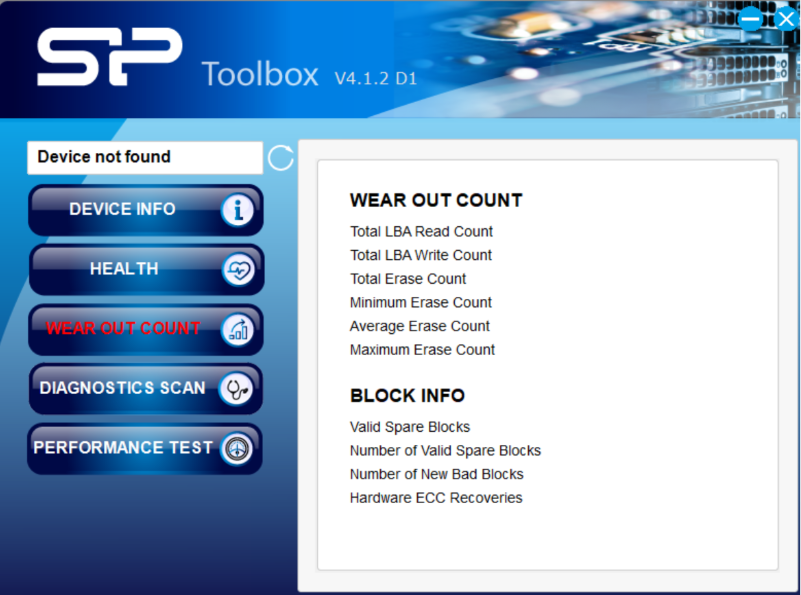
SP ToolBox 能夠查看 SSD 的耗損情況與區塊資訊。
整體來說,SP ToolBox 提供了從基本資訊、健康狀態到耗損與區塊細節的完整檢測功能,讓使用者能更清楚掌握 SSD 的實際使用。也別忘記要定期檢查這些數據,才能及早發現潛在問題,並在硬碟真正發生故障前做好資料備份與更換準備,避免發生資料遺失就不回來的窘境!
*SP ToolBox 中的效能測試與安全抹除功能僅適用於工業級 SSD 產品。
S.M.A.R.T. 出現警告怎麼辦?
如果不幸收到 S.M.A.R.T. 警告後,雖然不代表硬碟已經損壞,但也無法預測它會在多久後完全故障,然而出現警告通常表示硬碟的健康狀態已經開始下降,可能很快就無法使用。因此應立即停止儲存或下載新檔案,避免再讓硬碟寫入任何資料,以免加速故障。第一步就是開始備份資料,最方便的方式是準備一個容量充足的外接硬碟,將重要檔案先轉移過去。
另 HDD 與 SSD 的警告也代表不同意義:
- HDD:S.M.A.R.T. 警告通常代表物理破損,例如磁碟片刮傷造成壞軌,或是馬達、磁頭出現異常。
- SSD:S.M.A.R.T. 警告則多監控控制器異常或寫入壽命消耗情況,也就是 SSD 是否即將達到使用壽命上限。
如何延長硬碟壽命?降低 S.M.A.R.T. 發生警告
其實只要掌握幾個小技巧,就能有效降低 S.M.A.R.T. 發生警告的機率,請記得以下三大訣竅包括:
避免長期高溫與震動
首先,無論是 SSD 還是 HDD,保持良好散熱都是最基本的保養。長時間使用電腦時,像是剪片、打遊戲或追劇,都可能讓硬碟溫度升高。若您使用桌機,建議在主機板加裝風扇,或選擇帶有散熱片設計的 SSD 來幫助降溫;使用筆電則要避免堵住散熱孔,確保電腦能順暢散熱。另對於 HDD,也要避免碰撞,以保護內部的機械元件維持良好運作。
避免突發斷電
電源穩定性主要對硬碟運作造成影響,尤其是在讀寫資料的過程中,若突然斷電,資料可能未完整寫入硬碟,不只可能使檔案破損,還可能讓硬體本身受到傷害。對 SSD 來說,斷電時正好在寫入資料,可能導致部分 NAND Flash 區塊資料錯亂或控制器記憶體異常;對 HDD 來說,磁頭可能會在磁碟片表面停留在錯誤位置,增加刮傷或壞軌的風險。
定期檢測硬碟健康狀況
維持硬碟壽命,最重要的還是定期檢查硬碟健康狀況。透過檢測工具看看 S.M.A.R.T. 指標,有沒有壞軌增加、待重新配置磁區上升,或者 SSD 的寫入壽命快到上限等等。提早發現異常,就能趕快備份資料或換新硬碟,避免資料救不回,也能讓電腦長時間穩定運作。