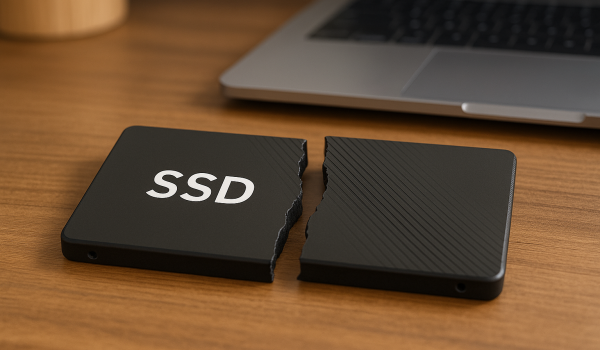




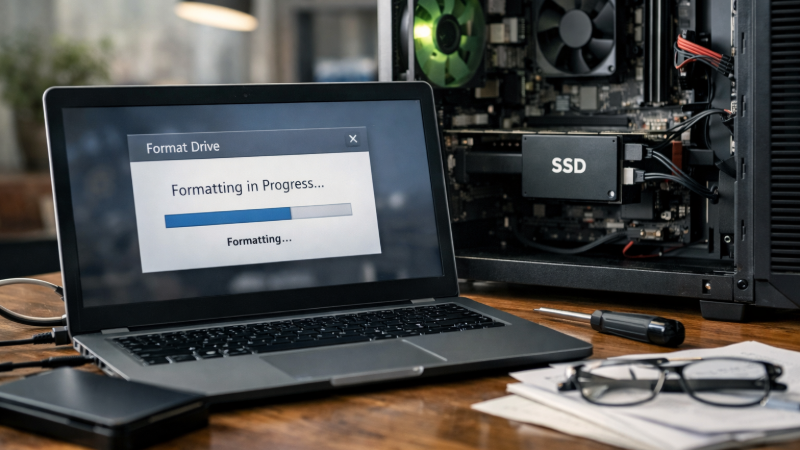
硬碟中毒別擔心,利用格式化可以第一步清理病毒!(圖片來源:AI 生成)
產品線:SSD/HDD
應用情境:硬碟格式化
您是否遇過電腦使用一段時間後開始卡頓,檔案打不開,甚至電腦讀不到檔案?小心,您的硬碟有可能壞掉或中毒了!如果還來不及送修,先別急,可以先把硬碟格式化,把系統問題和受影響的檔案清掉,還原一個乾淨的環境。如果你在煩惱硬碟中毒或檔案打不開該怎麼辦,這篇就教你怎麼用格式化快速清理硬碟,也會說明格式化的其他用途,以及格式化前需要注意的地方,幫你的電腦回到順暢的狀態,也能在硬碟中毒時即時進行自救!
硬碟中毒?用格式化第一步自救!
硬碟格式化其實並不是什麼困難的事情,只要您曾使用過電腦或任何外接儲存裝置,幾乎都有可能進行過格式化。但您知道嗎?當電腦硬碟出現中毒、系統異常、檔案讀取變慢,甚至檔案無法正常開啟等情況時,格式化也是一種常見的自救方式!
電腦硬碟之所以會中毒,多半是因為惡意軟體或病毒隱藏在系統檔案或使用者資料中持續運作。而格式化的機制,正是將硬碟中的所有資料完整移除,因此潛藏在硬碟內的惡意程式也會一併被清除,讓硬碟回到接近乾淨的狀態。
因此,當硬碟或系統無法正常運作時,透過格式化並重新安裝作業系統,能快速建立一個相對可控的使用環境,避免病毒持續影響資料安全與電腦效能,在某些情況下甚至能讓硬碟恢復正常使用!
而格式化除了能夠第一步清理病毒之外,也有以下兩種其他用途:
清空舊資料並重設硬碟
格式化可以將硬碟上的所有舊資料完整刪除,包括不需要的檔案或系統殘留檔,讓硬碟能夠呈現初始的狀態,不只能釋放儲存空間,也能降低舊資料干擾新系統運作的風險。
重新建立檔案系統
格式化同時會重新建立硬碟的檔案系統,使其結構化管理檔案,提升讀寫效率與穩定性。無論是 NTFS、FAT32 或 exFAT,透過格式化重新整理檔案系統,都能確保硬碟在存取資料時保持最佳效能與資料完整性。
硬碟怎麼格式化?
硬碟格式化通常只要將硬碟連接電腦,就能透過系統內建工具即可簡單完成。不過要注意的是,硬碟格式化基本上會刪除硬碟原有儲存的所有檔案,因此在進行格式化前,務必確認重要資料是否已完成備份,避免誤刪無法復原。
此外,格式化重置時也需要選擇適合的檔案系統,例如 Windows 常用 NTFS、外接裝置可考慮 exFAT,Mac 使用者則常見 APFS 或 Mac OS 擴充格式。並且也要確認選擇的是正確的硬碟或分割區,避免誤格式化其他儲存裝置。
在 Windows 上格式化硬碟
- 連接硬碟並開啟「檔案總管」。
- 在「本機」中找到目標硬碟,按右鍵選擇「格式化」。
- 選擇檔案系統(如 NTFS 或 exFAT)。
- 可選擇快速格式化或完整格式化。
- 點擊「開始」,等待完成即可。
若透過「磁碟管理」進行操作,可對未顯示的硬碟進行初始化、分割或重新配置。
在 macOS 上格式化硬碟
- 開啟「磁碟工具程式」。
- 在左側選擇要格式化的硬碟或分割區。
- 點擊上方的「清除」。
- 選擇檔案格式(如 APFS 或 exFAT)。
- 確認後按下「清除」即可完成。
若硬碟用於跨平台傳輸,建議選擇 exFAT 以提高相容性。
• • •