



產品線:硬碟
應用情境:自架簡易 NAS
想要有雲端儲存服務,其實不一定要花錢,家裡的硬碟就能變成免費雲端!只要把硬碟接到家中的 Wi-Fi 路由器,啟用 USB 儲存共享功能,就能把它變成自架的簡易 NAS。照片、影片、文件都能多裝置同步存取,出門也能雲端瀏覽,而且完全不用月費。如果你想先體驗 NAS 的便利性,又不想花錢訂閱 Google 或 iClou或 iCloud,這篇文章將告訴您快速自架簡易 NAS 的方法,輕鬆享受「零訂閱費」的個人雲端空間!
不用花錢 自己也能架設簡易 NAS!
現在許多人使用雲端儲存資料,方便隨時存取,但免費空間往往不夠用,就需要付費升級。例如 Google One 100GB 年繳 540 元、Microsoft 365 100GB 年繳 600 元、iCloud+ 200GB 每月 90 元,一年就要 1,080 元。如果不想每年支付訂閱費,許多人會考慮購買 NAS 作為個人儲存伺服器。但 NAS 通常針對檔案量大的工作室或辦公環境設計,對一般個人用戶而言可能容量過大且成本較高。
其實,如果你希望擁有專屬的雲端空間,又不想每月支付 Google 或 iCloud 費用,只要家裡有 Wi-Fi 路由器,加上一顆不常使用的硬碟,就能輕鬆自架一個簡易 NAS,打造自己的家用雲端儲存空間!接下來,我們就來看看自架 NAS 的步驟!
簡易 NAS 怎麼架設?
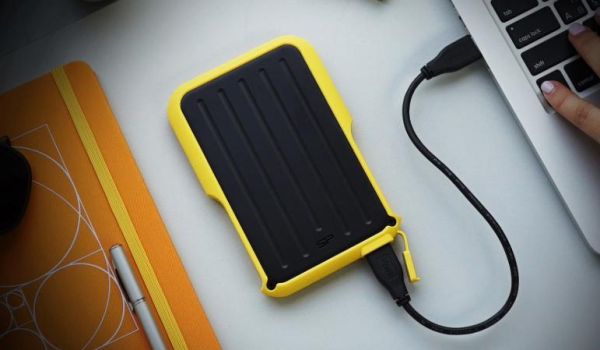
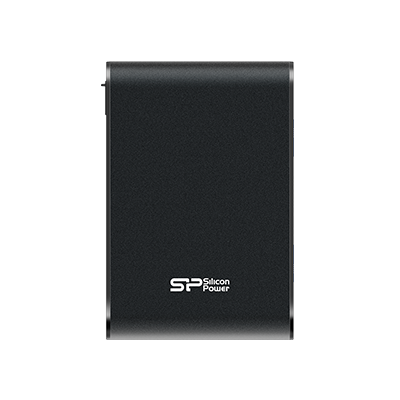
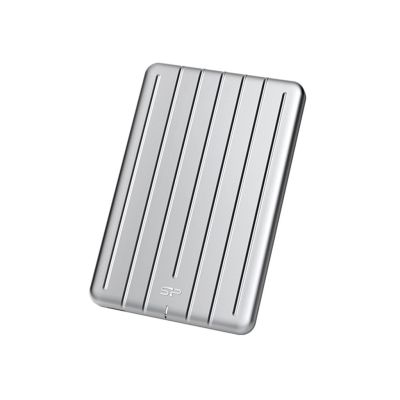
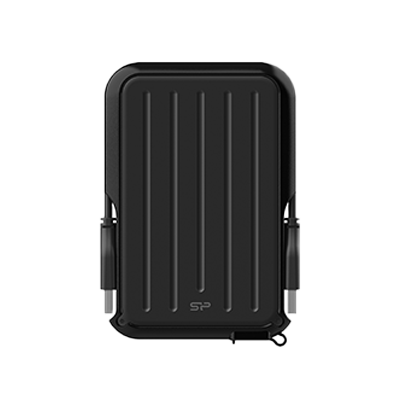
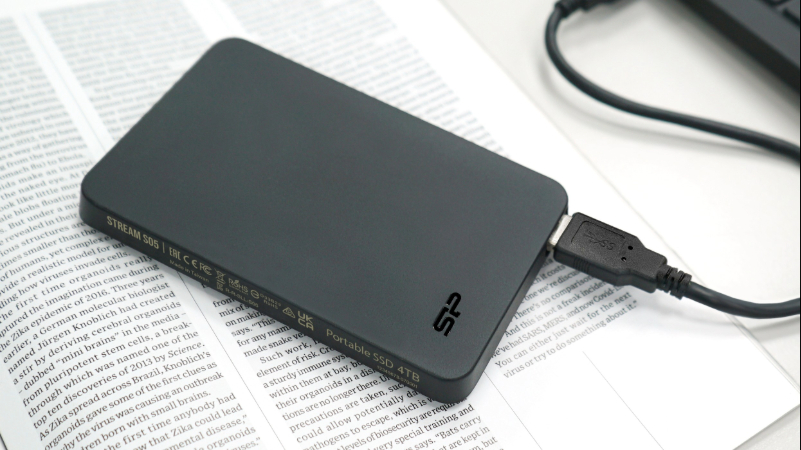
在開始架設簡易 NAS 之前,第一步是確認家中的路由器是否具備 USB 儲存共享功能。像 ASUS、TP-Link、D-Link 等主流品牌的中高階機型大多都有支援;不過部分入門版路由器雖然有 USB 孔,但可能不提供共享功能。至於硬碟選擇,市面上的一般外接硬碟多半都能搭配使用,只要注意路由器所支援的容量上限,常見容量為 2TB 或 4TB。同時也別忘了留意硬碟的檔案格式,路由器通常只支援特定系統,例如 FAT32、exFAT 等,提前確認規格,才能避免讀不到檔案的情況。
接著就用華碩路由器來舉例,為您說明自架簡易 NAS 的步驟:
1、將外接硬碟插入路由器的 USB 接孔。
2、在電腦中連上路由器的 WI-FI 或有線網路,並在瀏覽器中輸入登入畫面(http://www.asusrouter.com),輸入帳號密碼登入。
3、登入後,點選「USB 相關應用」,進入「AiDisk」設定,可選擇檔案分享方式及儲存權限。
4、設定完成後,系統會產生 FTP 網址,透過此網址即可讀取連接在路由器上的外接硬碟檔案。
無論在家或在咖啡廳,都可在電腦中開啟資料夾,在路徑欄輸入相關路徑並按 Enter,再在空白處右鍵選擇登入,輸入帳號密碼即可存取檔案。如果在咖啡廳,則直接在路徑欄輸入 FTP 網址,並依上述步驟登入,即可讀取硬碟中的資料囉!
• • •