

Erstellen Sie Ihren eigenen kostenlosen Cloud-Speicher: Verwandeln Sie Ihre Festplatte in ein persönliches NAS
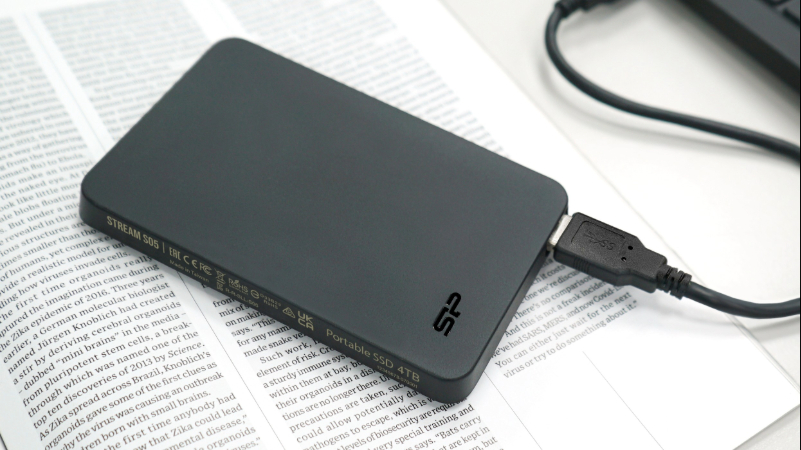
Produktlinie: HDD
Anwendungsszenario: Persönliches NAS
Sie können monatliche Cloud-Speichergebühren vermeiden, indem Sie Ihre vorhandene Festplatte in eine persönliche Cloud umwandeln. Schließen Sie sie einfach an den USB-Anschluss Ihres Heimrouters an und aktivieren Sie die Speicherfreigabe. Dadurch können Sie Fotos, Videos und Dokumente von jedem Gerät aus zugreifen, zu Hause oder unterwegs. Dieser Leitfaden zeigt Ihnen, wie Sie schnell Ihr eigenes NAS einrichten können, sodass Sie eine persönliche Cloud ohne Abonnementgebühren genießen und gleichzeitig die volle Kontrolle über Ihre Daten behalten.
Warum eine DIY NAS-Lösung in Betracht ziehen?
Kommerzielle Cloud-Speicherdienste können schnell teuer werden:
-
Google One (100GB): 54 $/Jahr
-
Microsoft 365 (100GB): 60 $/Jahr
-
iCloud+ (200GB): 9 $/Monat (108 $/Jahr)
Wenn Sie jährliche Abonnementgebühren vermeiden möchten, ziehen viele Menschen in Betracht, ein NAS als persönlichen Speicherserver zu kaufen. NAS-Systeme sind jedoch typischerweise für Studios oder Büroumgebungen mit großen Dateimengen konzipiert, bieten oft übermäßige Kapazität und höhere Kosten für durchschnittliche Einzelbenutzer.
Tatsächlich, wenn Sie dedizierten Cloud-Speicher möchten, ohne monatliche Gebühren an Google oder iCloud zu zahlen, benötigen Sie nur einen WLAN-Router zu Hause und eine untergenutzte Festplatte, um einfach ein einfaches NAS einzurichten und Ihren eigenen Cloud-Speicherplatz zu schaffen! Lassen Sie uns als Nächstes die Schritte erkunden, um Ihr eigenes NAS zu bauen!
Was Sie benötigen
Router-Anforderungen: Ihr Heimrouter benötigt die Fähigkeit zur USB-Speicherfreigabe. Die meisten Mittelklasse- und Premium-Router von Herstellern wie ASUS, TP-Link und D-Link verfügen über diese Funktion. Überprüfen Sie die Spezifikationen Ihres Routers – einige Budgetmodelle haben USB-Ports, bieten jedoch keine Dateiübertragungsfunktion.
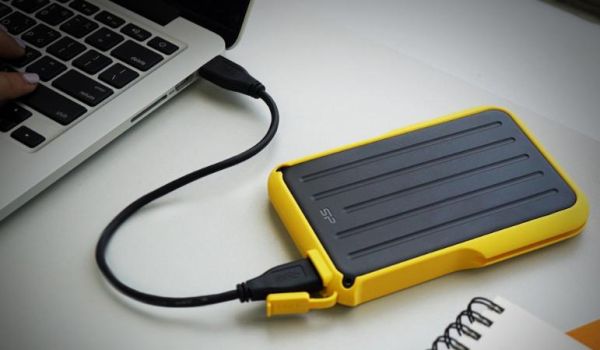
Speicheranforderungen: Fast jede externe Festplatte funktioniert, aber überprüfen Sie zwei Dinge:
-
Die Kapazitätsgrenze Ihres Routers (gewöhnlich 2TB oder 4TB)
-
Kompatible Dateiformate (typischerweise FAT32 oder exFAT)
Einrichten Ihres persönlichen Cloud-Speichers
Here's the basic process using anASUS-Routerals Beispiel:
Schritt 1:Schließen Sie Ihre externe Festplatte oder USB-Flash-Laufwerk an den USB 3.0/2.0-Anschluss auf der Rückseite Ihres Routers an.
Schritt 2:Verbinden Sie Ihren Computer über eine kabelgebundene oder WLAN-Verbindung mit dem Router, öffnen Sie dann einen Browser und gehen Sie zuhttp://www.asusrouter.com. Melden Sie sich mit Ihrem Benutzernamen und Passwort an.
Schritt 3:Nach dem Einloggen gehen Sie zu USB-Anwendung → AiDisk, wählen Sie die Dateiübertragungsmethode aus und legen Sie die Kontoberechtigungen fest (Administrator, eingeschränkter Zugriff oder uneingeschränkt).
Schritt 4:Richten Sie DDNS ein (oder geben Sie ein vorhandenes DDNS ein), und klicken Sie dann auf Fertigstellen, um Ihre Einstellungen zu speichern.
Schritt 5:Ihre FTP-Adresse wird generiert. Verwenden Sie diese Adresse, um von jedem Gerät aus auf die Dateien auf dem externen Laufwerk zuzugreifen.
Zugriff auf Ihre Dateien aus der Ferne
Sobald konfiguriert, ist der Zugriff auf Ihren Speicher unkompliziert. Geben Sie auf Ihrem Computer die bereitgestellte URL in die Adressleiste eines Dateibrowsers ein. Authentifizieren Sie sich mit Ihren Anmeldeinformationen, und der Inhalt Ihrer Festplatte wird wie bei jedem Cloud-Dienst verfügbar.
Dieser Ansatz bietet mehrere Vorteile: keine wiederkehrenden Abonnementgebühren, vollständige Kontrolle über Ihre Daten und die Flexibilität, den Speicher nach Bedarf zu erweitern. Auch wenn es möglicherweise nicht mit dem Glanz oder den erweiterten Funktionen kommerzieller Cloud-Dienste mithalten kann, bietet es eine kostengünstige Lösung für den persönlichen Datei-Zugriff über Geräte hinweg.
Worth noting:Dieses Setup funktioniert am besten in Heimnetzwerkumgebungen. Der Fernzugriff erfordert eine ordnungsgemäße Netzwerkkonfiguration und Sicherheitsüberlegungen, um Ihre Daten zu schützen.
• • •