

Vollständiger Leitfaden zu SSD S.M.A.R.T: Überwachen Sie die Laufwerksgesundheit und verhindern Sie Datenverlust
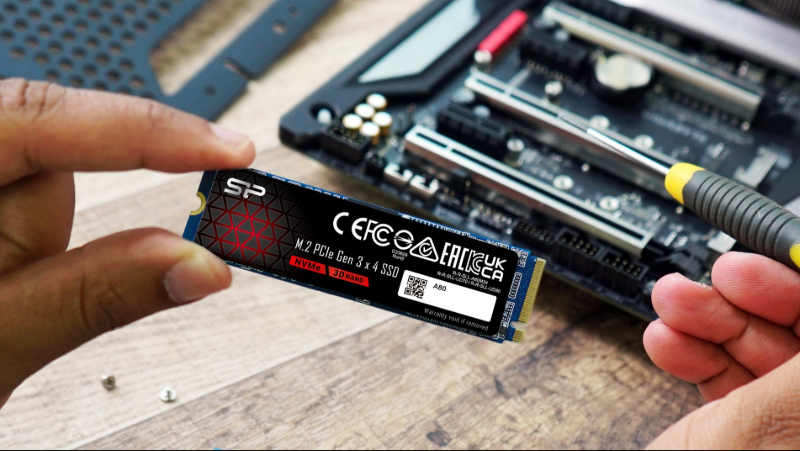
Unlesbare Dateien oder langsame Leistung können auf Probleme mit der Festplatte hinweisen. Diagnosetools helfen, Probleme frühzeitig zu erkennen.
Ist Ihr Computer langsamer als gewöhnlich oder dauern das Laden von Dateien länger? Dies könnten Anzeichen dafür sein, dass Ihre SSD Probleme hat. Moderne Laufwerke verfügen über S.M.A.R.T, ein integriertes System, das die Gesundheit des Laufwerks überwacht und potenzielle Ausfälle vorhersagt. Das Verständnis von S.M.A.R.T hilft Ihnen, fehlerhafte Sektoren, Lese-/Schreibfehler und andere Probleme frühzeitig zu erkennen, sodass Sie Zeit haben, wichtige Daten zu sichern. Dieser Leitfaden erklärt S.M.A.R.T, die fünf wichtigsten Indikatoren, wie man SP ToolBox verwendet, um Ihre SSD zu überprüfen, und was zu tun ist, wenn Warnungen erscheinen.
Menü
-Was ist S.M.A.R.T-Technologie? Verständnis der Überwachung der Laufwerksgesundheit
-Dekodierung von S.M.A.R.T-Metriken: Wichtige Indikatoren erklärt
-Wie man SSD S.M.A.R.T überprüft: Verwendung von SP ToolBox zur Gesundheitsüberwachung
-Reaktion auf S.M.A.R.T-Warnungen: Kritische Schritte, die zu unternehmen sind
-Die Lebensdauer der Festplatte verlängern: S.M.A.R.T-Warnungen reduzieren
-FAQ
Was ist S.M.A.R.T-Technologie? Verständnis der Überwachung der Laufwerksgesundheit
S.M.A.R.T (Selbstüberwachung, Analyse und Berichtstechnologie) ist ein Selbstdiagnosesystem, das in nahezu allen modernen Festplatten und SSDs integriert ist. Es überwacht kontinuierlich die Leistung Ihres Laufwerks und verfolgt kritische Gesundheitsmetriken in Echtzeit.
S.M.A.R.T-Überwachung ist entscheidend, da die meisten Benutzer Laufwerksprobleme nur bemerken, wenn Dateien beschädigt oder unlesbar werden, was die Datenwiederherstellung schwierig oder unmöglich macht. Diese Technologie ermöglicht eine proaktive Überwachung.
Der Hauptwert besteht darin, frühzeitige Warnungen zu geben. Durch die Analyse von S.M.A.R.T-Daten können Sie die Schreibausdauer, die Betriebsstunden, die durchschnittliche Temperatur und andere Gesundheitsindikatoren verfolgen. Dies hilft, potenzielle Risiken vor einem Laufwerksausfall zu identifizieren, sodass Sie Zeit haben, wichtige Daten zu sichern und einen Verlust zu vermeiden.
Dekodierung von S.M.A.R.T-Metriken: Wichtige Indikatoren erklärt
SSD S.M.A.R.T-Technologie zeigt mehrere Kennzahlen, die die Gesundheit Ihres Laufwerks offenbaren. Die meisten modernen Betriebssysteme unterstützen den Zugriff auf S.M.A.R.T-Daten. Windows-Benutzer können Tools wie CrystalDiskInfo verwenden, um diese Indikatoren anzuzeigen. Ihr Verständnis hilft Ihnen, den Zustand Ihres Laufwerks schnell und genau zu beurteilen.
Neu zugewiesene Sektorenanzahl
Dieser S.M.A.R.T-Wert verfolgt die Anzahl der als defekt identifizierten Sektoren, die erfolgreich auf Ersatzsektoren umgeschichtet wurden. Wenn das Laufwerk während Lese-/Schreibvorgängen oder der Überprüfung Fehler erkennt, markiert es problematische Sektoren als unbrauchbar und überträgt Daten auf reservierte Ersatzsektoren, um das Risiko von Datenverlust zu minimieren.
Schlechte Sektoren resultieren typischerweise aus physischem Verschleiß der Festplatte. Eine höhere Anzahl an reallocierten Sektoren weist auf schwerwiegendere physische Schäden hin. Der ideale Wert ist 0. Wenn dieser S.M.A.R.T-Indikator erscheint oder steigt, ergreifen Sie sofort Maßnahmen, indem Sie Ihre Daten sichern.
Aktuell ausstehende Sektoranzahl
Dieser SSD S.M.A.R.T-Indikator zeigt Sektoren an, die während des Betriebs als instabil erkannt wurden, aber noch nicht als defekt bestätigt sind. Diese Sektoren werden umklassifiziert und neu zugewiesen, wenn nachfolgende Operationen fehlschlagen. Ein steigender Current Pending Sector Count signalisiert wachsende Instabilität - eine kritische Warnung, dass Ihre SSD möglicherweise kurz vor dem Ausfall steht.
Unkorrektierbarer Sektorenzähler
Dieser S.M.A.R.T-Wert zeigt Sektoren an, in denen Lese-/Schreibfehler aufgetreten sind, die von den internen Fehlerkorrekturmechanismen des Laufwerks nicht behoben werden konnten. Diese Fehler weisen typischerweise auf dauerhafte Sektorschäden hin, was ein ernstes Problem darstellt. Jeder Wert über 0 bedeutet, dass einige Daten möglicherweise beschädigt oder unlesbar sind.
Betriebsstunden
Dieser S.M.A.R.T-Indikator verfolgt die gesamte Zeit, in der Ihr Laufwerk eingeschaltet und betriebsbereit war, einschließlich Leerlaufzeiten. Die Werte werden typischerweise in Stunden gemessen, obwohl einige Hersteller Minuten oder halbe Minuten verwenden.
Eine verlängerte Betriebsdauer erhöht das Alterungsrisiko für traditionelle mechanische Laufwerke. Bei SSDs hängt die Lebensdauer sowohl von der Nutzungsdauer als auch von den Schreibzyklen ab. Die Betriebsstunden helfen dabei, das Nutzungsniveau und den Alterungszustand Ihres Laufwerks durch S.M.A.R.T-Überwachung zu bewerten.
Betriebstemperatur
Temperatur ist ein kritischer S.M.A.R.T Gesundheitsindikator, der die Leistung des Laufwerks direkt beeinflusst. Übermäßige Hitze verursacht Systeminstabilität. SSDs arbeiten typischerweise optimal zwischen 0°C und 70°C, während HDDs am besten zwischen 0°C und 60°C funktionieren. Die Spezifikationen des Herstellers geben genaue Bereiche zur Referenz an.
Hohe Temperaturen führen möglicherweise nicht sofort zu einem Ausfall, aber Geräte drosseln oft die Leistung, um die Wärmeentwicklung zu reduzieren. Längere Betriebstemperaturen bei hohen Temperaturen beschleunigen das Altern und verringern die Lebensdauer. Erwägen Sie die Installation von Kühlkörpern oder die Verbesserung der Gehäusekühlung, um stabile Betriebstemperaturen und optimale S.M.A.R.T-Werte aufrechtzuerhalten.
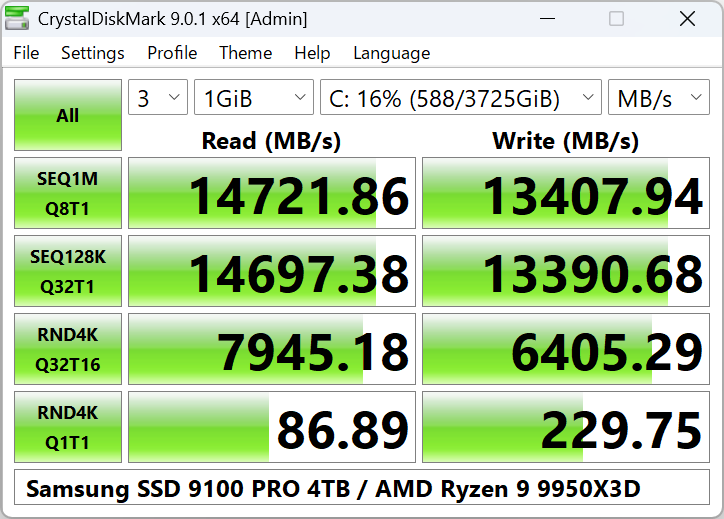
CrystalDiskInfo-Benutzeroberflächenbeispiel (Bildquelle: CrystalDiskInfo)
Wie man SSD S.M.A.R.T überprüft: Verwendung vonSP ToolBoxfür die Gesundheitsüberwachung
Neben kostenlosen Tools wie CrystalDiskInfo bieten viele SSD-Marken ihre eigene Überwachungssoftware an. SP bietet SP ToolBox, ein spezielles Dienstprogramm, um SSD S.M.A.R.T-Daten und die allgemeine Gesundheit schnell zu überprüfen. So verwenden Sie SP ToolBox effektiv. Die Verwendung von SP ToolBox ist einfach: Laden Sie diese kostenlose Software von deroffizielle SP-Website. Nach der Installation sind Sie bereit, Ihre SSD S.M.A.R.T-Daten sofort zu überwachen.
1、Gerät Grundinformationen anzeigen
Nach dem Start von SP ToolBox erkennt die Software automatisch die auf Ihrem System installierten SP SSDs. Sie können wichtige Details einsehen, einschließlich SSD-Modell, Firmware-Version, Kapazitätsnutzung, insgesamt geschriebene Bytes (TBW) und aktuelle Temperatur. Dies bietet einen umfassenden Überblick über den Status Ihres Laufwerks durch S.M.A.R.T-Überwachung.
2、Überwachen Sie den S.M.A.R.T Gesundheitsstatus der SSD
SP ToolBox bietet eine Echtzeitüberwachung der SSD S.M.A.R.T-Gesundheit, indem der aktuelle Gesundheitsprozentsatz und die geschätzte verbleibende Lebensdauer angezeigt werden. Dies ermöglicht eine kontinuierliche Verfolgung der SSD-Langlebigkeit. Wenn die Erkennungsergebnisse "Warnung" anzeigen, deutet dies auf einen möglichen Verschleiß der SSD hin, der durch die S.M.A.R.T-Technologie erkannt wurde. Sichern Sie sofort Ihre Daten und prüfen Sie, ob eine Reparatur oder ein Austausch erforderlich ist.
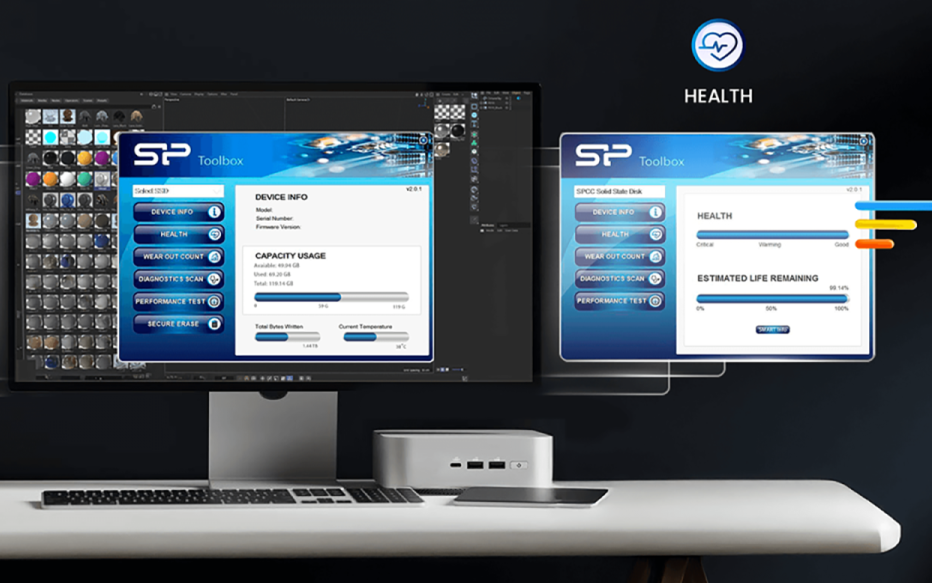 SP ToolBox kann SP SSDs, die im Computer installiert sind, automatisch erkennen und grundlegende Informationen zusammen mit dem Gesundheitsstatus der SSD anzeigen.
3. Analysieren Sie den Verschleißstatus und die Blockinformationen
Im Abschnitt Wear Out Count zeigt SP ToolBox wichtige SSD S.M.A.R.T-Daten, einschließlich der Gesamtlese-, Gesamtbeschreib- und Gesamterasezahlen. Lese- und Schreibvolumina geben die tatsächliche Nutzung an, wobei Aktivitäten wie Videobearbeitung oder intensiver Datenzugriff normalerweise hohe Schreibvolumina erzeugen. Die Löschzahlen spiegeln den Verschleiß der NAND-Zellen wider und helfen, die Leistung des Controllers zu bewerten. Der Abschnitt Block Info hilft, das Altern der SSD mithilfe von S.M.A.R.T-Daten zu bewerten. Ein schneller Anstieg der fehlerhaften Blockzahlen über einen kurzen Zeitraum signalisiert oft ein höheres Risiko für einen SSD-Ausfall und erfordert sofortige Aufmerksamkeit.
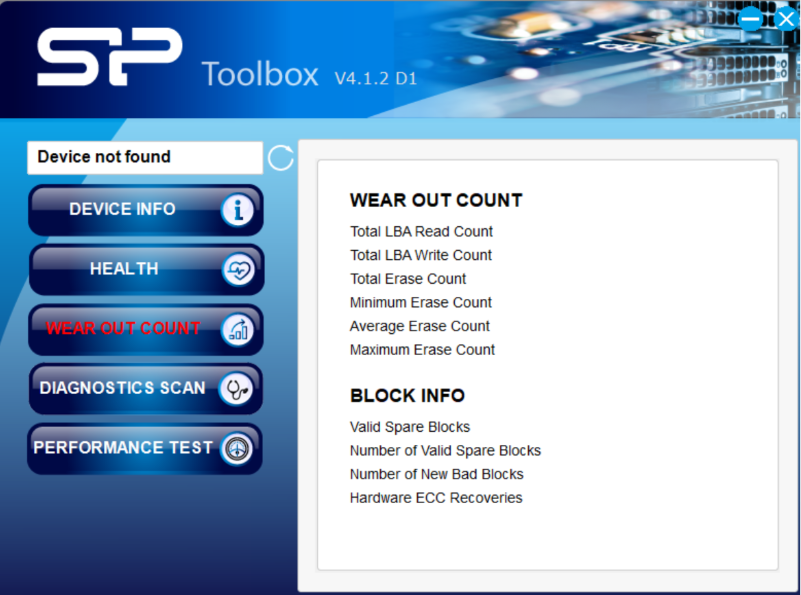
SP ToolBox ermöglicht es den Benutzern auch, die Abnutzungsgrade von SSDs und Blockinformationen zu überprüfen.
SP ToolBox bietet umfassende SSD S.M.A.R.T-Diagnosen, die grundlegende Informationen, Gesundheitsstatus, Abnutzungsmetriken und blockbezogene Details umfassen. Dies ermöglicht es Ihnen, die Nutzungsmuster der SSD genau zu bewerten. Überprüfen Sie diese S.M.A.R.T-Metriken regelmäßig, um potenzielle Probleme frühzeitig zu erkennen, Datenbackups vorzubereiten und Ersatz zu planen, bevor ein vollständiger Laufwerksausfall zu irreversiblen Datenverlusten führt.
Reaktion auf S.M.A.R.T-Warnungen: Kritische Schritte, die zu unternehmen sind
Der Erhalt einer S.M.A.R.T-Warnung garantiert nicht, dass Ihr Laufwerk bereits beschädigt ist, aber es ist unmöglich vorherzusagen, wie lange es bis zum vollständigen Ausfall dauert. S.M.A.R.T-Warnungen bei SSDs deuten jedoch typischerweise auf eine abnehmende Gesundheit mit potenziellem bevorstehendem Ausfall hin. Ergreifen Sie sofort Maßnahmen: Stoppen Sie das Speichern oder Herunterladen neuer Dateien, um zusätzliche Schreibvorgänge zu vermeiden, die den Ausfall beschleunigen könnten.
Ihre Priorität ist die Datensicherung. Der bequemste Ansatz ist, ein externes Laufwerk mit ausreichender Kapazität vorzubereiten und wichtige Dateien sofort zu übertragen.
S.M.A.R.T-Warnungen haben unterschiedliche Auswirkungen auf verschiedene Laufwerkstypen:
- HDD S.M.A.R.T-Warnungen: Deuten typischerweise auf physische Schäden hin, wie z. B. zerkratzte Platten, die fehlerhafte Sektoren verursachen, oder Anomalien bei Motor und Lese-/Schreibkopf.
- SSD S.M.A.R.T Warnungen: Überwachen Sie hauptsächlich Controller-Abnormalitäten oder den Verschleiß der Schreibausdauer, die anzeigen, ob die SSD sich dem Lebensende-Schwellenwert nähert.
Die Lebensdauer der Festplatte verlängern: S.M.A.R.T-Warnungen reduzieren
Meistern Sie diese einfachen Techniken, um die Wahrscheinlichkeit von S.M.A.R.T-Warnungen effektiv zu reduzieren und die Betriebsdauer Ihrer SSD zu verlängern. Denken Sie an diese drei wesentlichen Tipps für eine optimale S.M.A.R.T-Gesundheit der SSD:
Vermeiden Sie längere hohe Temperaturen und Vibrationen
Die Aufrechterhaltung einer ordnungsgemäßen Kühlung ist sowohl für SSDs als auch für HDDs von entscheidender Bedeutung. Längere Computerbenutzung, wie z.B. Videobearbeitung, Gaming oder Streaming, kann die Temperaturen der Laufwerke erhöhen und S.M.A.R.T-Warnungen auslösen. Desktop-Nutzer können Motherboard-Lüfter hinzufügen oder SSDs mit integrierten Kühlkörpern auswählen. Laptop-Nutzer sollten die Belüftungsöffnungen frei halten, um eine effiziente Wärmeabfuhr zu gewährleisten. Der Schutz von HDDs vor physischen Stößen hilft, die internen Komponenten zu erhalten und genaue S.M.A.R.T-Werte aufrechtzuerhalten.
Plötzlicher Stromausfall verhindern
Die Stabilität der Stromversorgung beeinflusst die Leistung des Laufwerks und die S.M.A.R.T-Gesundheit erheblich, insbesondere während Lese- und Schreibvorgängen. Plötzlicher Stromausfall kann das Schreiben von Daten unterbrechen, was potenziell zu Dateibeschädigungen und Hardware-Schäden führen kann. Bei SSDs kann ein Stromausfall während des Schreibens NAND-Flash-Blöcke beschädigen oder den Speicher des Controllers stören, was durch die S.M.A.R.T-Überwachung erkannt werden kann. Bei HDDs können Lese- und Schreibköpfe unsachgemäß auf Platten stehen bleiben, was das Risiko von Kratzern und fehlerhaften Sektoren erhöht.
Überwachen Sie regelmäßig die S.M.A.R.T-Laufwerksgesundheit
Die Erhaltung der Lebensdauer von Laufwerken hängt von regelmäßigen SSD-S.M.A.R.T.-Gesundheitsprüfungen ab. Verwenden Sie Diagnosetools, um S.M.A.R.T.-Indikatoren auf Warnzeichen wie zunehmende fehlerhafte Sektoren, steigende nicht zugeordnete Sektoren oder SSDs, die sich den Schreibgrenzen nähern, zu überwachen. Eine frühzeitige S.M.A.R.T.-Erkennung ermöglicht eine zeitnahe Datensicherung oder den Austausch des Laufwerks, um irreversiblen Datenverlust zu verhindern und die langfristige Systemstabilität zu gewährleisten.