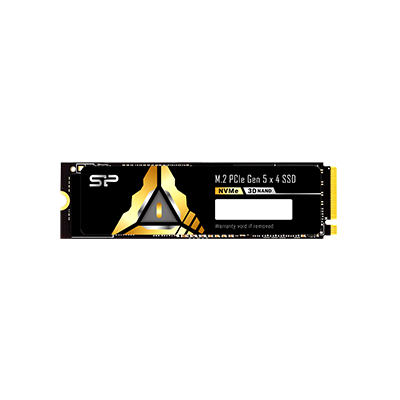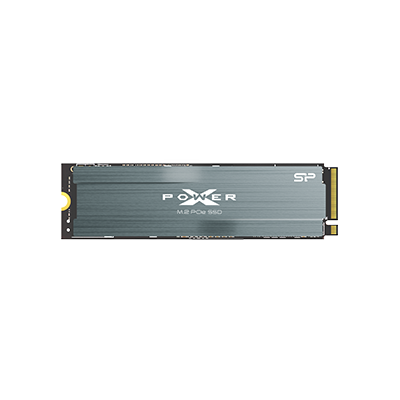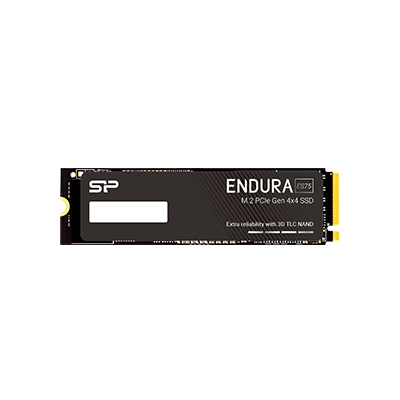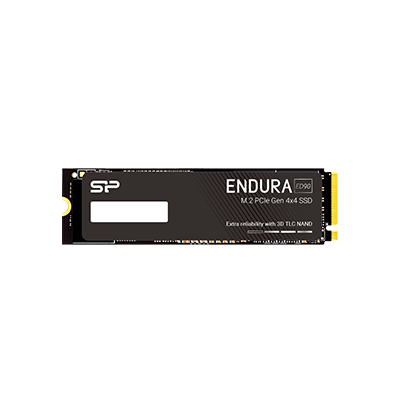


Transformez un SSD en deux et économisez plus avec le partitionnement intelligent !
Ligne de produits : SSDs
Scénario d'application : Partition SSD

Saviez-vous que vous n'avez pas toujours besoin d'acheter un disque supplémentaire pour les sauvegardes de votre ordinateur ? Si vous avez déjà un SSD, vous pouvez le partitionner pour le diviser en deux ! Consacrez une section à la sauvegarde du système d'exploitation et l'autre au stockage de fichiers personnels comme des photos, des vidéos et des documents. Non seulement cela vous fait économiser de l'argent, mais cela facilite également la gestion des fichiers. De plus, séparer vos données système et personnelles réduit le risque de perte de données. Un seul SSD vous offre une double fonctionnalité, offrant une grande flexibilité et praticité !
Pourquoi devriez-vous partitionner un SSD ? 3 avantages clés de la partition SSD
Le partitionnement d'un disque dur SSD signifie diviser un seul disque en plusieurs sections indépendantes. Pensez-y comme à l'organisation de votre SSD en différents "tiroirs" pour divers usages, vous permettant de stocker des données selon vos besoins spécifiques. Le plus grand avantage du partitionnement SSD est une utilisation plus efficace de l'espace de stockage. De plus, séparer différents fichiers du système lui-même peut améliorer la stabilité du système et les performances du disque.
Voici les 3 avantages pratiques du partitionnement de disque dur :
Gestion de sauvegarde des données simplifiée
Grâce au partitionnement du disque dur, vous pouvez facilement sauvegarder des données sans avoir besoin d'acheter un deuxième SSD. Par exemple, après avoir partitionné votre SSD en plusieurs sections, vous pouvez consacrer une section à la sauvegarde de données personnelles. En combinant cela avec un logiciel de sauvegarde comme Time Machine de Mac ou l'Historique des fichiers de Windows pour des sauvegardes automatiques, vous pouvez économiser de l'argent tout en utilisant efficacement la capacité de votre disque. De plus, stocker des données de manière distribuée peut réduire le risque global de perte de données si une section devient corrompue, protégeant ainsi davantage vos données.
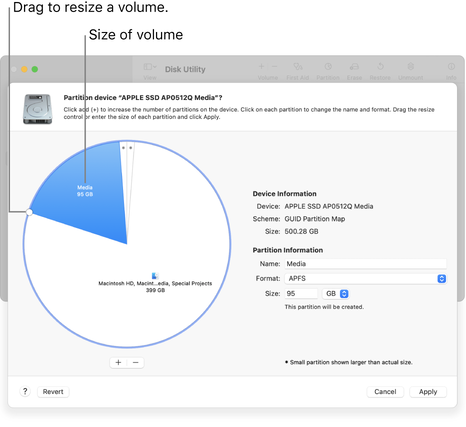
La fonction de partition de disque intégrée de Mac vous permet de diviser un disque dur en plusieurs volumes (Source de l'image : site officiel d'Apple)
2. Systèmes à double amorçage sans effort
Le partitionnement d'un SSD permet non seulement une allocation flexible de l'espace de stockage en fonction des besoins, mais il est également incroyablement utile pour les utilisateurs qui nécessitent plusieurs systèmes d'exploitation. Par exemple, la plupart des gens utilisent couramment Windows ou macOS, mais certains ingénieurs pourraient également avoir besoin d'utiliser un système Linux. Avec le partitionnement, vous pouvez installer différents systèmes d'exploitation dans leurs sections respectives. Cela vous permet non seulement d'exécuter des systèmes doubles sur un seul ordinateur, mais empêche également efficacement toute interférence entre eux.
3. Partition + Chiffrement pour un partage sécurisé
Dans les collaborations d'équipe, comme les clubs d'étudiants qui partagent souvent un ordinateur commun pour des tâches administratives ou des fichiers de travail, le partitionnement d'un SSD peut être utilisé pour diviser un SSD en plusieurs sections indépendantes, chacune attribuée à un membre différent. De plus, chaque section peut être cryptée indépendamment. Cela garantit que même lorsque tout le monde partage le même SSD, leurs données respectives restent sécurisées. Cela rend la gestion des fichiers d'équipe plus organisée et empêche les suppressions accidentelles ou les modifications non autorisées, ce qui est un excellent moyen d'équilibrer l'efficacité et la protection des données lors du partage d'un ordinateur.
Si vous constatez que l'SSD de votre ordinateur a une quantité significative d'espace inutilisé, envisagez d'utiliser le partitionnement de disque dur. Cette méthode permet une catégorisation des données plus claire, vous aide à créer des sections dédiées pour chaque type de fichier et maximise la capacité de votre disque dur, garantissant qu'aucun espace ne soit gaspillé !
• • •