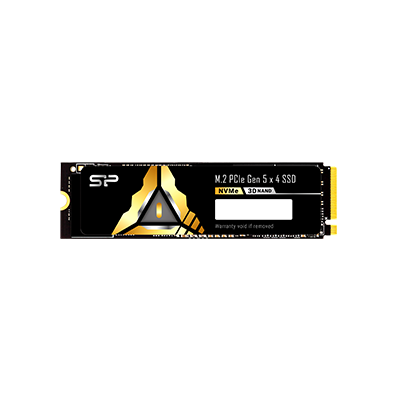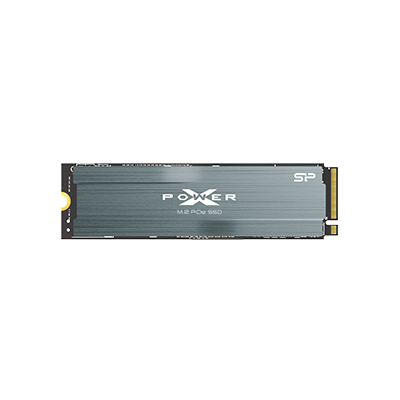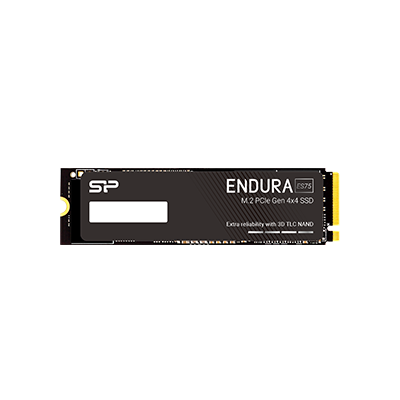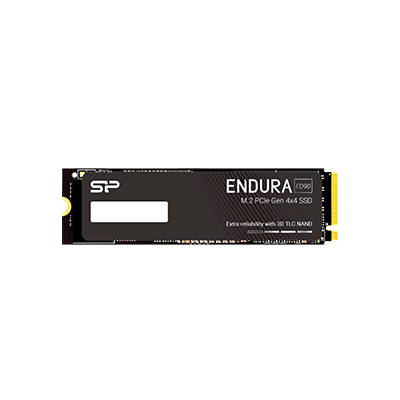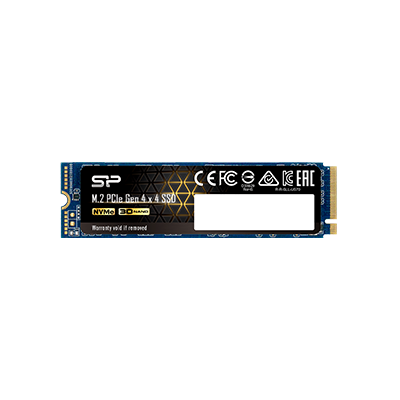


Verwandeln Sie eine SSD in zwei und sparen Sie mehr mit intelligenter Partitionierung!
Produktlinie: SSDs
Anwendungsszenario: SSD-Partition

Wusstest du, dass du nicht immer ein zusätzliches Laufwerk für Computer-Backups kaufen musst? Wenn du bereits eine SSD hast, kannst du sie partitionieren, um sie in zwei Teile zu teilen! Widme einen Abschnitt der Sicherung des Betriebssystems und den anderen der Speicherung persönlicher Dateien wie Fotos, Videos und Dokumente. Das spart nicht nur Geld, sondern erleichtert auch die Dateiverwaltung. Außerdem verringert die Trennung deiner System- und persönlichen Daten das Risiko von Datenverlust. Eine einzige SSD bietet dir doppelte Funktionalität und große Flexibilität und Praktikabilität!
Warum sollten Sie eine SSD partitionieren? 3 wichtige Vorteile der SSD-Partitionierung
Die Partitionierung einer SSD bedeutet, eine einzelne Festplatte in mehrere unabhängige Abschnitte zu unterteilen. Denken Sie daran, es wie das Organisieren Ihrer SSD in verschiedene "Schubladen" für verschiedene Zwecke zu betrachten, die es Ihnen ermöglichen, Daten entsprechend Ihren spezifischen Bedürfnissen zu speichern. Der größte Vorteil der SSD-Partitionierung ist die effizientere Nutzung des Speicherplatzes. Außerdem kann das Trennen verschiedener Dateien vom System selbst die Systemstabilität und die Leistung der Festplatte verbessern.
Hier sind die 3 praktischen Vorteile der Partitionierung von Festplatten:
Einfachere Datenbackup-Verwaltung
Durch die Partitionierung von Festplatten können Sie Daten einfach sichern, ohne eine zweite SSD kaufen zu müssen. Zum Beispiel können Sie nach der Partitionierung Ihrer SSD in mehrere Abschnitte einen Abschnitt der Sicherung persönlicher Daten widmen. Durch die Kombination mit Backup-Software wie Macs Time Machine oder Windows' Datei-Historie für automatische Backups können Sie Geld sparen und gleichzeitig die Kapazität Ihres Laufwerks effizient nutzen. Darüber hinaus kann die verteilte Speicherung von Daten das Gesamtrisiko eines Datenverlusts verringern, wenn ein Abschnitt beschädigt wird, und somit Ihre Daten weiter schützen.
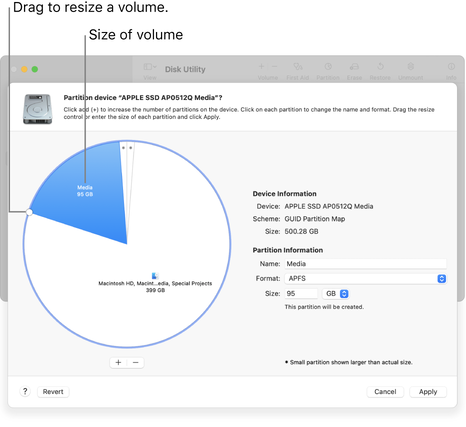
Die integrierte Festplattenpartitionierungsfunktion von Mac ermöglicht es Ihnen, eine Festplatte in mehrere Volumes zu unterteilen (Bildquelle: Offizielle Website von Apple)
Mühelose Dual-Boot-Systeme
Die Partitionierung einer SSD ermöglicht nicht nur eine flexible Zuweisung des Speicherplatzes basierend auf den Bedürfnissen, sondern ist auch unglaublich nützlich für Benutzer, die mehrere Betriebssysteme benötigen. Zum Beispiel verwenden die meisten Menschen häufig Windows oder macOS, aber einige Ingenieure müssen möglicherweise auch ein Linux-System verwenden. Mit der Partitionierung können Sie verschiedene Betriebssysteme in ihren jeweiligen Abschnitten installieren. Dies ermöglicht nicht nur das Ausführen von Dual-Systemen auf einem Computer, sondern verhindert auch effektiv die Interferenz zwischen ihnen.
3. Partitionierung + Verschlüsselung für sichere Freigabe
In Team-Kooperationen, wie Studentengruppen, die oft einen gemeinsamen Computer für administrative Aufgaben oder Arbeitsdateien nutzen, kann die Partitionierung einer SSD verwendet werden, um eine SSD in mehrere unabhängige Abschnitte zu unterteilen, die jeweils einem anderen Mitglied zugewiesen sind. Darüber hinaus kann jeder Abschnitt unabhängig verschlüsselt werden. Dies stellt sicher, dass selbst wenn alle denselben SSD teilen, ihre jeweiligen Daten sicher bleiben. Es macht das Team-Dateimanagement organisierter und verhindert versehentliche Löschungen oder unbefugte Änderungen, eine ausgezeichnete Möglichkeit, Effizienz und Datenschutz beim Teilen eines Computers in Einklang zu bringen.
Wenn Sie feststellen, dass der SSD Ihres Computers einen erheblichen Anteil ungenutzten Speicherplatzes aufweist, sollten Sie die Partitionierung der Festplatte in Betracht ziehen. Diese Methode ermöglicht eine klarere Datenkategorisierung, hilft Ihnen, dedizierte Abschnitte für jeden Dateityp zu erstellen, und maximiert die Kapazität Ihrer Festplatte, sodass kein Speicherplatz verschwendet wird!
• • •