



__25F09zrpDW.jpg "SSD推薦")
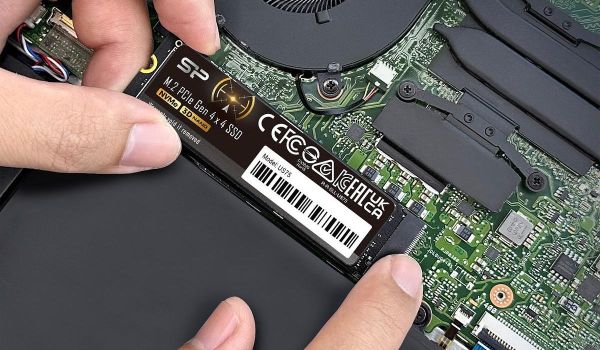
在這個數據爆炸的時代,傳統硬碟(HDD)就像老牛拖車,速度遠不及 SSD 的高鐵效能。實測顯示,升級 SSD 可將開機時間從 50 秒縮短至 8 秒,檔案傳輸快 6 倍以上,應用程式開啟速度提升 3~5 倍,遊戲載入時間也能減半。但市面 SSD 種類繁多,但市面上SSD種類這麼多到底該怎麼選呢?本篇 SSD 選購指南將用最簡單的方式教你挑對接口、容量與品牌,快速享受飛快效能!
🔍 什麼是 SSD?跟傳統硬碟差在哪?
SSD(固態硬碟)是用記憶晶片存資料的硬碟,比傳統的機械硬碟(HDD)快很多,沒有會轉動的磁片和讀寫頭,所以抗震、安靜又省電。開機、啟動程式、傳檔案都更順暢,現在筆電、電腦和遊戲主機都很常用。以下也為您整你 SSD 的三大優點!
🔹 閃電速度
- 讀取速度可達 HDD 的 7 倍(550MB/s vs 3500MB/s)
- 開機、傳檔、載入遊戲都快到有感
🔹 超級耐用
- 沒有機械零件,摔到也不怕資料毀損
- 平均壽命 5 年以上(正常使用下)
🔹 安靜省電
- 完全靜音(HDD 會有"喀喀"聲)
- 筆電續航多 30 分鐘以上
🔍 2026 必看 SSD 怎麼選
🔹 接口類型決定速度上限
在選擇 SSD 前,先了解「接口類型」非常重要,因為它直接決定了硬碟的資料傳輸速度,也影響整體系統效能。不同接口的 SSD 在速度上除了有明顯差異,價格與應用也大不相同,選對接口才能發揮硬碟的最大效能。
| 類型 | 速度 | 適合對象 | 價格等級 |
|---|---|---|---|
| SATA SSD | 約 550MB/s | 文書機升級用戶 | $ |
| NVMe SSD | 約 3500MB/s↑ | 遊戲玩家、影音剪輯 | $$ |
| PCIe 4.0 SSD | 約 7000MB/s↑ | 專業創作者 | $$$ |
🔹 一定要看的三個規格指標
選 SSD 前,也需先評估自己的使用需求,因容量不足會讓系統與軟體運行受限,容量過大則浪費了購買的成本,以下就根據不同使用情境舉例,幫助您挑選容量:
- 256GB:只裝系統+基本軟體(不推薦)
- 512GB:輕度遊戲+文書(CP 值最高)
- 1TB:3A 遊戲玩家/攝影愛好者
- 2TB↑:4K 影片剪輯/專業用途
🔹 一定要看的三個規格指標
除了容量,產品指標也能判斷 SSD 的耐用度與穩定性,查看官方規格能幫助你挑選到可靠、壽命長的產品,降低未來故障風險,以下三個規格指標務必筆記!
TBW(總寫入量)
數值越高代表越耐寫,例如 1TB SSD 常見約 600TBW,對一般使用者來說非常足夠。
保固年限
優先選擇 5 年保固,代表廠商對產品壽命有信心。
DRAM 快取
有 DRAM 的 SSD,在大量讀寫時速度與穩定性更好,尤其適合系統碟。
📌 SSD 推薦懶人包
SSD 的速度快到你會懷疑人生~開機只要幾秒鐘、遊戲載入不用等、傳檔案快得像飛的一樣!
現在你已經完全了解 SSD 的優勢和挑選要點了!最後幫你整理簡單明瞭的選擇建議:
🔹 學生/上班族 SSD 推薦:
- 預算有限?沒關係!500GB 的 SATA SSD 兩千有找
- 文書處理、追劇完全夠用
- 老電腦裝上去馬上回春!
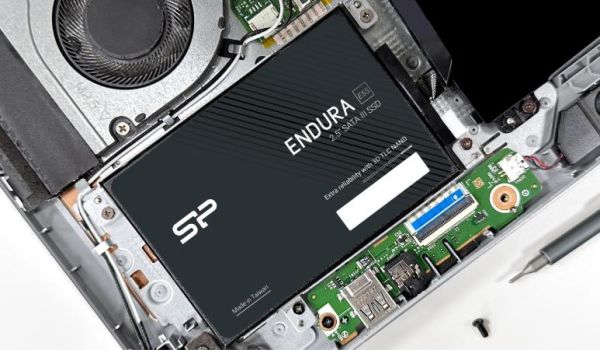
- 推薦:Endura E55(TLC)、Ace A58
🔹 遊戲玩家 SSD 推薦:
- 直接攻頂 NVMe SSD 就對了
- 1TB 容量可以裝好幾款 3A 大作
- 讀取速度快到隊友都問你怎麼先進遊戲
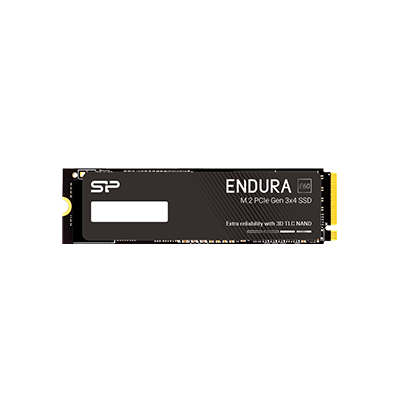
- 推薦:Endura E60(TLC)、PCIe Gen 3x4 P34A80
🔹 影音創作者 SSD 推薦:
- 建議購買 PCIe 4.0、PCIe 5.0 SSD
- 2TB 才夠剪 4K 影片
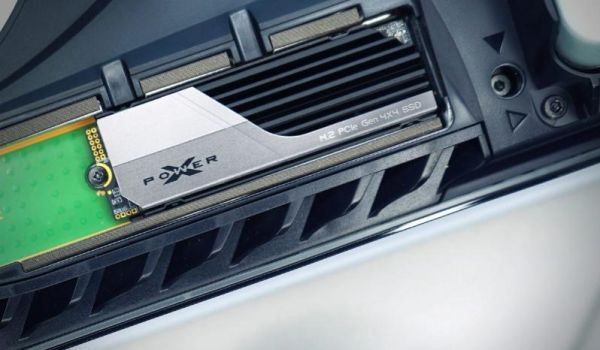
- 記得選有散熱片的款式
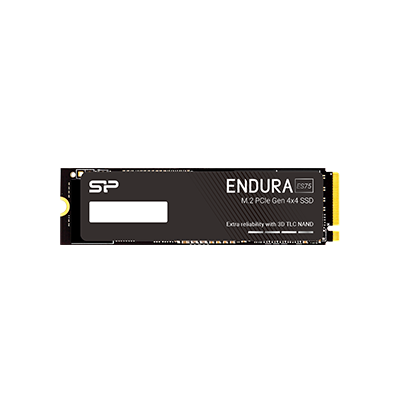
- 推薦:XS75、Endura ES75(TLC)、PCIe Gen 4x4 XS70
🔍 SSD 保養 3 大守則
1. 空間別塞滿
- 至少保留 15% 空間維持性能
- 定期清理暫存檔(可用CCleaner)
2. 開啟 TRIM 功能
- Win10/11 預設已開啟
- Mac:終端機輸入 "sudo trimforce enable"
3. 避免頻繁寫入
- 不要用 SSD 做 B T下載碟
- 大型暫存檔改存 HDD
⚠️ 重要提醒:SSD 故障前幾乎沒徵兆,重要資料務必備份!
隨著技術進步,SSD 的價格持續下探,現在正是升級的最佳時機。讓 SSD 為您的數位生活加速,體驗真正的效能飛躍!現在 SSD 價格已經很甜了,真的是升級的最佳時機!老電腦裝了像換新機,新電腦裝了效能直接飛天~還在等什麼?快挑一顆適合你的 SSD 吧!
• • •