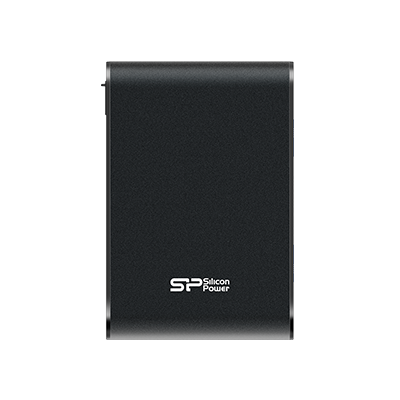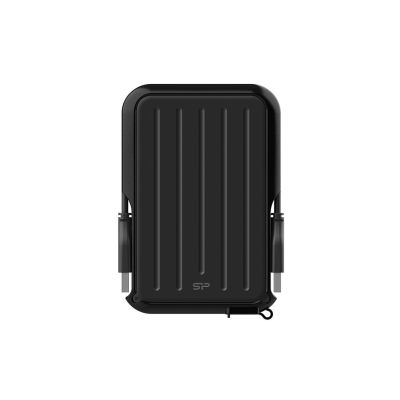


2025 အပြင်အဆင် Hard Drive ဝယ်ယူမှု လမ်းညွှန်|သင်အတွက် အကောင်းဆုံး သိမ်းဆည်းမှု ဖြေရှင်းချက်ကို ဘယ်လို ရွေးချယ်မလဲ
__25F09IoOUV.jpg "HDD ဝယ်ယူခြင်း လမ်းညွှန်")
ဒီဒေတာအင်အားကြီးမှုခေတ်မှာ ယုံကြည်စိတ်ချရတဲ့ အပြင်ဘက် Hard Drive (HDD) တစ်ခုဟာ ကျောင်းသား၊ ပရော်ဖက်ရှင်နယ် သို့မဟုတ် အကြောင်းအရာဖန်တီးသူတစ်ယောက်အတွက် အရေးကြီးလာပါပြီ။ သို့သော် ရွေးချယ်စရာများစွာရှိတဲ့အတွက် အခက်အခဲဖြစ်ရင် ခံစားရတာ အလွယ်တကူပါပဲ။ သင့်အတွက် လိုအပ်တဲ့ သိမ်းဆည်းမှုအမြှောက်က ဘယ်လောက်လဲ? HDD နဲ့ SSD တို့အကြားကွာခြားချက်က ဘာလဲ? သင့် Mac နဲ့ အဆင်ပြေစွာ လုပ်ဆောင်မလား? စိုးရိမ်စရာမလိုပါဘူး၊ ဒီဆောင်းပါးက အပြင်ဘက် Hard Drive တစ်ခုရွေးချယ်ရာမှာ လိုအပ်ချက်များကို အမြန်ဆုံးနားလည်နိုင်ဖို့ အချက်အလက်အရေးကြီးများကို စုစည်းထားပါတယ်!
🔍 External Hard Drive (HDD) ဆိုတာဘာလဲ?
အပြင်အဆင် HDD သည် ကွန်ပျူတာများ၊ TV များ သို့မဟုတ် ဂိမ်းကွန်ဆိုးများနှင့် USB သို့မဟုတ် Type-C ကဲ့သို့သော အင်တာဖေ့စ်များမှတဆင့် ချိတ်ဆက်နိုင်သော ပေါင်းစည်းထားသော သိမ်းဆည်းမှု device တစ်ခု ဖြစ်သည်။ ရိုးရိုးအသုံးပြုမှုများတွင် ပါဝင်သည်။
- စာရွက်စာတမ်းများနှင့်ဓာတ်ပုံများကိုအထောက်အထားပြုခြင်း
- ဗီဒီယိုများနှင့် ဂီတများကို သိမ်းဆည်းခြင်း
- ကြီးမားသောဖိုင်များကိုလွှဲပြောင်းခြင်း
HDD နှင့် USB Flash Drive: အထူးကွာခြားချက်ကဘာလဲ?
|
အင်္ဂါရပ် |
အပြင်ဆောင် Hard Drive (HDD) |
USB ဖလက်ရှ်ဒရိုင် |
|
စွမ်းရည် |
ပုံမှန်အားဖြင့် 1TB မှ 5TB+ အထိ၊ အကြီးစား ဒေတာသိုလှောင်မှုအတွက် သင့်လျော်သည် |
သေးငယ်သော၊ ပုံမှန်အားဖြင့် 32GB မှ 1TB |
|
စျေးနှုန်း |
သက်ဆိုင်ရာစျေးနှုန်းသက်သာပြီး၊ အရွယ်အစားကြီးမားသည် |
ပိုမိုစျေးကြီးသော်လည်း၊ သေးငယ်သည် |
|
ဖတ်/ရေးနှုန်း |
ကြီးမားသောဖိုင်များအတွက် အထူးသဖြင့် မနှေးကွေးပါ။ |
အသေးစားဒီဇိုင်း၊ မြန်ဆန်သောဖတ်/ရေး |
💡နိဂုံး: ဓာတ်ပုံများနှင့် ဗီဒီယိုများကို ကူးယူရန် HDD ကို ရွေးချယ်ပါ။ ပေါ်လွင်သော၊ သေးငယ်သော ဒေတာများကို ကူးယူရန် USB ဖလက်ရှ်ဒရိုက်ကို ရွေးချယ်ပါ။
🔍 HDD နှင့် SSD: မင်းအတွက် ဘယ်ဟာမှန်လဲ?
🔹အပြင်ဘက် Hard Drive (HDD)
- အကြီးစားအ Capacity၊ ဈေးနှုန်းသက်သာသည်။
- အချိန်ကြာမြင့်စွာ အထောက်အထားများကို ကာကွယ်ရန်နှင့် ဖိုင်အများအပြားကို သိမ်းဆည်းရန် အထူးသင့်လျော်သည်။
- အလယ်အလတ် လွှဲပြောင်းမှု အမြန်နှုန်းများ၊ စက်မှုဖွဲ့စည်းမှုသည် အရိုးအစား ဖြစ်နိုင်သည်။
- အရွယ်အစားမှာနည်းနည်းကြီးပြီး၊ ကျိုးကျိုးလွှတ်မှုများကိုလျော့နည်းစွာခံနိုင်ပါတယ်။
🔹အပြင်ဘက် Solid State Drive (SSD)
-
အထူးမြန်နှုန်းမြင့် လွယ်ကူစွာ ဖတ်ရှုရေးသားနိုင်သည်။
-
အပိုင်းများမရှိ၊ အထိခိုက်ခံနိုင်သောနှင့်ခံနိုင်ရည်ရှိသော။
-
သေးငယ်ပြီး အလွယ်တကူ ယူဆောင်နိုင်သည်။
-
ဈေးနှုန်းမြင့်သော်လည်း အတွေ့အကြုံကောင်းမွန်ပြီး ပရော်ဖက်ရှင်နယ်အသုံးပြုသူများအတွက် သင့်လျော်သည်။
💡 နိဂုံးချုပ်: SSD များသည် မိုဘိုင်းအသုံးပြုမှုများနှင့် မကြာခဏ ဝင်ရောက်မှုများအတွက် အထူးသင့်လျော်သည်။ HDD များသည် အကြီးစားသိုလှောင်မှုနှင့် ရှည်လျားသော အရင်အတွက် ပိုကောင်းသည်။
🔍 ဘယ်လို သင့်လျော်တဲ့ အရေအတွက်ကို ရွေးချယ်မလဲ?
အသုံးပြုမှုအခြေအနေများအမျိုးမျိုးသည် အမျိုးမျိုးသော စွမ်းရည်များကို လိုအပ်သည်။
🔸1TB~2TB (နေ့စဉ်အသုံးပြုမှု)
- ကျောင်းသားများ၊ ဘဏ္ဍာရေးသိသာသောအသုံးပြုသူများနှင့် မိသားစုအတွက် အထောက်အကူပြုသည်။
- စာရွက်စာတမ်းများ၊ ဓာတ်ပုံများနှင့် ဗီဒီယိုများကို သိမ်းဆည်းရန် လုံလောက်စွာရှိသည်။
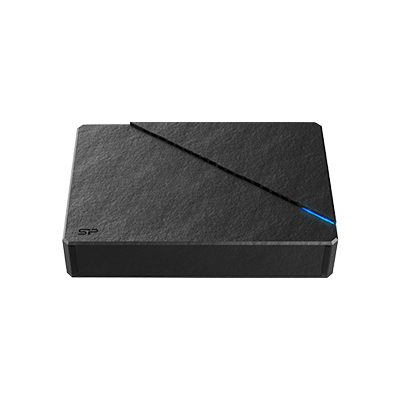
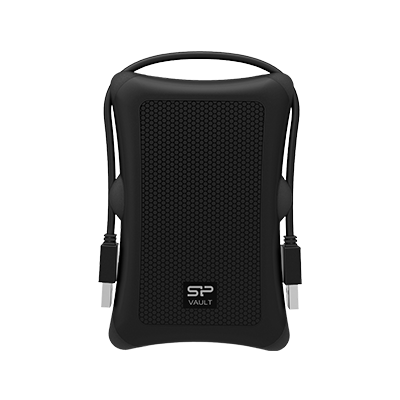
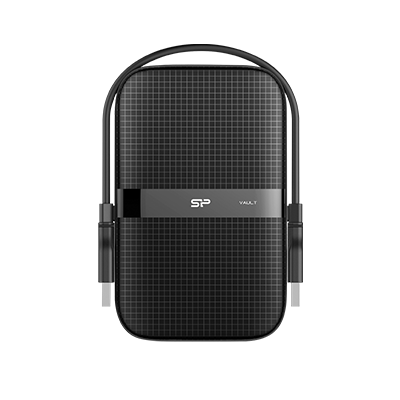
💡 အကြံပြုထားသော စီးရီးများ: Diamond, Vault series
🔸4TB~5TB (အဆင့်မြင့်သိုလှောင်မှု)
- ဓာတ်ပုံဆရာများ၊ YouTubers နှင့် ဒီဇိုင်နာများအတွက် သင့်လျော်သည်။
- အထူးသဖြင့် အထူးသိမ်းဆည်းမှုများနှင့် ကြီးမားသောဖိုင်များကို သိမ်းဆည်းနိုင်သည်။
💡 အကြံပြုထားသော စီးရီးများ: Vault စီးရီး
🔸6TB~8TB (ပရော်ဖက်ရှင်နယ် ဘက်အပ်)
- အသေးစားမှ အလယ်အလတ် စီးပွားရေးလုပ်ငန်းများနှင့် စတူဒီယိုများအတွက် အထူးသင့်လျော်သည်။
- စောင့်ကြည့်မှုဗီဒီယိုများ၊ ကြီးမားသောဒေတာအခြေခံများကိုသိမ်းဆည်းနိုင်သည်။
💡 Recommended Series: Stream S07
📌 အဆုံးသတ်
အပြင်ဘက် အခိုင်အမာ များ (HDDs) သည် ဒေတာကို မျှဝေခြင်း၊ ကြီးမားသော ဖိုင်များကို သိမ်းဆည်းခြင်း သို့မဟုတ် ပေါ်လွင်သော သိမ်းဆည်းမှု ဖြေရှင်းချက်များအဖြစ် အသုံးပြုရန် အထူးအသုံးဝင်သည်။ သို့သော် ၎င်းတို့ကို အကောင်းဆုံး အသုံးချရန် အထူးသင့်လျော်သော အရေအတွက်ကို ရွေးချယ်ခြင်းနှင့် ထိရောက်စွာ အသုံးပြုနည်းကို နားလည်ခြင်း အရေးကြီးသည်။ ဤလမ်းညွှန်သည် သင့်လိုအပ်ချက်များနှင့် အထူးသင့်လျော်သော HDD ကို ရှာဖွေရန် ကူညီရန် ရည်ရွယ်ထားပြီး ၎င်း၏ အသက်အရွယ်ကို မြှင့်တင်ရန် အကြံပြုချက်များကို ပေးသည်။ ၎င်းသည် သင့်ယုံကြည်စိတ်ချရသော၊ ရေရှည် ဒေတာ မိတ်ဖက် ဖြစ်လာနိုင်ရန် ဖြစ်သည်။
🔍 FAQ
🔹 Mac တွင် အပြင် HDD ကို ဘယ်လို အသုံးပြုမလဲ?
- သင်၏ Mac နှင့် အပြင် HDD ကို ချိတ်ဆက်ပါ။
- "Applications" ကို ဖွင့်ပြီး "Utilities" ထဲသို့ "Disk Utility" ကို သွားပါ။
- သင်၏ hard drive ကိုရွေးချယ်ပါ → "Erase" ကိုနှိပ်ပါ။
- exFAT ကို ဖော်မတ်အဖြစ် ရွေးချယ်ပါ (Windows နှင့် macOS နှစ်ခုလုံးကို ထောက်ပံ့သည်)။
- Drive ကိုအမည်ပေးပါ၊ ထို့နောက် "Erase" ကိုနှိပ်ပါ။
⚠️ မှတ်ချက်။ ဖော်မတ်လုပ်ခြင်းသည် အချက်အလက်အားလုံးကို ဖျက်ပစ်မည်ဖြစ်သောကြောင့် မူလအချက်အလက်ကို အရင်က ကူးယူထားရန် သေချာပါစေ။
🔹 အပြင်ဘက် Hard Drive များသည် အချိန်ကြာမြင့်စွာ အသက်ရှင်နိုင်ပါသလား? ၎င်းတို့သည် ပျက်စီးပါသလား?
HDDs သည် အသုံးပြုမှုအပေါ် မူတည်၍ နှစ် ၃ မှ ၅ နှစ်အထိ အသက်ရှင်နိုင်သော စက်ကိရိယာများ ဖြစ်သည်။ ၎င်းတို့၏ အသက်ရှင်ချိန်ကို တိုးမြှင့်ရန် သတိပြုရမည့်အချက်များမှာ -
- အသုံးပြုမှုပြီးနောက် "Safely Eject" လုပ်ပါ။
- အကျိုးသက်ရောက်မှုများမှ ကင်းလွတ်ပါ။
- အချိန်ကြာရှည်မသုံးရင် တစ်လတစ်ကြိမ် ချိတ်ဆက်ပြီး အခြေအနေကို စစ်ဆေးပါ။
- ဒါကို အပူချိန်မြင့်နှင့် အစိုဩဇာမှ အဝေး၊ ခြောက်သွေ့ပြီး လေဝင်လေထွက်ကောင်းသောနေရာတွင် သိမ်းဆည်းပါ။
• • •